
無料アンケートフォームおすすめ10選
無料のオンラインアンケートツールを使えば、クレジットカードを登録しなくても、フォームを作って回答を集め、レポートまで確認できます。顧客からのフィードバックやイベントの出欠確認、従業員向けのアンケートなど、使い道はさまざまです。ただ、多くのツールは制限をわかりにくいところに隠しています。作業を半分ほど進めたところで、デザイン機能がロックされていたり、条件分岐の仕組みが物足りなかったり、回答数の上限が低すぎたりすることに気づくわけです。
今回のリストは、機能の充実度と使い勝手のいい無料プランのバランスがとれたアンケートフォームを、迷わず選んでいただけるようにまとめました。それぞれのツールには、それぞれの良さがあります。質問形式やレポートの種類が豊富なものもあれば、回答数が無制限で、大量のプロジェクトにも対応できるフォーム作成に強いものもあります。料金プランの制限についても、あとから有料の壁にぶつかって驚くことがないよう、はっきりとお伝えしていきます。
アンケートよりもまずデータの収集を重視したいという方は、おすすめのフォームビルダーを紹介したガイドのほうを参考にしてください。

無料アンケートフォームの選び方と検証方法
私はこの4年間、アンケートやフォームのソフトを試し続けてきました。これまでに検討したサービスは100を超えます。今回はその中から24のアンケートサイトに絞り込み、それぞれを次の観点で評価しました。
- 単なるデータ収集ではなく、フィードバックを集めることを前提に設計されているかを見ました。
- ここで紹介する無料のアンケート作成ツールは、どれも専門的な知識がなくても作成・導入できるものばかりです(プロダクトチーム向けに1つだけ便利な例外があります)。
- お金を払わずに実際にどこまでできるのかという無料プランの価値も重視しました。ツールによっては回答数の多さが魅力になり、別のツールでは高度なプロジェクトに使える充実した機能が魅力になります。
- 前の回答に応じて質問を表示したり飛ばしたりできる、条件分岐の仕組みがあるかどうかも確認しました。
- レポートと分析機能については、集計やフィルタリングが備わっているか、少なくとも整ったCSV出力ができるかをチェックしました。
それぞれのツールは、実際に自分の手で試しました。登録して、テンプレートがあればそこからアンケートを作成し、回答者になったつもりで入力してみて、最後にレポートを評価するという流れです。最後の段階では、レポートや分析機能が実際に役立つものかどうかを確かめました。さらに、料金ページやドキュメント、第三者によるレビューも照らし合わせて、どこまでが本当に無料で、どこからが有料なのかを検証しています。
2026年版・無料アンケートフォームのおすすめ
| ツール名 | おすすめの用途 | ユニークな機能 |
|---|---|---|
 Jotform |
回答をインサイトやワークフローに変えたい方に |
ワークフロー自動化で、回答内容に応じてフィードバックを各チームに振り分け、CRMを更新し、承認フローを自動で動かせる |
 SurveyMonkey |
しっかりした条件分岐と統計分析を求める方に |
Van Westendorpの価格最適化をはじめ、実績のある12の調査手法を備えた市場調査ツール |
 SurveyPlanet |
シンプルで回数無制限のアンケートを求める方に |
質問リスト表示でアンケート全体の構成をひと目で確認でき、抜け漏れをすばやくチェックできる |
 Google フォーム |
Google Workspaceを使っている方に |
セクションごとの振り分けで、まず回答者を絞り込み、その属性に合ったアンケートへ誘導できる |
 Microsoft Forms |
Microsoft 365を使っている方に |
Teams、SharePoint、Power Automate、Power BIと深く連携し、社内のワークフローに組み込める |
 Fillout |
スムーズなアンケート作成を求める方に |
複数ページのアンケートを、ビジュアルなロジックキャンバス上でドラッグ&ドロップしながらページ間の条件分岐を設定できる |
 Youform |
対話形式のアンケートを作りたい方に |
質問を1問ずつ表示する形式で、キーボードショートカットや離脱分析にも対応。無料プランは回数無制限 |
 Tally |
社内向けのアンケートをすばやく手軽に作りたい方に |
Notionのように、文書を書く感覚で質問を入力していけるドキュメント型のビルダー |
 Formbricks |
自社サイトやアプリの中でアンケートを取りたい方に |
ユーザーの行動やイベントをきっかけにアプリ内でアンケートを表示し、回答が送信されるまで繰り返し促せる |
 SogoSurvey |
無料プランでも高度な機能を使いたい方に |
SPSS出力やプレゼン用レポートなど、エンタープライズ級の機能がすべて使え、制限は規模の面だけ |
1. Jotform
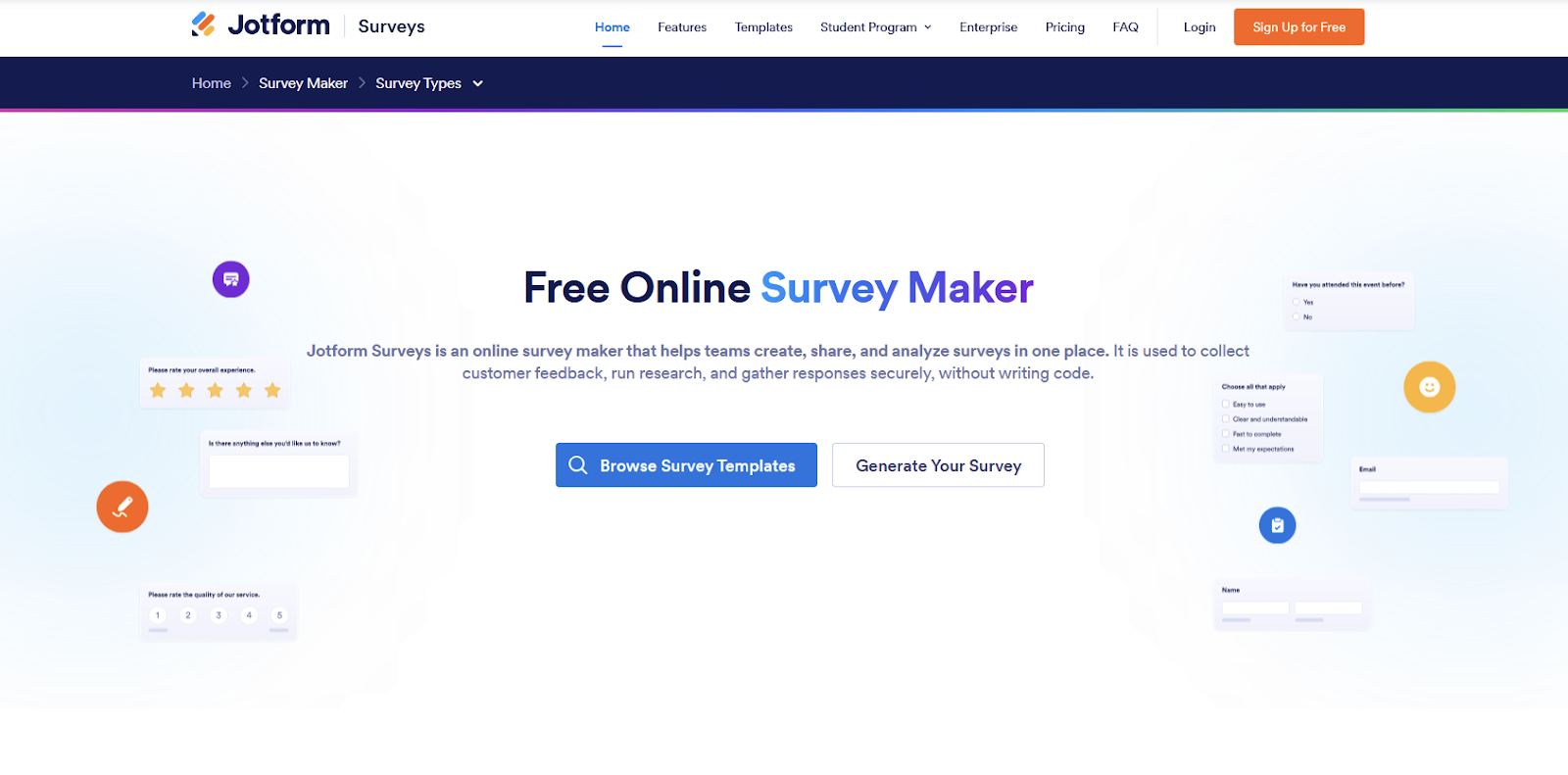
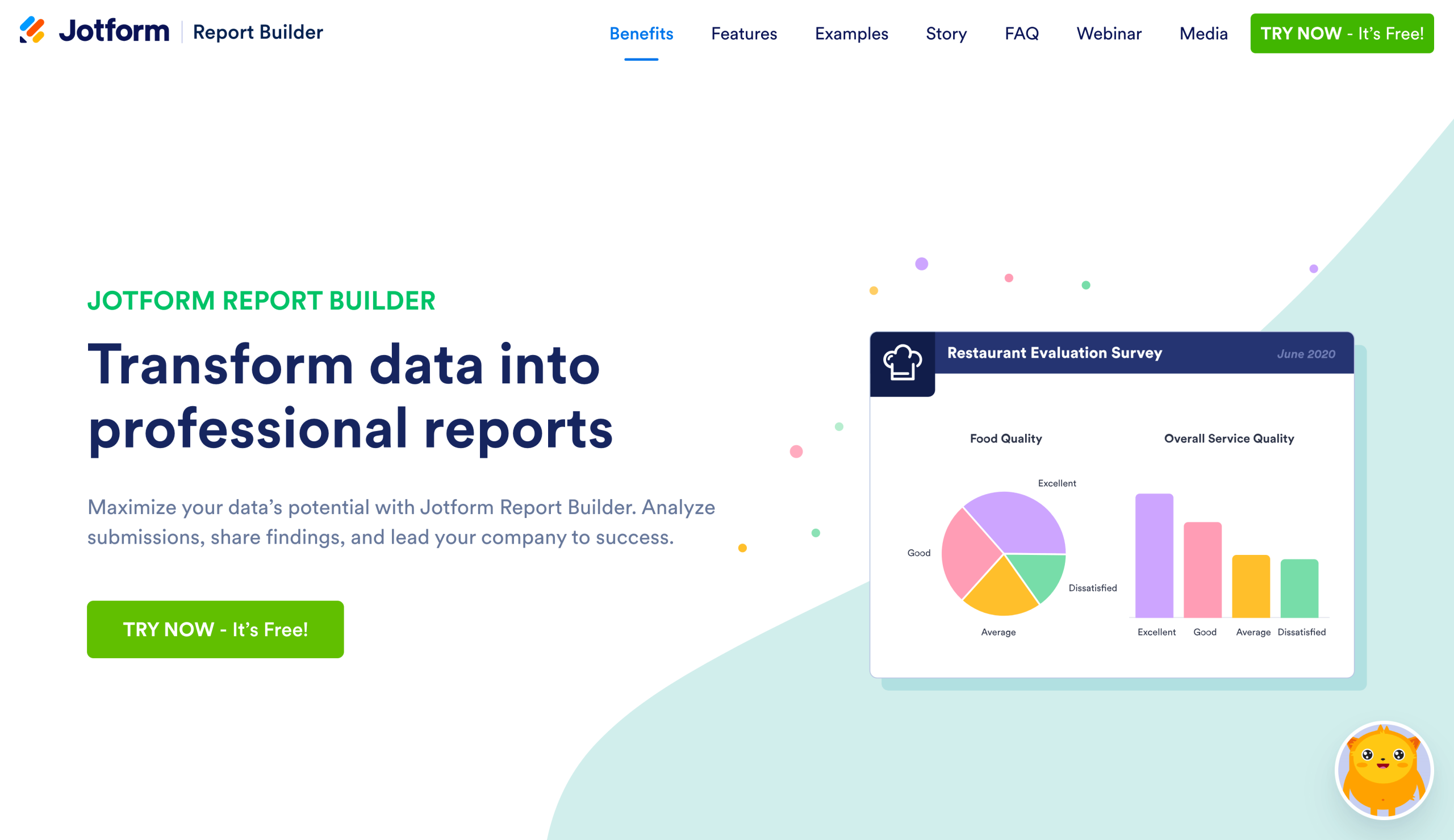
多くの無料アンケートツールは、回答を集めてレポートにまとめるところで止まってしまいます。Jotformは、そこをむしろ出発点として考えています。アンケートの回答が集まってくると、jotformレポートビルダーがそれを分かりやすいインサイトにまとめてくれます。さらにワークフロー自動化が、その先の作業まで引き受けてくれるのです。回答の内容に応じてフィードバックを適切なチームに振り分けたり、CRMを更新したり、承認フローを動かしたりできます。だからこそ、レポートをただ眠らせておくのではなく、きちんと行動に移したい忙しいチームにとって頼りになる存在です。
Jotformは単体の製品というより、複数のツールが集まったソフトウェア群に近い存在です。それでも、アンケートを設計するときもアプリを作るときも、どの画面でも操作感が統一されているのに気づくはずです。上部にプロジェクトのナビゲーション、左側にメインの操作メニュー、右側に要素ごとの設定、そして中央に編集用のキャンバスが配置されています。つまり、機能を探し回る手間が減り、作業にすんなり集中できるということ。結果として、アンケートをより早く世に出せるようになります。
特に注目したい便利な機能が2つあります。1つめはJotformワークフローです。アンケートに回答が集まった後の処理を、条件分岐やAIを使ったステップ、外部サービスとの連携を通じて自由に設定でき、データをほかのシステムへ自動で送れます。2つめはjotform aiエージェントで、アンケートをチャットボット形式で回答者に届けられます。会話のようにやり取りできるので回答者を引き込みやすく、回答完了率の向上にもつながります。
ほかのツールの多くは入力項目に重きを置いていて、回答をまとめて表示したらそこで終わりです。そこから何かアクションを起こしたり、AIを加えたりしたい場合は、外部サービスを連携させたうえで、接続の不具合や料金の制限が起きないことを祈るしかありません。Jotformが特別なのは、フォームとアンケートを中心に設計されたソフトウェア群であり、すべての機能がスムーズに連携する点です。
無料プランでも、レポート機能やワークフローをすべて制限なく使えます。機能に有料の壁はなく、制限されるのは利用量だけです。具体的には、フォームは5つまで、回答は月100件まで(保存できる回答数は合計500件まで)、フォームの表示回数は月1,000回までとなっています。四半期ごとにフィードバックアンケートを行う小さなチームや、年に数回イベントの参加申込を集める非営利団体なら、これで十分でしょう。保存容量の上限を超えないよう、古い回答を定期的にダウンロードして保管しておくだけで問題ありません。
人気商品への継続的なフィードバックのように、アクセスの多いアンケートを1つ回し続けるような使い方だと、無料プランの上限はすぐに超えてしまいます。そんなときは、月39ドルのBronzeプランにすると、25個のフォームで月1,000件まで回答を集められるようになり、中小企業や非営利団体のほとんどの用途を余裕でカバーできます。登録済みの非営利団体であれば、どの有料プランでも50%割引を申し込めるので、Bronzeは月19.50ドルまで下がります。上位プランではホワイトラベル化やHIPAA対応機能、優先サポートも使えますが、ほとんどの方にとってアップグレードを決める理由は機能ではなく利用量のほうです。無料で始めて、必要に応じて規模を広げていける。こうした柔軟さがあるからこそ、Jotformは大量のアンケートを扱う組織にとって一番のアンケート作成ツールとして知られているのです。
- こんな方におすすめ:アンケートの回答を自動ワークフローや実際に使えるインサイトへとつなげたい中小企業、非営利団体、チーム。
- メリット
- 20,000種類を超えるフォーム・アンケートテンプレート
- ウィジェットでアンケートの機能を拡張できる
- 単なるアンケートにとどまらない使い方ができる
- デメリット
- 機能が豊富な分、すべてを把握して使いこなすまでに少し時間がかかる
- 細かいブランドデザインの調整にはCSSのカスタマイズが必要になることがある
2. SurveyMonkey
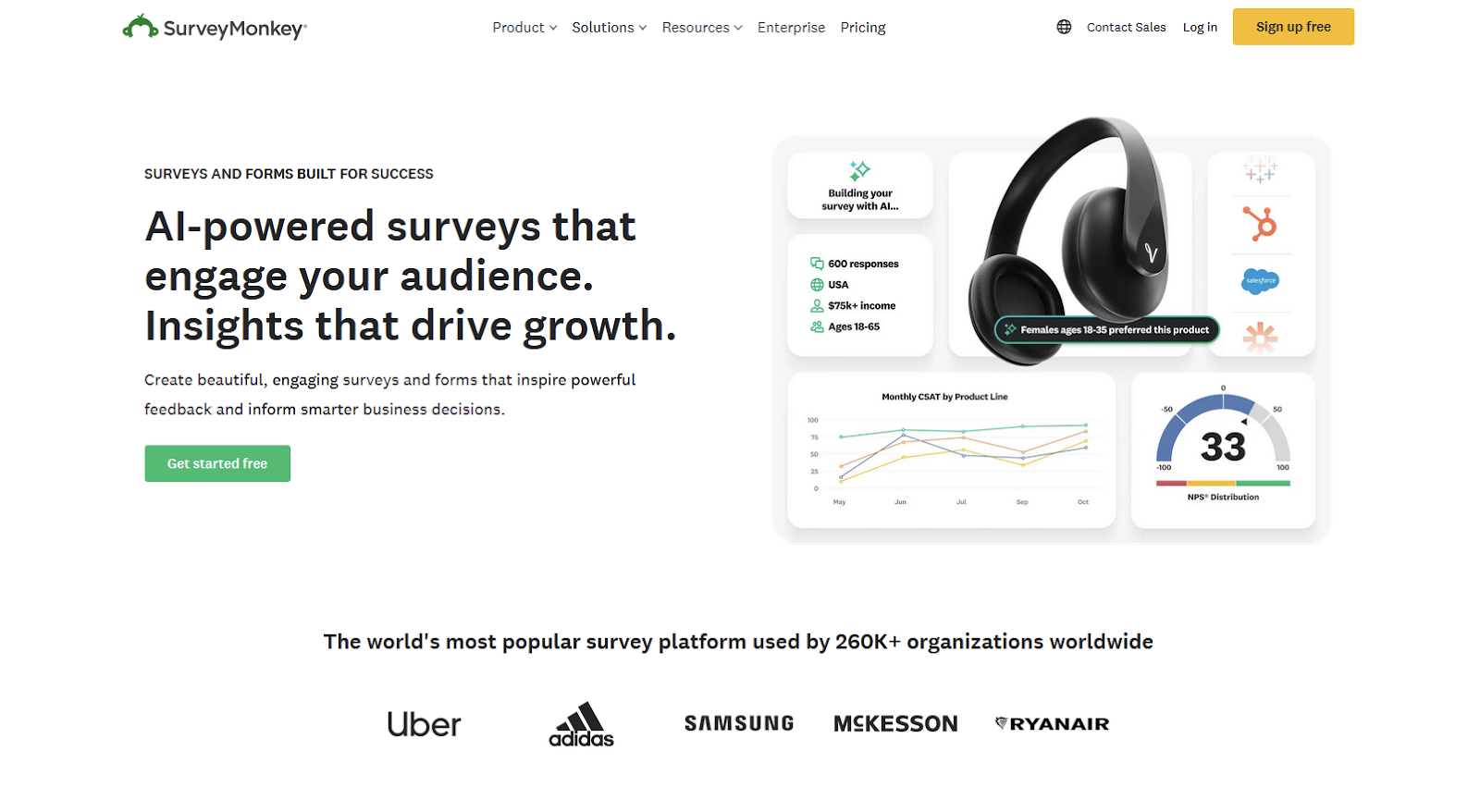
アンケート分野で特に名の知れたサービスの1つがSurveyMonkeyです。データ収集のプロジェクトに深みをもたらしてくれます。製品チームや市場調査の担当者、人事部門は、基本的なフォームビルダーをはるかに上回る統計レポート機能を使って、集めたフィードバックをとことん掘り下げられます。だからこそ、勘に頼った賭けではなく、データにもとづいた意思決定ができるのです。
新しいアンケートづくりはスピーディーです。400種類あるテンプレートから1つ選び、質問例のライブラリのおすすめ質問で中身を充実させていけます。操作画面はしっかりとした作りで、特に条件分岐やアンケートの設定といったサブメニューを開いていくとその実力がよく分かりますが、ごちゃごちゃしすぎることなく選択肢の豊富さを感じられます。データ分析の画面はどれも慣れるまで少し時間がかかりますが、使える機能の奥深さを考えれば納得できる範囲でしょう。
このサービスならではの強みは、市場調査ツールにあります。調査チームを雇わなくても、複雑な調査プロジェクトを自分たちで進められるのです。スタート地点として「実証済みの調査手法を使う」を選ぶと、戦略的な質問を投げかけて深いインサイトを引き出せる調査プロジェクトが12種類表示されます。それぞれに説明と、完成後の見た目のイメージが添えられています。
では、こうしたプロジェクトは実際にどんなものなのでしょうか。たとえばVan Westendorp価格最適化の手法では、商品やサービスの最適な価格帯を把握できるように質問が組み立てられます。さらに、どこまでなら「高い」と感じずに払ってもらえるかも見えてきます。こうした情報は、顧客を逃さずに利益率を調整するときに役立ちます。
この手法にかぎらず、どの調査プロジェクトにも正しく設定するためのガイド付きの手順が用意されています。回答してくれる人がいない場合は、有料にはなりますが、SurveyMonkeyがあなたのターゲット層にプロジェクトを配信してくれます。無料ではないものの、状況によっては自分で回答者を集めるより、ずっと早く、かつ費用も抑えられるかもしれません。
SurveyMonkeyの無料プランは、今回紹介する中でも特に制限が多いほうです。よく使われる質問形式を使って、質問数10個までのアンケートを作成したりフォームを作ったりできます。ただし、1つのアンケートで見られる回答は25件まで。条件分岐の機能も限られています。フリーミアムというより無料トライアルに近い位置づけなので、上限に達するとすぐに有料プランへの移行を促されます。選べるのは、個人向けプラン(ひとり利用向けで機能に制限あり、月25ドルから)、チームプラン(共同作業機能が加わり、1ユーザーあたり月30ドルから)、エンタープライズプラン(本格的な継続調査向けで、料金は見積もり制)のいずれかです。
詳しく比べてみたい方は、SurveyMonkeyとJotformの比較をご覧ください。ほかのSurveyMonkeyの代替ツールも参考になります。
- こんな方におすすめ:本格的なレポートツールや統計分析が必要な調査担当者、データを重視する組織、中〜大規模のチーム。
- メリット
- 結果をすばやく分析できる、見やすいダッシュボードとレポート機能
- 配信・共有の方法が豊富
- 市場調査ツールが付いている
- デメリット
- 無料プランの制限がかなり厳しい
- カスタマーサポートの対応が遅い
3. SurveyPlanet
たくさんの回答を集めたいけれど予算は限られている。そんなときに頼りになるのがSurveyPlanetです。しっかりしたオンラインアンケート作成ツールと、太っ腹な無料プランを兼ね備えています。中小企業で調査を行う方や教育関係者、新しい事業を立ち上げたばかりのひとり起業家にぴったりです。
操作画面はとてもシンプルです。ほかのサービスがプレビュー画面を常に表示しておくのに対し、SurveyPlanetは質問リストに絞り込み、質問内容・質問形式・簡単な操作ボタンを1つの画面にすっきりと並べています。これが意外と便利で、アンケートの全体像がひと目で分かります。抜け漏れがないかをさっと確認できるので、何度も編集を繰り返さなくても、より完成度の高いアンケートに仕上げられます。
SurveyPlanetの魅力は、派手な目玉機能ではなく、細かな気配りの積み重ねにあります。質問を並べていくときは、一から新しい質問を追加でき、内容や設定を入力する専用画面が用意されています。アイデアが浮かばないときは、テンプレートから新しい質問を追加するボタンを押して候補を眺めてみましょう。カテゴリのボックスを選ぶと、そのカテゴリのおすすめ質問がすべて表示され、気に入ったものを手軽にアンケートへ追加できます。
無料プランのレポート機能では、すべての質問と、それぞれの回答の内訳が一覧で表示されます。選択式などの回答は4種類のグラフで可視化でき、見やすいものに切り替えられます。さらに、回答者の一覧を見れば、おおよその所在地やOS、ブラウザの種類も分かります。これは回答者の傾向をざっくりつかむのに便利で、特に実店舗を構えるビジネスで役立ちます。
無料プランでは、アンケートも質問も回答も無制限に使えます。主な制限は、高度な条件分岐やレポート、独自ブランドの設定、データのエクスポートまわりに集中しています。スキップロジックが必要になったときや、回答数が増えすぎて高度なインサイト(プラットフォーム内で得られるものも、外部のデータ分析ツールで分かることも)を取りこぼし始めたときが、アップグレードの潮時です。
Proプランは月20ドルからで、ほとんどの機能が解放されます。さらに上のEnterpriseプランにすると残りの制限もなくなり、高度な分析機能が加わります。
- こんな方におすすめ:質問例のライブラリや安定したレポート、すばやい共有機能を使いながら、アンケートと回答を無制限に使いたい小規模チームや個人。
- メリット
- 匿名アンケートに対応
- レポートやインサイトが頭に入りやすい
- 質問リストが見やすく、全体像を確認しやすい
- デメリット
- 無料プランではデータをエクスポートできない
- 高度な条件分岐やスキップロジックは有料プランのみ
4. Googleフォーム
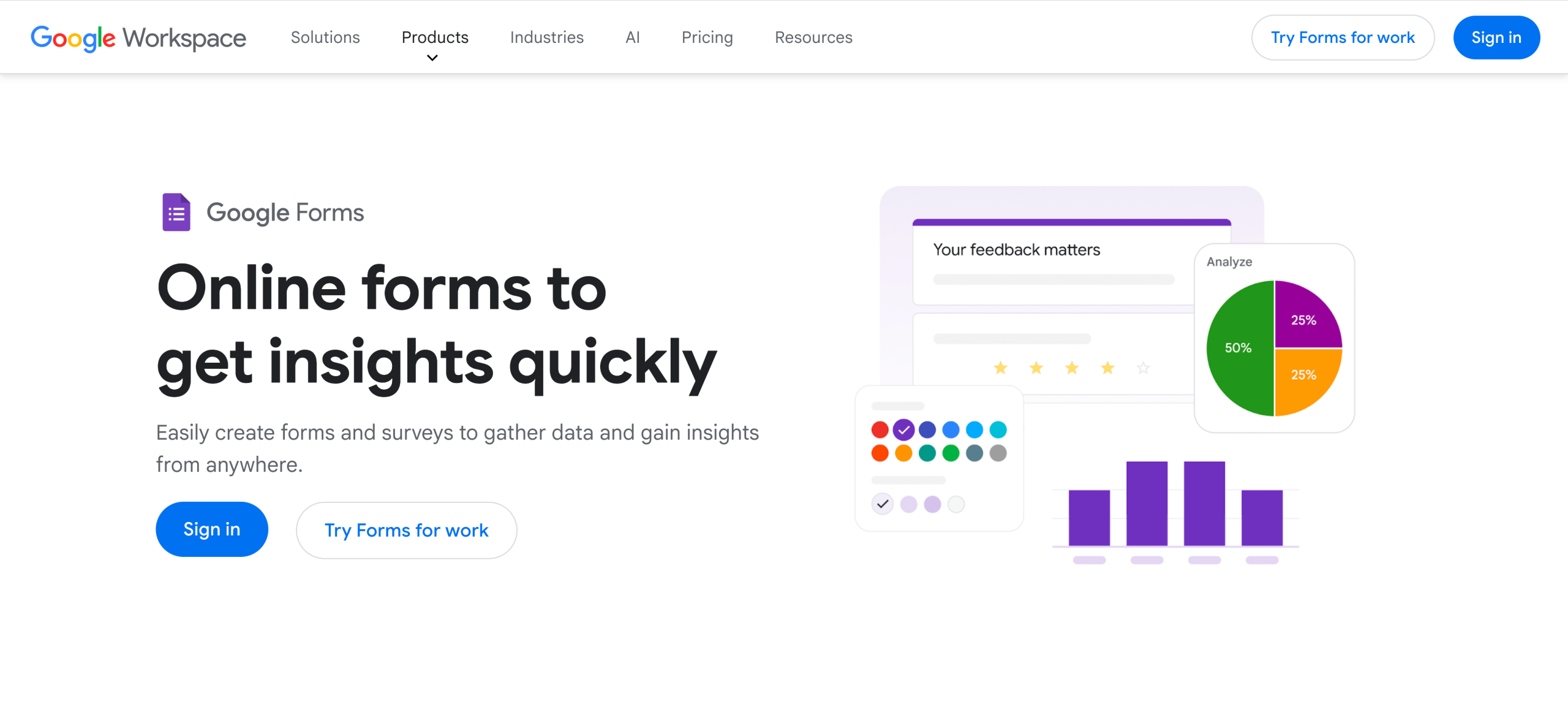
今すぐアンケートやフォームを立ち上げたい、でも途中で有料の壁にぶつかるのは避けたい。そんな方にはGoogleフォームが向いています。基本機能はすべて無料で使え、ややこしい但し書きもありません。しかもGoogleのほかのツール群もフルに使えます。複数のフォーム形式に対応しているので、自動採点でクイズを実施したい教育チーム、顧客の声を集めたい中小企業、社員の状況を把握したい人事チームなど、幅広い用途にぴったりです。
フォームづくりは、速くて、スムーズで、直感的です。設定を調整するためのツールやボタンもすぐに見つかります。質問を追加したり、ドラッグで並べ替えたり、共有したりといった操作も簡単です。回答者側から見ても、どのデバイスでも見た目がきれいで快適に使えるので、安心して任せられるサービスです。ただし、画面の見た目を決めているGoogleのデザインは少しずつ古さを感じさせるようになってきており、ブランドデザインの自由度はあまり高くありません。独自性のある雰囲気を出したい場合には、ここがネックになることもあります。
無料ツールとしては、条件分岐が驚くほどしっかりしていて、セクション単位での振り分けができます。かんたんに言うと、アンケートを複数のセクションに分け、回答内容に応じて次の質問へ誘導できるのです。最初の数問で回答者のタイプを見極め、その人に一番合ったアンケートへ案内したいプロジェクトで重宝します。不自然なスキップもなく、「当てはまらない場合はこの質問を飛ばしてください」といった注意書きを添える必要もありません。
Googleフォームは、すでにGoogle環境(無料アカウントでもWorkspace版でも)を使っている人ほど真価を発揮します。回答をリアルタイムでGoogle スプレッドシートに同期してそこで分析したり、フォームづくりに仲間を招いて共同作業したり、すべてをGoogle ドライブに保存して整理しておいたりできます。回答者がGoogleアカウントでログインしていれば、途中までの回答が保存され、ファイルのアップロードも受け付けられます。必要な情報をしっかり集めるうえで、このあたりは地味にうれしい機能です。
無料プランの中身を見ていくと、質問数や回答数に明確な上限はありません。ただし、Googleアカウントの保存容量に余裕があるかは確認しておく必要があります。Googleフォームは長く使い続けられるのが強みで、月に数百件から数千件規模の回答を集めても、問題なく動き続けます。保存容量をもっと増やしたい、あるいは管理者権限をもっと強化したいといった事情がなければ、Google Workspaceの有料プラン(1ユーザーあたり月7ドルから)に移行する必要はまず出てこないでしょう。
もっと自由度がほしいという方は、Googleフォームの代替ツールを紹介したガイドをのぞいてみてください。
- こんな方におすすめ:すでにGoogle製品を使っていて、そのツール群と深く連携するシンプルなデータ収集ツールがほしい個人やチーム。
- メリット
- 完全無料
- Google スプレッドシートとの連携が抜群
- Gemini AIの機能が付いていて、AIでフォームを生成できる
- デメリット
- ブランドデザインやカスタマイズの自由度が低い
- 高度な入力項目が用意されていない
5. Microsoft Forms
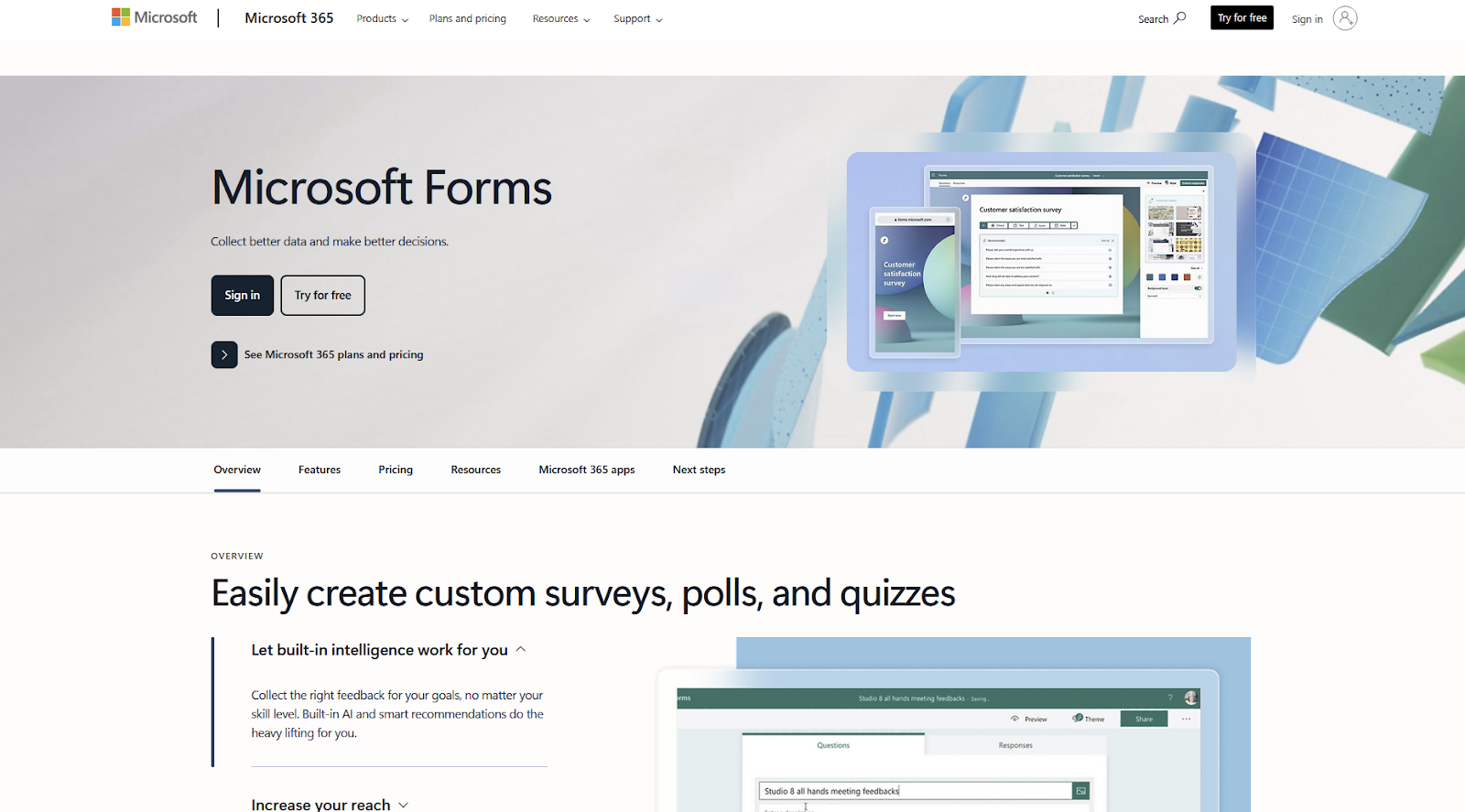
一日の始まりはTeamsを開くことから。プロジェクトの情報はSharePointで確認し、Excelはもう体に染みついている。そんな方がアンケートを実施するなら、Microsoft Formsが自然な選択肢になります。基本機能にとどまらず、質問形式も豊富で(順位付け、リッカート尺度、ファイルのアップロード、NPSなどに対応)、分岐ロジックやグラフ機能も備えています。ほかのツールとの連携が強みなので、社内アンケートに特に向いています。ブランドデザインがそれほど重要でなければ、社外向けのプロジェクトにも使えます。
エディタの使い勝手はシンプルです。利用できるのはブラウザからだけで、まずは4つのカテゴリからテンプレートの種類を選ぶところから始めます。従業員満足度調査、顧客の期待度調査、市場調査のほか、クイズやデータ収集フォームなど、多彩な選択肢が用意されています。画面はすっきりしていて見やすいので、すぐに操作に慣れ、最初のフォームもあっという間に完成します。デザインの調整機能はそれほど細かくありませんが、用意されたテーマを使って全体の雰囲気を変えることはできます。
Microsoft Formsを選ぶ一番の理由は、ほかの365製品との深い連携にあります。アンケートはTeams内のタブとして埋め込めるので、チームのメンバーもより手早く回答できます。SharePointではフォームと結果の両方を埋め込めるため、回答の受け付けからレポートまで一通りこなせます。フォームの送信をきっかけに処理を自動化したいときは、Power Automateでロジックを組んで動かせます。さらに、Forms自体のレポートも十分使えますが、結果をExcelに同期してPower BIでデータの傾向を分析することもできます。
無料プランと料金まわりには、ひとつ大きな落とし穴があります。回答数の上限は月ごとではなく、累計での制限なのです。個人アカウント(Hotmail、Live、Outlook)で使う場合は、すべての機能が解放された状態で200件まで無料で集められます。月9.99ドルのMicrosoft 365 Personalプランにすると、上限は1,000件まで引き上げられます。上限に達したら、Exc, Excelに書き出してから古い回答を削除すれば、使える枠をリセットできます(アカウントのごみ箱の中も忘れずに確認してください)。
先ほど紹介したM365との深い連携を活かしたいなら、月7.20ドルのMicrosoft Business Basicがそのツール群への入り口になります。このプランでは最大400個のフォーム(各フォームにつき質問は200問まで)と、最大500万件の回答に対応し、人気のMicrosoftサービスやアプリもまとめて使えるようになります。
もっと高度な機能がほしいという方は、Microsoft Formsの代替ツールを比較した記事をご覧ください。
- こんな方におすすめ:Microsoft製品を日常的に使っていて、TeamsやSharePoint、OneDriveと連携した社内アンケートを作りたいチーム。
- メリット
- アンケート、投票、クイズに幅広く対応
- Excelへの書き出しができる
- その場で投票を表示するライブ投票にも対応
- デメリット
- デザインの調整機能が限られている
- 質問形式が他のツールほど豊富ではない
6. Fillout
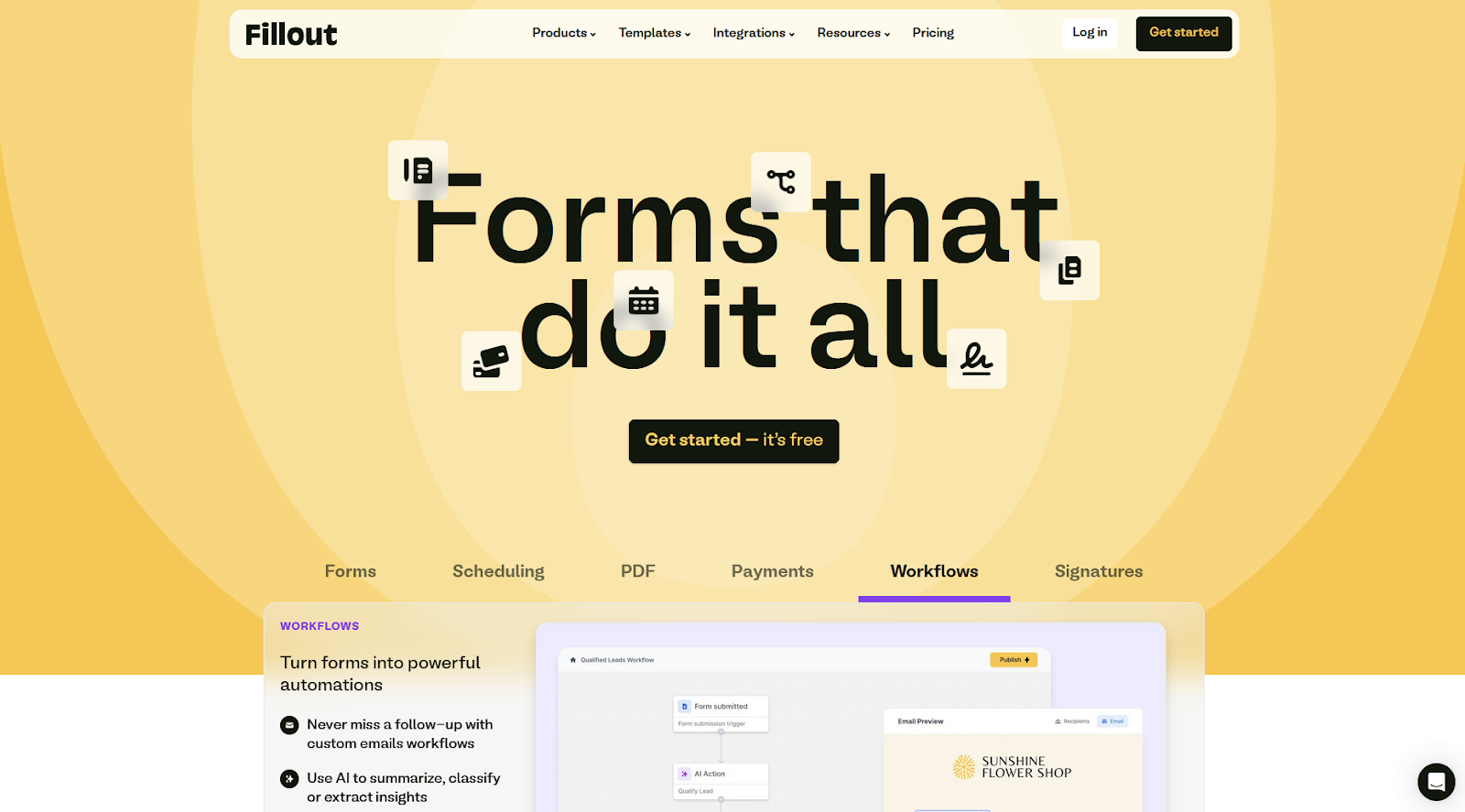
1つの画面に30問もの質問を詰め込むと、回答者はうんざりしてしまうかもしれません。そんなときは、複数ページに分けたアンケートを作ったほうが、流れが整理されて効果的です。Filloutはまさにこの考え方をベースにしつつ、日程調整リンクや決済の受け付け、ちょっとしたワークフローの自動化までひとまとめにしています。アンケートが、関係づくりや売上アップといった大きな戦略の一部になっているときに力を発揮します。
ダッシュボードで作成ボタンを押すと、このプラットフォームでできることが一覧で表示されます。中心となるのはやはりフォームで、ゼロから作るか、テンプレートから始めるかを選べます。さらにその土台の上に、日程調整リンクや決済フォーム、PDFをもとにしたFilloutフォーム、そして13種類から選べるワークフロー自動化を組み合わせられます。どの画面も親しみやすく整理されていて、本当に使いやすいと感じられます。
複数ページの構成も、設定はかんたんです。画面の下部でページ追加をクリックするだけ。まずは入口となるカバーページで歓迎のあいさつを添え、最後に締めくくりのページを置きましょう。その間には、必要なだけフォームページを追加して、アンケートをセクションごとに分けられます。内容の確認が必要な場面があれば、送信前にデータをチェックできる確認ページがぴったりです。途中で予約を取ったり購入してもらったりするのが自然な流れなら、ここに決済ページや日程調整ページを加えるとよいでしょう。
こうした機能だけでもFilloutは十分に個性的ですが、ロジック機能も見逃せません。質問ごとに表示の条件を個別に設定でき、右側のメニューから調整します。アンケート全体に関わるロジックについては、画面下部にボタンがあります。これを開くと、すべてのページが並んだビジュアルなキャンバスが表示され、ドラッグ&ドロップで経路をつなぎ、振り分けの条件を設定できます。
無料プランはかなり太っ腹です。ここまで紹介した機能はすべて含まれており、ユーザー数は無制限、回答は月1,000件まで対応します。アップグレードを考えたくなるのは、独自のブランドデザインを加えたいとき、分析機能を使いたいとき、電子署名ツールが必要になったときです。その場合、Starterプランは月15ドルで、回答数は2,000件へと倍増します。
ひとつ注意しておきたいのは、FilloutにはStarterの上に中間プランがない点です。そのため、ブランドデザイン機能を解放し、回答数を5,000件にするには、月15ドルから一気に月40ドルへと料金が跳ね上がります。機能そのものは価値あるものですが、小規模な事業者や個人にとっては予算面の負担になりかねません。この点が気になる方は、Filloutの代替ツールも検討してみてください。
- こんな方におすすめ:ノーコードでフォームを作りたい人や、ITに強い業務チームで、複数画面と外部連携を使って洗練されたアンケート体験を設計したい方。
- メリット
- 連携できるツールの選択肢が豊富
- デザインツールが充実している
- 複数ページのアンケートに対応
- デメリット
- 無料プランでは分析機能が限られる
- 有料プランの料金の上がり幅が大きい
7. Youform
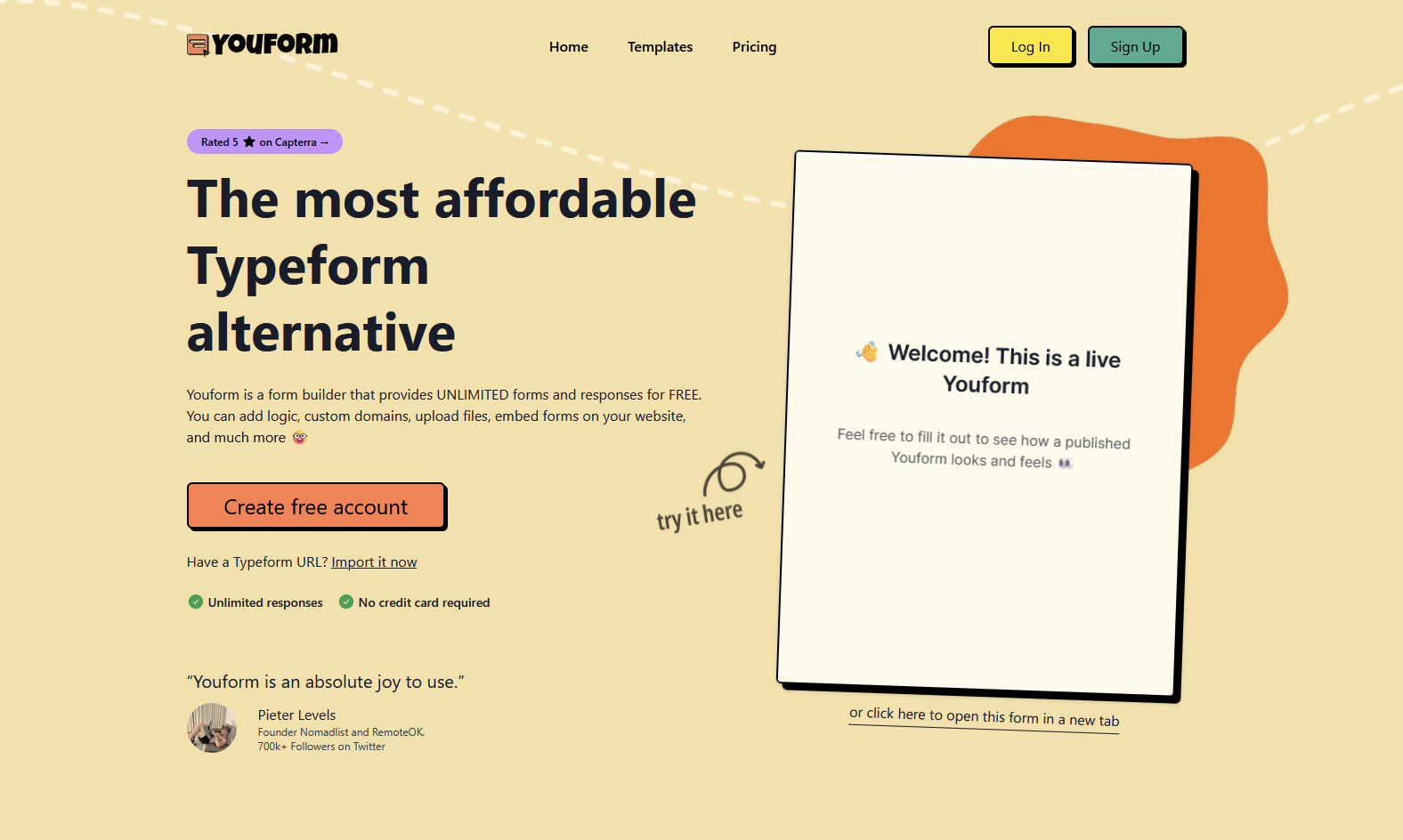
Youformは、対話形式でアンケートを作れるツールです。手ごろな価格で使えるTypeformの代替ツールと考えるとわかりやすいでしょう。質問を1問ずつ見せていく洗練された体験を届けたいクリエイターや中小企業、マーケティングチームに特におすすめです。
作成画面はシンプルで直感的です。カラフルな要素が目を引き、フォーム作成に使うツールへ自然と視線を誘導してくれます。アンケートの質問構成に関する操作はすべて左側にまとまっており、上部のブロック追加ボタンを押すと、マトリックス選択や評価スケール、NPS調査ツールなど21種類の質問形式が表示されます。ブロックを選ぶと右側に設定項目が現れ、中央のキャンバスで作りながらそのままプレビューを確認できます。
スマートな機能としては、条件分岐(カスタム変数にも対応)、隠しフィールド、計算機能などがあります。回答者が入力を進めるそばから情報を読み取り、その人に一番ふさわしい質問へと振り分けられます。Google スプレッドシートと連携して結果を送り出したり、新しい回答があったらSlackに通知を受け取ったり、Calendlyで打ち合わせの日程調整まで済ませたりできます。
質問を1問ずつ見せる対話形式のアンケートは、体験を一点に集中させて、回答者が最後まで迷わず進めるようにするのが狙いです。Youformはこれを上手にこなしています。回答し終えた質問はスッと流れて消え、次の質問が間を置かずに現れます。テキストカードはキーボードのEnterキーで飛ばせますし、単一選択の質問なら数字キーで答えを選べます。それでも回答者がゴールまでたどり着かないときは、分析機能が離脱の様子を記録してくれるので、最後まで進んでもらうための改善策を探れます。
Youformの一番の持ち味は、本当の意味で無制限の無料プランに上質な体験が詰まっている点です。高価なTypeformの代替ツールであることを考えると、なおさら魅力的に映ります。フォーム数も回答数も、1フォームあたりの質問数にも制限はありません。一方で目立つ制約としては、決済の受け付けができないこと、途中保存に対応していないこと、デザインやブランディングの自由度が限られていることが挙げられます。
Proプランの料金は月29ドルの固定制です。プランの段階や利用量の増加、機能ごとの課金の壁を気にする必要がありません。解放されるすべての機能に対して、シンプルで手ごろな価格設定だといえます。Typeformに惹かれた一番の理由が対話形式の体験で、でも価格がネックで諦めていたという方には、Youformが心強い代わりになってくれます。ただし、Typeformの強力なブランディング機能や豊富な連携、スマートなスコアリングと振り分けが今も必要なら、Youformにそれに相当する機能はありません。
ほかの選択肢も見てみたいという方は、Tallyの代替ツールを詳しくまとめたガイドをご覧ください。
- こんな方におすすめ:デザインにこだわりつつ予算も抑えたいチームで、質問を1問ずつ見せる定番のTypeform体験を、もっと手ごろに使いたい方。
- メリット
- Typeformの代替ツールで、無料プランがより充実している
- 質問形式のバリエーションが豊富
- 500種類を超えるテンプレート
- デメリット
- ときどき動作が引っかかることがある
- 高度な機能はまだ発展途上
8. Tally
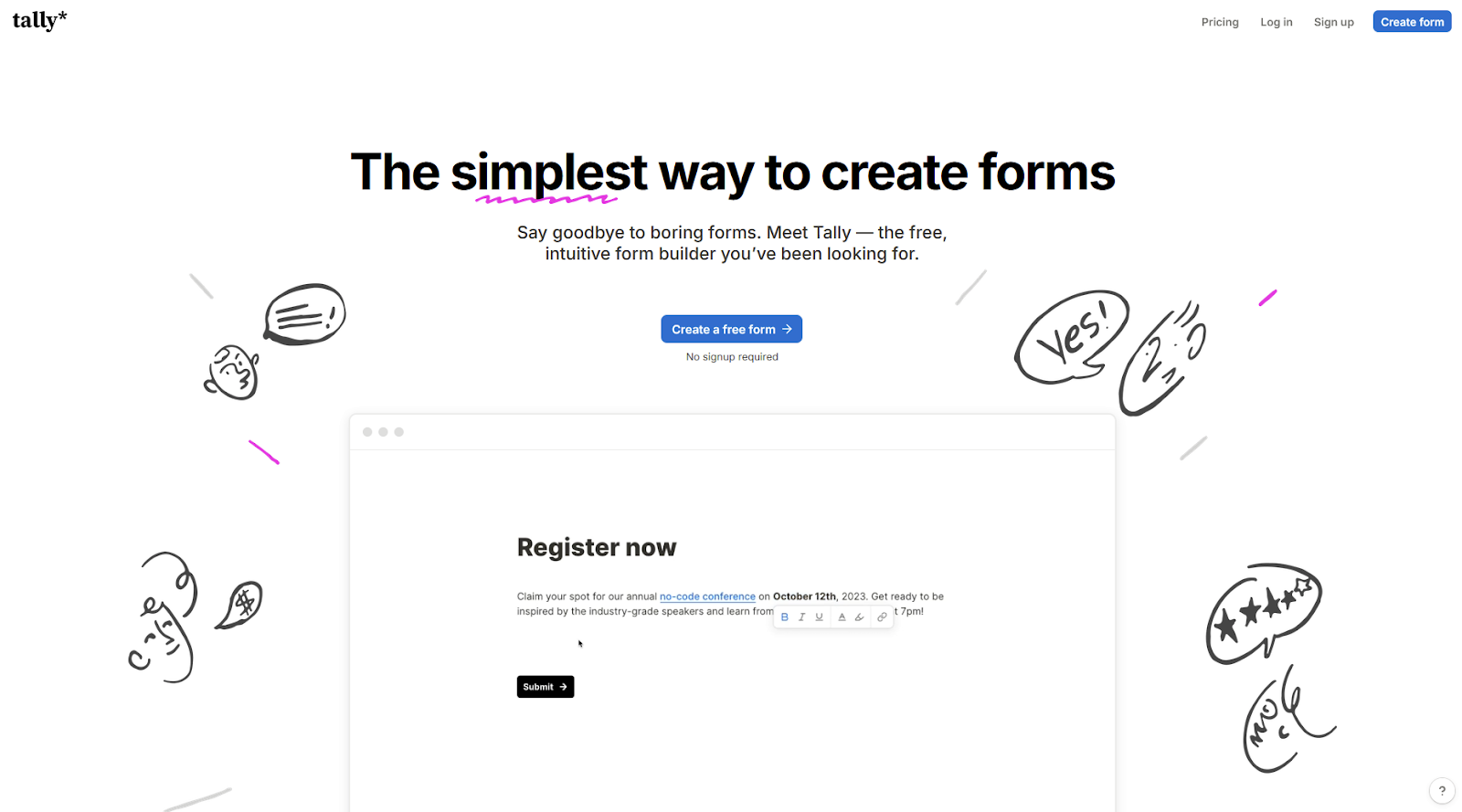
Tallyは、ドキュメントを書く感覚で質問を入力していくタイプのツールです。使い心地はNotionにとてもよく似ています。ユーザーに手軽なリサーチを行いたいプロダクトチームや、機能要望フォーム、埋め込み型のフィードバックフォームにぴったりです。人事チームも、上限を気にせずアンケートやフォームを配布できます。この2つの用途にとどまらず、クリエイターや幅広い中小企業でも、簡単なアンケートやリード獲得、顧客情報の受け付けを無料で行えます。
入力しながら作っていくスタイルは、操作のわずらわしさを減らしてくれます。特に質問形式や編集の仕方に慣れてくると、その快適さを実感できます。テンプレートギャラリーには100種類の出発点が用意されていて、スラッシュ(/)を入力し、文字を打って質問形式を絞り込み、矢印キーとEnterで選んでいけば、どんどん広げていけます。フィールドの設定を表示するには、質問にカーソルを合わせて6つの点のアイコンをクリックします。これはドラッグ用のハンドルでもあります。
Tallyは条件分岐、計算機能、回答の引き継ぎ、隠しフィールドに対応していて、しかもこれらは無料プランで使えます。どちらかといえばフォームビルダー寄りのツールではありますが、アンケートのワークフローにも役立つ機能がそろっています。連携できるツールも主要なニーズをひととおりカバーしていて、AirtableやNotion、Slackとアンケートを手軽につなげられます。レポート機能は控えめなので、すべての回答を分析するにはGoogle スプレッドシートとの連携を使うのが現実的でしょう。
すばやく作れる操作感、賢いロジック、そしてかんたんな埋め込み。これらが合わさって、Tallyは最速クラスで回答を集められるツールになっています。無料プランも太っ腹で、多くの人に必要なものはほぼすべて含まれています。課金の壁や制限に強くぶつかることもないので、フォームを一度作ったらあとは放っておき、入ってくる回答を眺めるだけで済みます。おかげで、データ集めにあれこれ悩む代わりに、得られた気づきを実際の行動に移す時間が増えます。
無料プランでは、アンケートも回答も無制限で、ここまで紹介した機能に加えて、ファイルアップロード、署名、決済、パスワード保護まで使えます。社内で使う分にはアップグレードを迫られることはまずありませんし、外部向けのアンケートでもかなり長く無料のまま使い続けられます。
月29ドルのProプランを選ぶ一番の理由は、Tallyのブランド表示を消して、高度なカスタマイズ機能でさらに自分らしく仕上げたいときでしょう。このプランには、離脱や訪問を細かく追える分析機能、どんどん変わっていくアンケートのバージョン履歴、Google AnalyticsやMeta Pixelとのプレミアム連携など、便利なツールも加わります。
- こんな方におすすめ:アンケートやフォームをすばやく作り、それを社内ツールに埋め込んでスムーズにアクセスしたいプロダクトチームや人事チーム。
- メリット
- reCAPTCHAによるスパム対策を無料で使える
- 共有も埋め込みもかんたんなアンケート
- すっきりとした今どきのインターフェース
- デメリット
- スマートフォンで使うと、マトリックスの表示が崩れることがある
- 慣れるまで少し時間がかかる
9. Formbricks
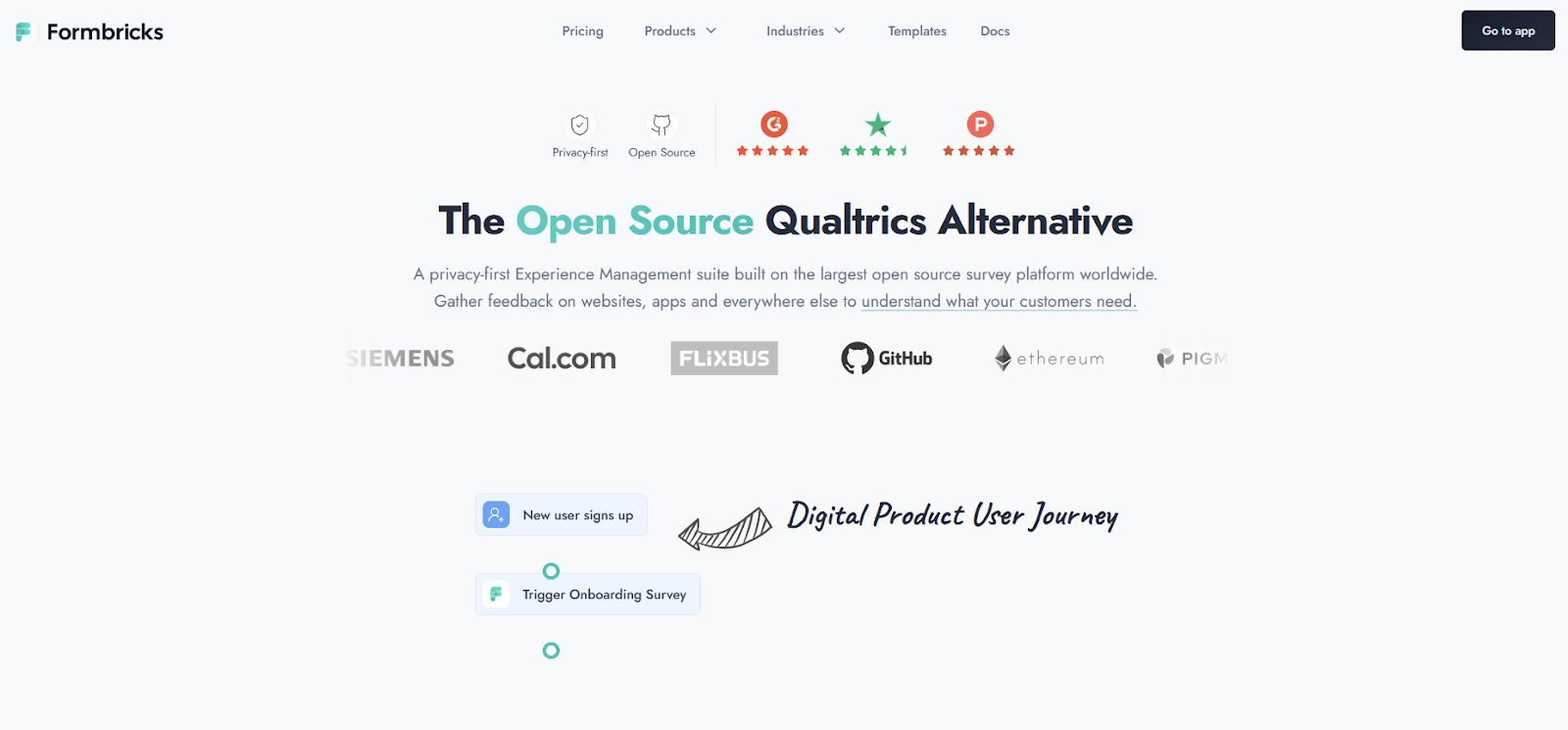
多くのアンケートは、ユーザーが実際に製品やサービスに触れている場所から離れたところで行われます。Formbricksは、その質問をユーザーの行動の流れの中に持ち込みます。自社のWebサイトやデジタル製品、アプリに組み込んでおき、ユーザーの行動や特定のイベント、属性をきっかけにアンケートを表示させる仕組みです。アンケート体験を細かく制御し、とことん最適化したいプロダクトチームにとっては、得られる価値がとても大きいでしょう。コンバージョンまでの各ステップで何がうまくいっていて、何がうまくいっていないのかを正確に把握したいマーケターにとっても同じです。
エディタは分かりやすく、完全にノーコードです。テンプレートライブラリには実用的なユースケースがそろっていて、すぐに取り入れ、手を加え、そのまま導入できます。アンケートは製品やWebサイトのUIに自然になじむよう作られていて、カスタマイズの幅も十分です。だから違和感を与えず、ユーザーの流れを止めることもありません。ただし注意点がひとつあります。本格的に組み込みたい場合は、表示のトリガーをつなぎ込むために技術に詳しい人の手が必要になります。
Formbricksが本領を発揮するのは、ターゲティングとトリガーの部分です。基本的なロジックジャンプや隠しフィールドに加えて、ユーザーをそっと後押しする繰り返し表示のアンケートも用意されています。回答が送信されるまで表示し続けたり、特定の条件がそろったときに出したりといった設定ができます。これは、ある機能やコンバージョンの途中でつまずいているユーザーに対して、どう手助けすればいいか(そして将来似た状況になる人にどう対応すればいいか)を深く知りたいときに特に役立ちます。
アンケートの基盤を自分の手でしっかり管理できることは大切で、その点でFormbricksがオープンソースであることは大きな価値を持ちます。プラットフォーム全体を自社でホスティングし、すべてのデータを自分で保有できます。これはプライバシーの面で役立ちますし、自前のクラウドを運用しているならコストの節約にもなります。仮にFormbricks側にアンケートを預けることにしても、同社はEUを拠点としており、そこでは安全なデータの取り扱い基準としてGDPRが当たり前になっています。
無料のCloudプランには、無制限のアンケート、月1,000件の回答、2,000件の連絡先、3つのプロジェクトが含まれます。これに加えて、チームメンバー数は無制限で、高度なロジックやすべての連携も使えます。自社でホスティングする場合は回答数に上限はありませんが、その分、費用の代わりにエンジニアの作業時間とインフラのコストを負担することになります。
Cloudを使っていると、設定された上限を超えて成長したタイミングでアップグレードが必要になります。月49ドルのStartupプランでは、回答数が5,000件、連絡先が7,500件まで引き上げられ、Formbricksのブランド表示が消え、属性ベースのターゲティングも使えるようになります。
- こんな方におすすめ:ユーザーが操作を進める最中に、自社のプラットフォームからフィードバックやシグナルを集めたいプロダクトチームやマーケティングチーム。
- メリット
- プライバシー保護が手厚い(GDPR、CCPA対応)
- セルフホスティングに対応
- カスタマイズ性が非常に高い
- デメリット
- 習得にかなり時間がかかる
- 特にアプリ内アンケートは、初期設定が難しいことがある
10. SogoSurvey
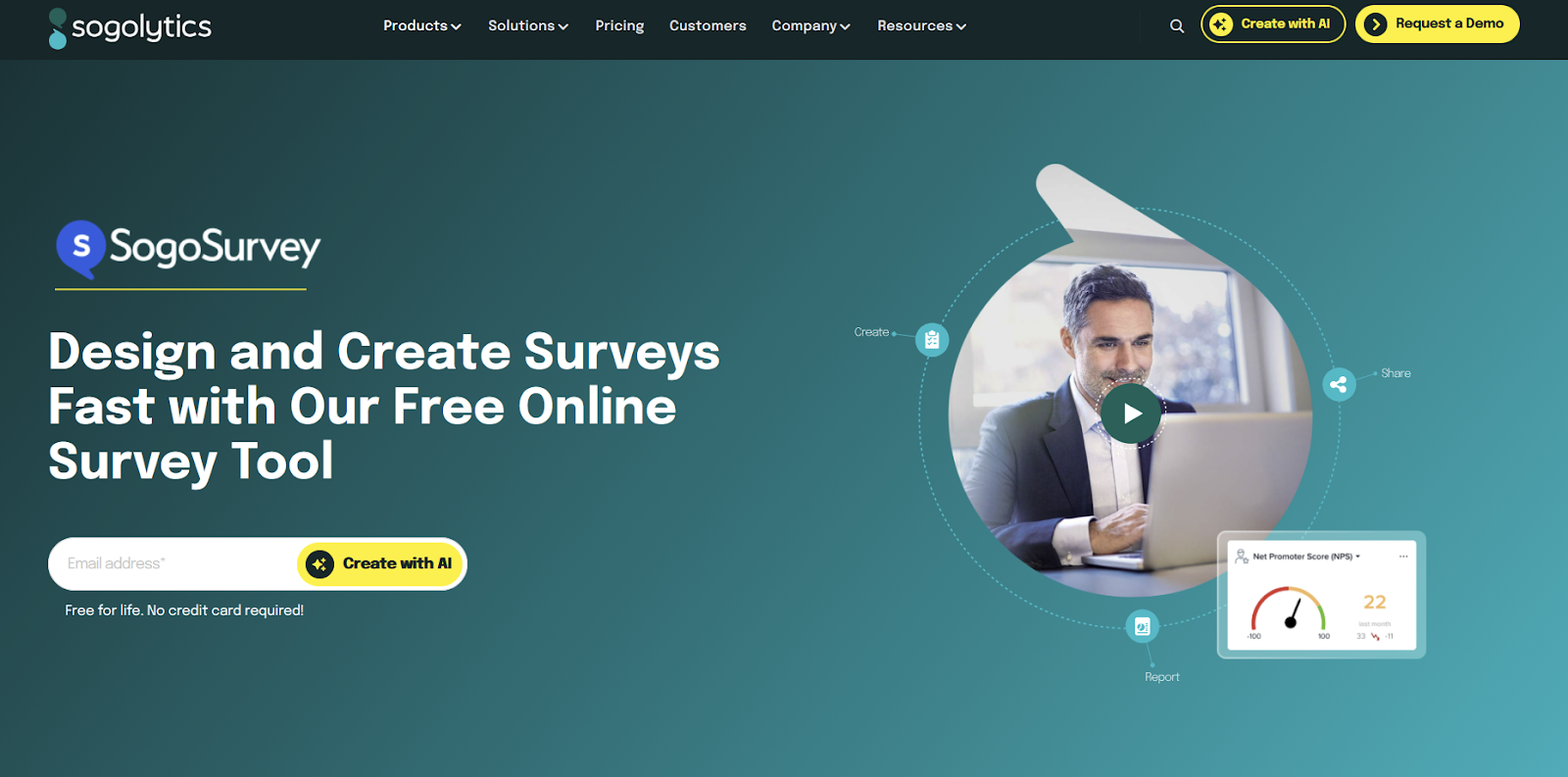
現在はより大きなSogolyticsプラットフォームの一部となったSogoSurveyは、企業向けのリサーチツールとして機能します。SPSSやXML、JSONといった高度なエクスポート機能、深いロジック、充実したレポートの選択肢など、さまざまな機能がそろっていて、プロ仕様のアンケートを安心して実施できます。論文の研究を進める学生や、フィードバックアンケートを行う非営利団体、大きな意思決定の前に社内の状況を確認したい人事チームにぴったりです。
作業は登録する前から始められます。ページ上のCreate with AIボタンを押し、チャット画面でAIエージェントの質問に答えていきます。アンケートの目的と対象者を伝え、Webサイトのリンクを入力すると、プラットフォームのエンジンがあなたのブランド要素を取り込み、質問を生成してフォームに反映してくれます。登録後は、分かりやすいインターフェースでフォームを編集できます。試せる設定も豊富で、使い方を案内してくれるチュートリアルも用意されています。
レポートとワークフローの機能はとても優秀です。プレゼンにそのまま使えるレポートを作成し、PowerPointやExcel、PDFに直接エクスポートできます。これは、調査結果をほかの関係者と共有するのに便利で、提案した変更への賛同を得やすくなります。回答の流入元も記録してくれるので、Webサイトなのかソーシャルメディアなのか、どのチャネルからより多くの回答者が来ているのかをひと目で把握できます。
SogoSurveyのフリーミアムの考え方は少し変わっています。高度な機能のほぼすべてを使えるようにしたうえで、利用規模のほうに制限をかけるのです。Free Pro、Pro、Pro Maxの各プランは同じ機能セットを共有していて、支払うのはあくまで上限を引き上げるためだけです。無料プラン(Free Pro)には、合計15件のアンケート、アンケート1件あたり20問、合計200件の回答(アンケート1件あたり100件)が含まれます。ただし一点だけ注意があります。高度なロジックは、プロジェクトごと・種類ごとに1ルールまでに制限されています。それでも、1つか2つのリサーチプロジェクトを進めるには十分です。
回答数の上限に達したときや、もっと大きなアンケートが必要になったとき、あるいは高度なロジックが足りずに物足りなさを感じたときは、月39ドルのProプランが選択肢になります。プロジェクト数やプロジェクトごとの回答数の制限がなくなり、アカウント全体で年間15,000件の回答まで使えるようになります。高度なロジックも、プロジェクトごと・ルールの種類ごとに5つまで増えます。年単位の回答上限は、1〜2か月でデータ収集を一気に行い、そのまま分析に入るような短期集中型のプロジェクトで特にありがたい設計で、ここにもSogoSurveyの柔軟さが表れています。
- こんな方におすすめ:高度なデータ分析や独自のブランディング、多彩なエクスポート機能を使って、1つのアンケートプロジェクトを進めたい方。
- メリット
- 無料プランですべての機能が使える
- 幅広い用途に対応できる
- カスタマーサポートが手厚い
- デメリット
- 無料プランでは、各種の高度なロジックをそれぞれ1つずつしか設定できない
- 無料プランで対応できるのは、1〜2件のアンケートプロジェクトまで
自分に合った無料アンケート作成ツールを見つけて、フィードバックを集め始めよう
メールのやり取りやSlackのダイレクトメッセージ、あちこちに散らばったスプレッドシートに埋もれたフィードバックとは、もうお別れです。アンケートツールを使えば、データ収集がぐっとスムーズになり、回答が一か所にまとまります。そして、人々が教えてくれた声を、実際に動かせる意思決定へと変えられます。
ここで紹介したツールを見れば、無料でも十分に力のあるアンケート作成ツールが見つかることが分かります。自分の仕事の進め方に合いそうなものを1つか2つ選んで、簡単なアンケートで試してみてください。たいていは10分もかからずに準備できるので、1時間もあれば自分にぴったりの一つが見つかり、すぐにアンケートを実施し始められるはずです。
相手が何を求めているのかを、もう当てずっぽうで考えるのはやめましょう。まずは尋ねてみて、データに答えを導いてもらいましょう。
この記事は、無料のオンラインアンケートツールを比べている方に向けたものです。お金をかけずにどこまでできるのかを知りたい方や、フィードバックの収集、リサーチ、社内の状況確認といったよくある用途に、どのツールが合うのかを見極めたい方の参考になるはずです。













コメントの送信: