重要なポイント
- 署名セッションの実行中に署名を変更するには、既存の署名をクリックして変更を選択します。
- 今後のすべての書類に対して署名を恒久的に変更するには、アカウントプロフィールの署名タブの奥まで進む必要があります。
- 奥まった設定メニューのない、より直感的でモバイルに適した署名体験をお求めなら、Jotformサインをお試しください。
DocuSignにはいくつかの癖があります。そのひとつが、好きなときに署名を変更できないという点です。RedditやDocuSign公式のコミュニティフォーラムには、「本当に署名を編集する方法はないの?」と尋ねるユーザーの声があふれています。この問題がいかに厄介かがよく分かります。でもご安心ください。本ガイドでは、DocuSignでの署名変更の方法を解説し、60秒もかからずに変更できるようになります。
さらにおまけとして、好きなときに署名を変更できる、より直感的でモバイルに適した署名体験のJotformサインについても見ていきます。
1. DocuSignアカウントでデフォルトの署名を変更する方法
DocuSignにサインアップすると、あなたの名前に基づいて定型の署名が生成されます。将来いつか署名を変更したい場合の手順は次のとおりです。これにより、今後のすべての書類で署名が更新されます。
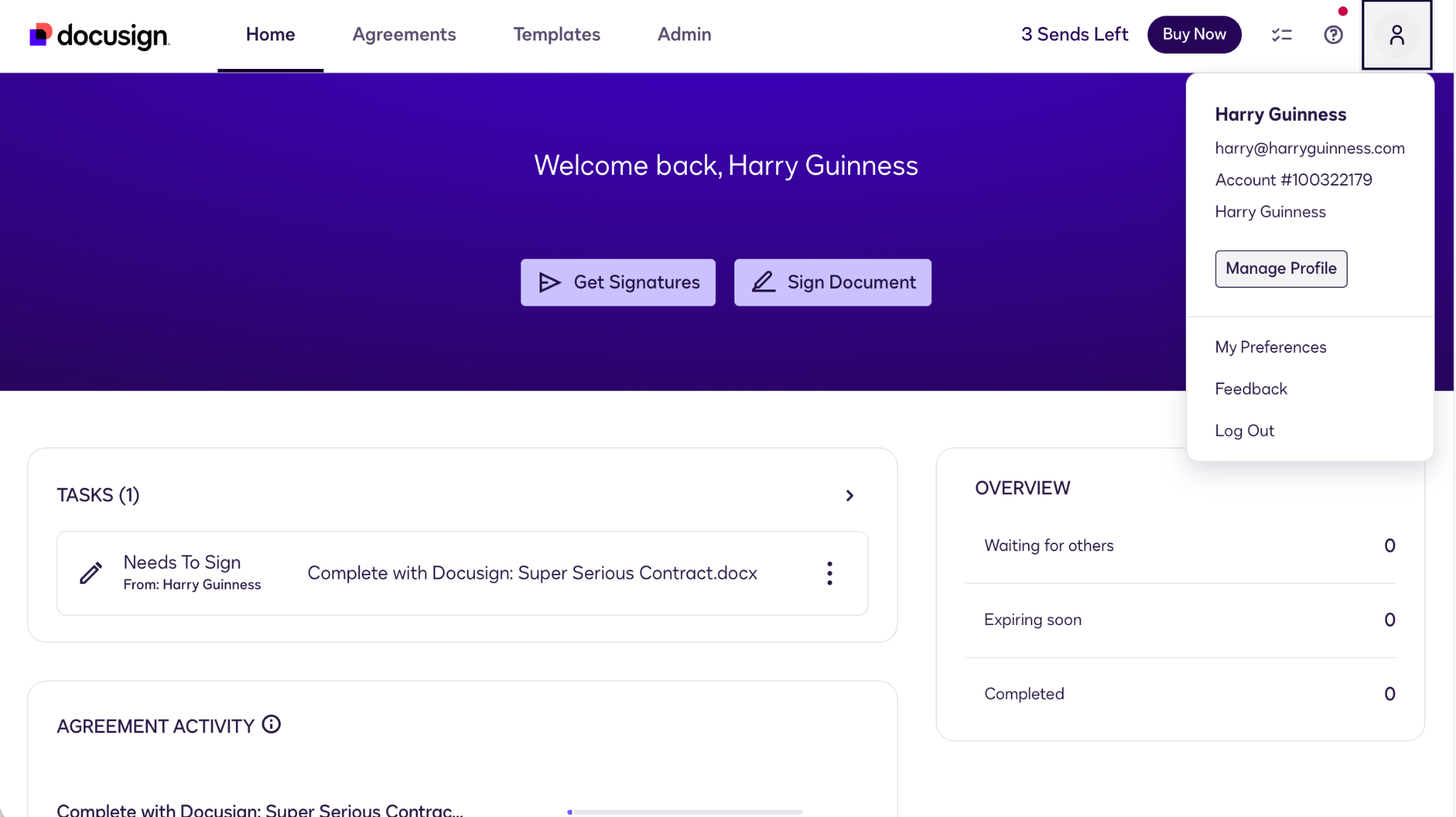
ステップ1:ホーム画面右上のプロフィールアイコンをクリックします。プロフィールを管理を選択します。
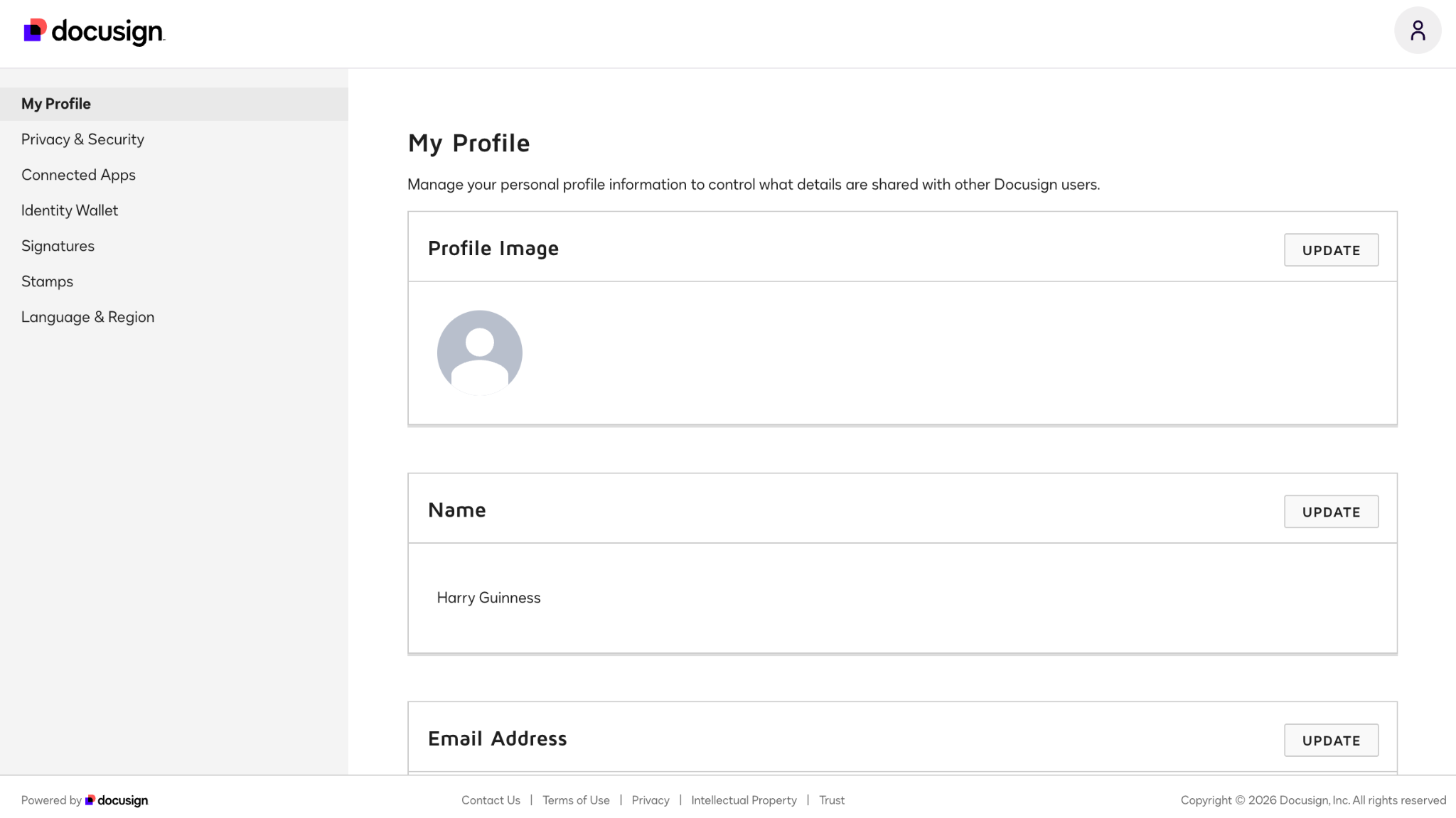
ステップ2:サイドバーで署名を選択します。
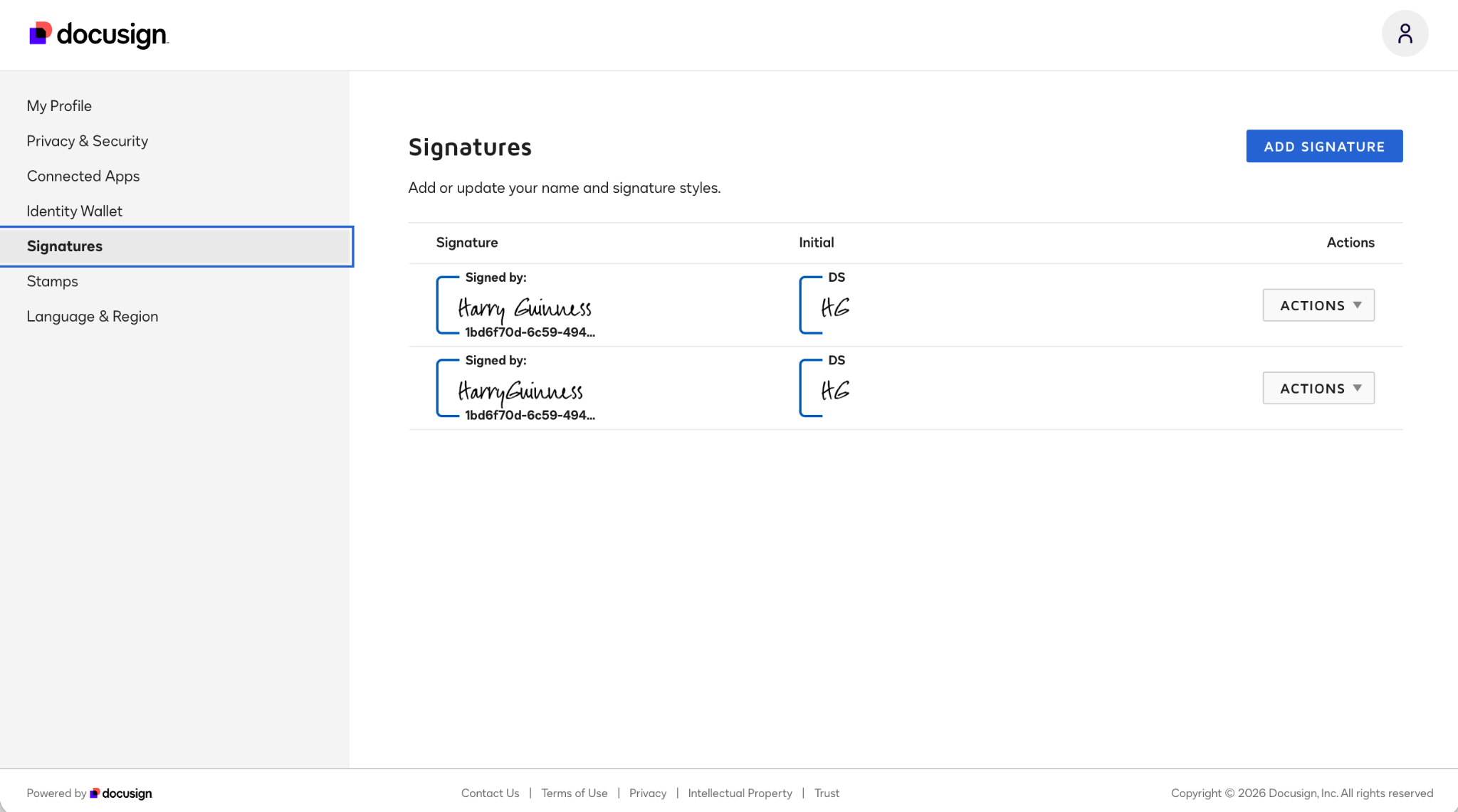
ステップ3:新しい署名を追加するには、署名を追加をクリックします。既存の署名を編集するには、アクション > 編集に進みます。(アクション > 削除に進めば、古い署名を削除できます。)
ステップ4:新しい署名を作成します。DocuSignのデフォルトのオプションから選択できます。
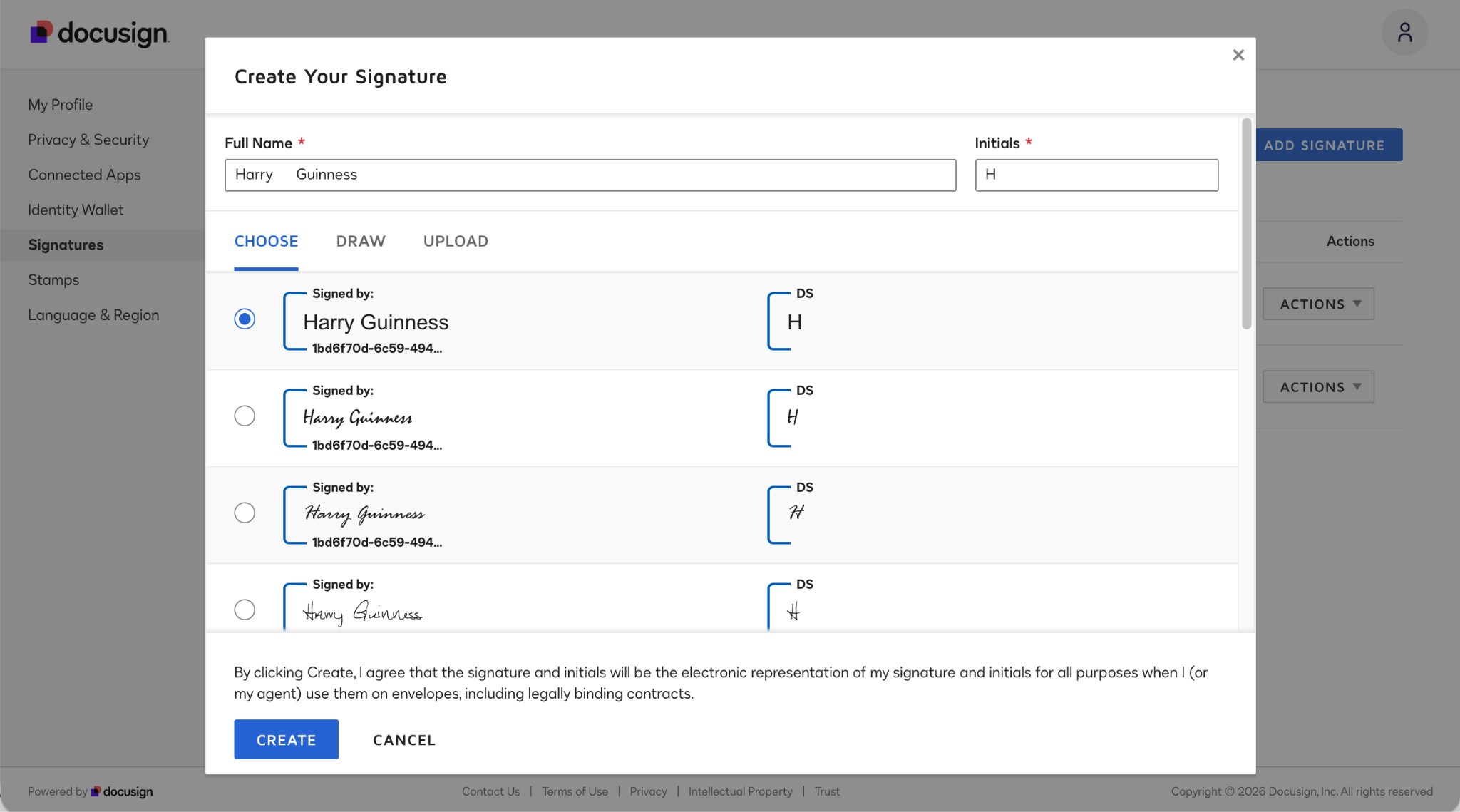
あるいは、トラックパッドで実際の署名を描いたり、署名の写真をアップロードしたりすることもできます。
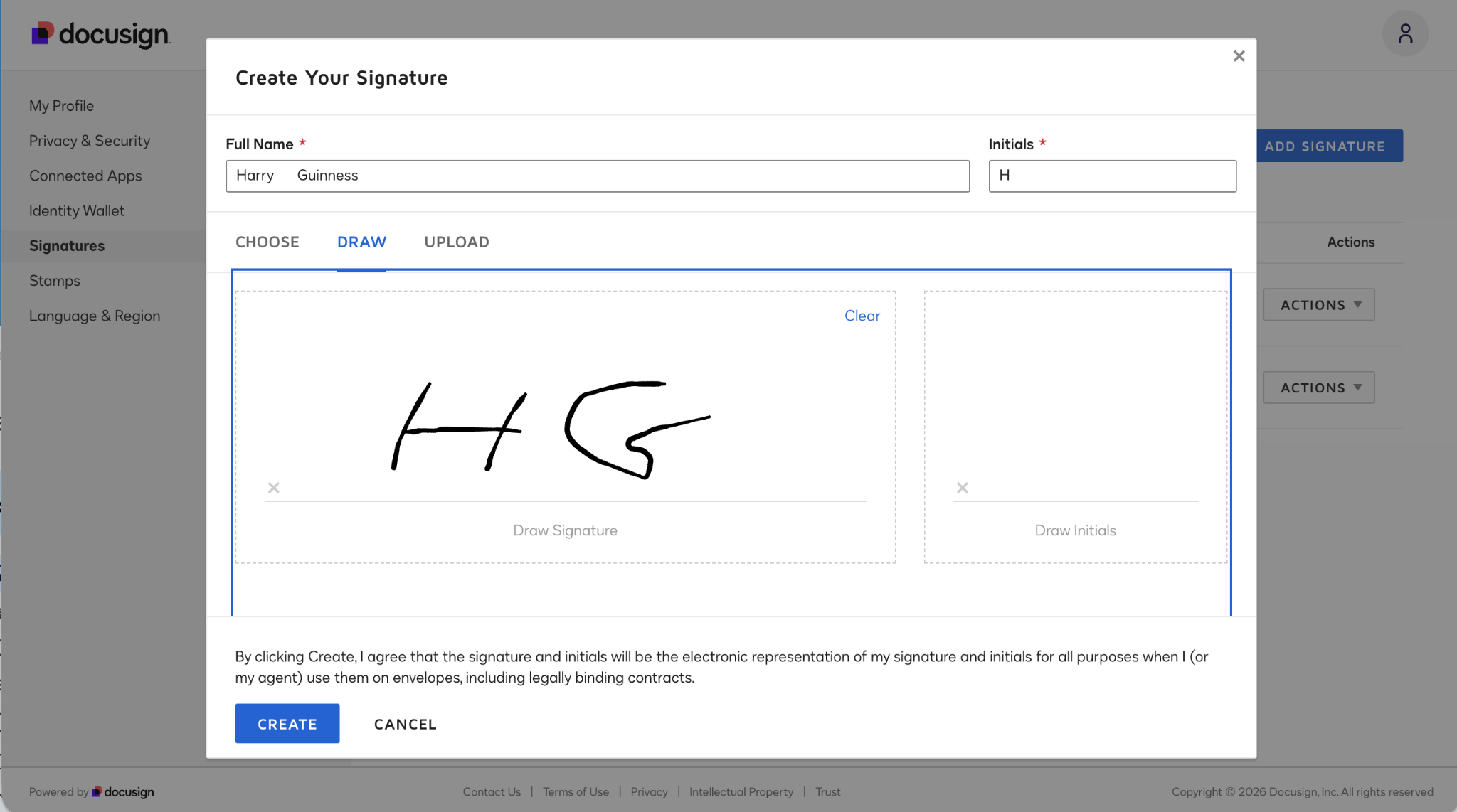
ステップ5:完了したら作成をクリックすると、新しい署名を使って書類に署名できるようになります。
2. 書類への署名中に署名を変更できますか?
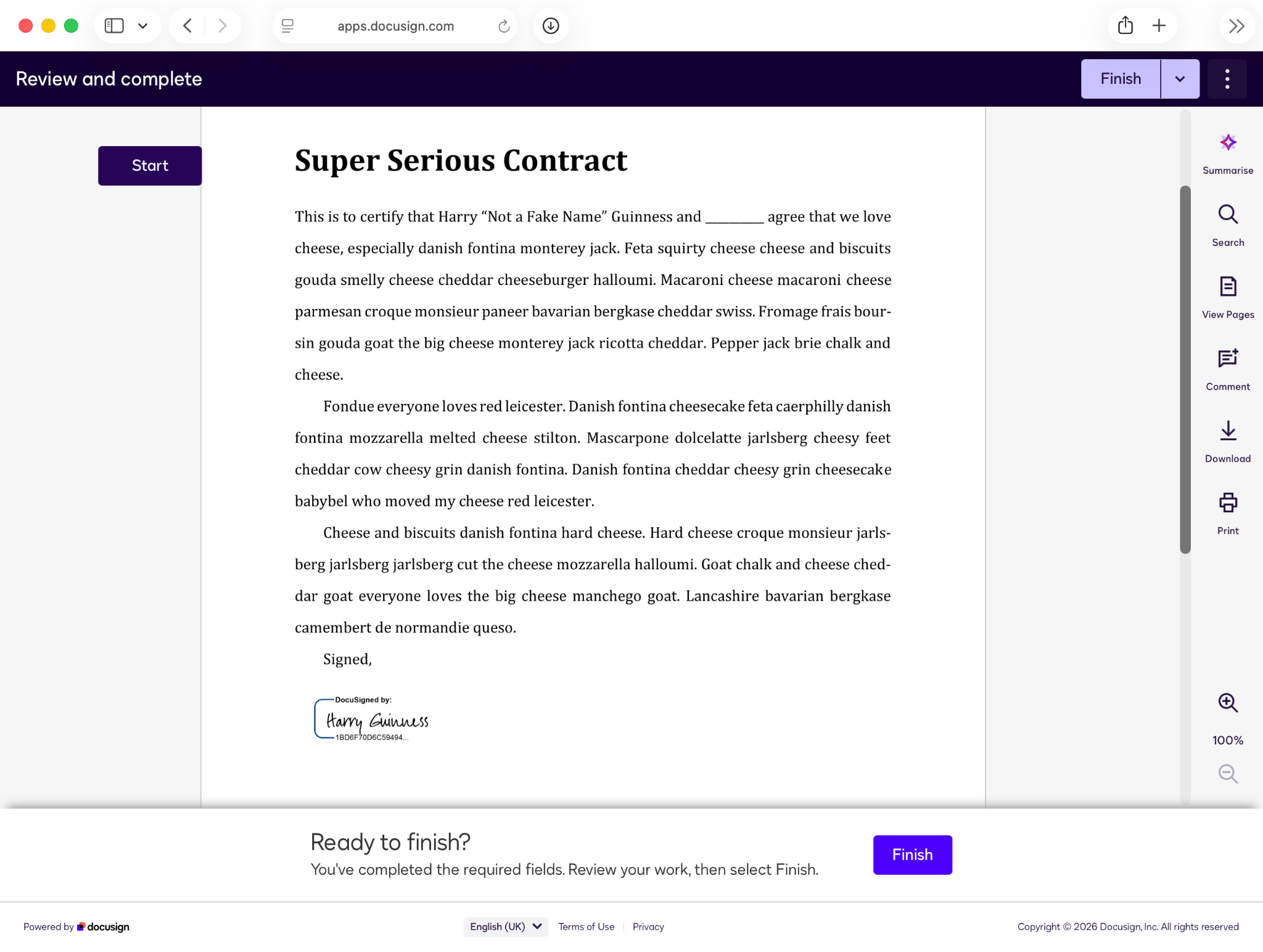
手短に言うと、できません。不便ですが、DocuSignのヘルプ文書がそう主張しているにもかかわらず、書類への署名中にDocuSignの署名を変更する簡単な方法はありません。
私が試したところ、書類への署名中に署名を変更することはできませんでした。状況によっては可能かもしれませんが、2つのテストアカウント間で書類を送付した際も、さらには実際のDocuSignアカウントでさえ、うまくいきませんでした。
DocuSignが署名を変更できない理由として挙げているものには、次のようなものがあります。
- DocuSignアカウントを持っていない。
- モバイルアプリを使って署名している。
- 対面署名セッションで署名している。
- より安全な形式の電子署名で署名している。
- 署名して返送(Sign and Return)を使用している。
- 送信者が受信者の名前をロックしている。
私の推測では、最後の理由が最も大きいと思われます。契約書があなたに直接送られてきた場合、送信者があなたの名前とメールアドレスをロックしている可能性が高いのです。
なぜDocuSignが署名の変更をこれほど難しくしているのか気になる方は、ぜひ読み進めてください。署名をはるかに簡単に管理できるアプリをご紹介します。(署名の変更について心配していない場合は、DocuSignでの署名方法に関するガイドをご覧ください。)
よりスマートでストレスのない代替手段を試す:Jotformサインモバイル
電子署名を変更したくなる理由はさまざまです。用意されたデフォルトのオプションが気に入らないかもしれませんし、ノートパソコンのトラックパッドやマウスで描いた署名が乱雑で不格好に見えると感じるかもしれません。あるいは、余計な手間をかけずに時々署名を変えたいだけかもしれません。もしそうなら、Jotformサインモバイルアプリがぴったりのツールかもしれません。
Jotformサインモバイルアプリは、外出先で働くプロフェッショナルのためのモダンなソリューションです。署名を簡単に作成・管理できます。奥まったメニューもなければ、署名を変更できない厄介な状況もありません。すべてが手間いらずです。
Jotformサインモバイルアプリの大きな利点のひとつは、ほぼあらゆる状況で署名を集められることです。あなたに直接送られてきた書類(またはJotformサインにアップロードした書類)に署名でき、シームレスな対面署名が可能です。クライアントがその場にいる場合は、スマートフォンやタブレットを渡すだけで署名してもらえます。複雑なホスト管理者設定や、ぎこちないメールのやり取りは必要ありません。
同様に、紙の契約書がある場合は、スマートフォンのカメラでそのままJotformサインモバイルアプリにスキャンでき、瞬時に動的で署名可能なPDFに変換されます。
Jotformサインモバイルアプリでは、Jotformサインのワークフロー全体にもアクセスできます。どこからでも書類を追跡でき、クライアントが署名するとすぐにプッシュ通知を受け取れ、どこにいても何をしていても書類のパイプライン全体を管理できます。
Jotformサインで署名を設定・管理する方法
DocuSignとは異なり、Jotformサインモバイルアプリなら、書類への署名中でさえ、署名の設定と管理が簡単に行えます。
アプリにログインすると、スマートフォンの画面に署名するか、名前を入力するかのいずれかで署名を作成するよう促されます。自分にとって最も自然に感じる方法を選びましょう。
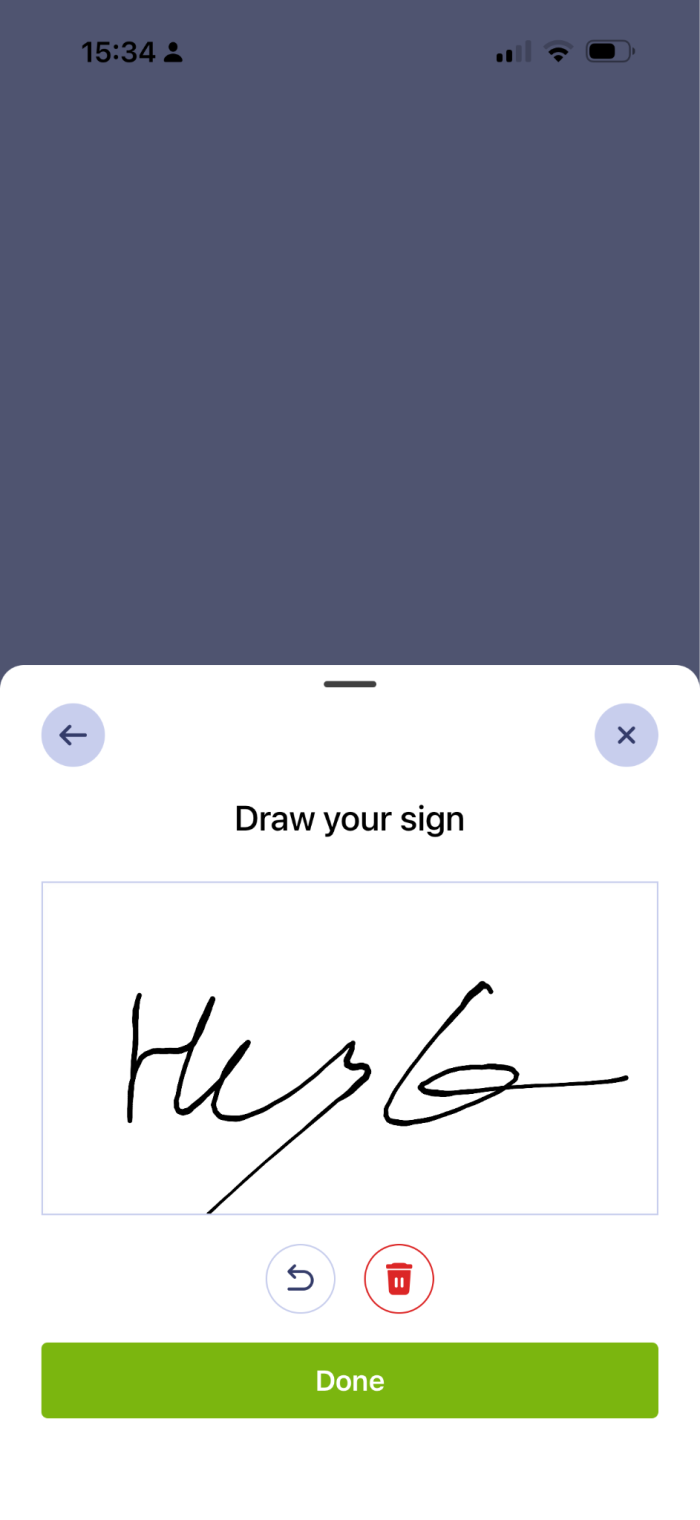
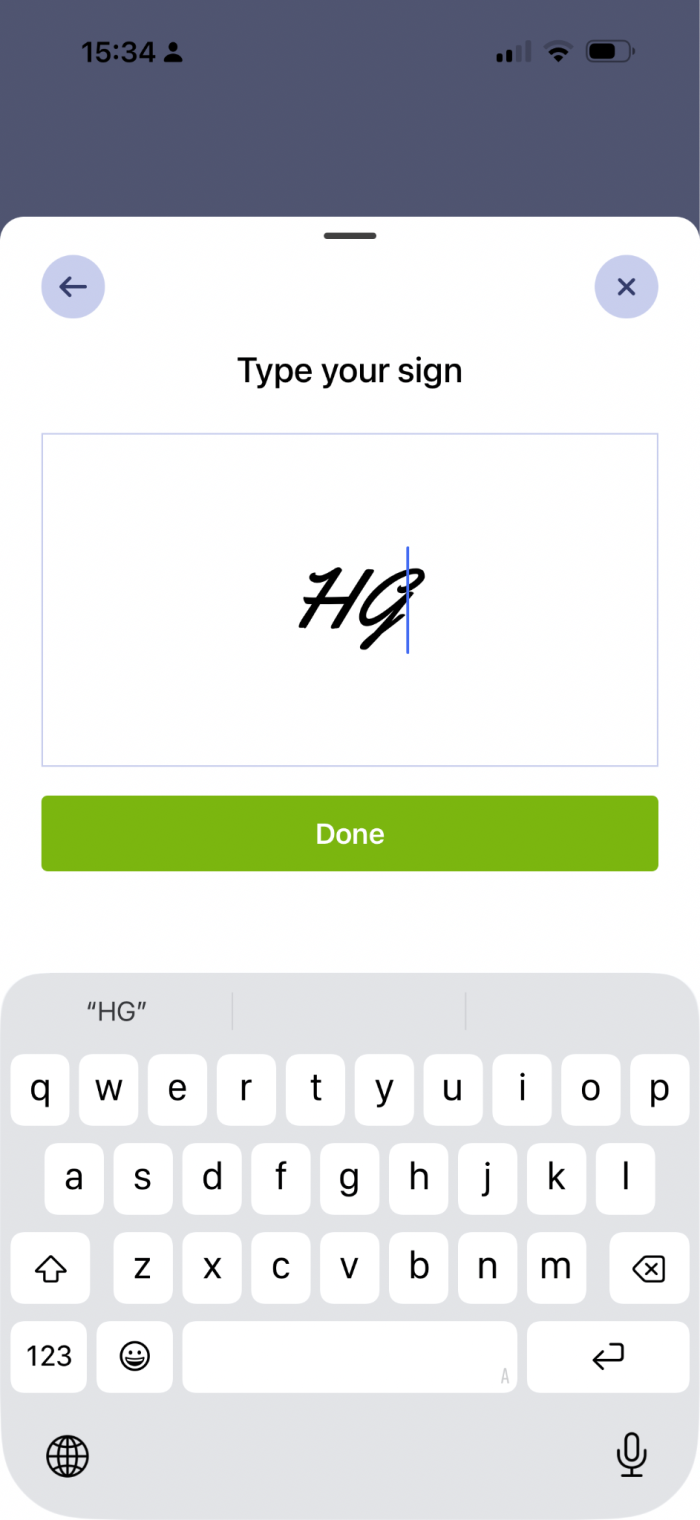
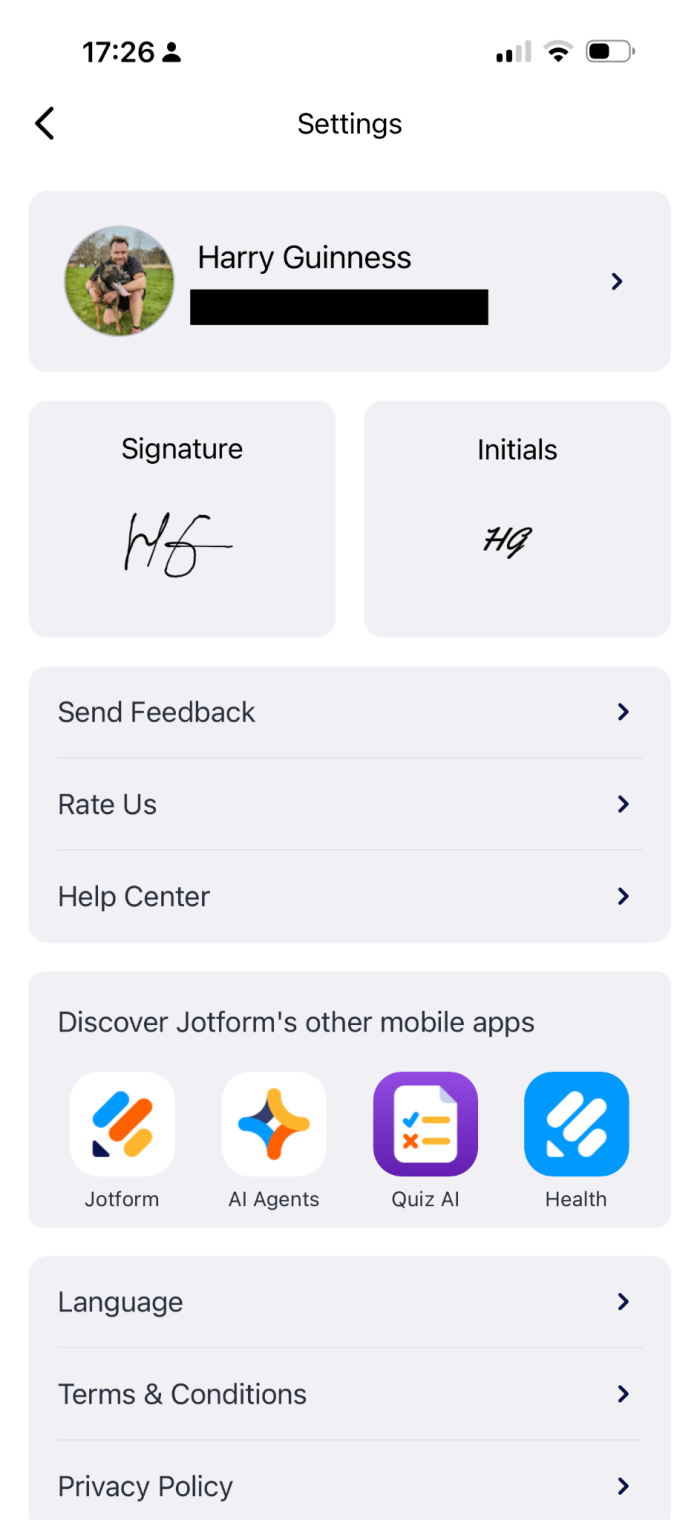
デフォルトの署名を変更するには、画面右上のプロフィール写真をタップし、署名を選択します。新しい署名を描いて完了をタップします。これで、これがデフォルトの署名になります。
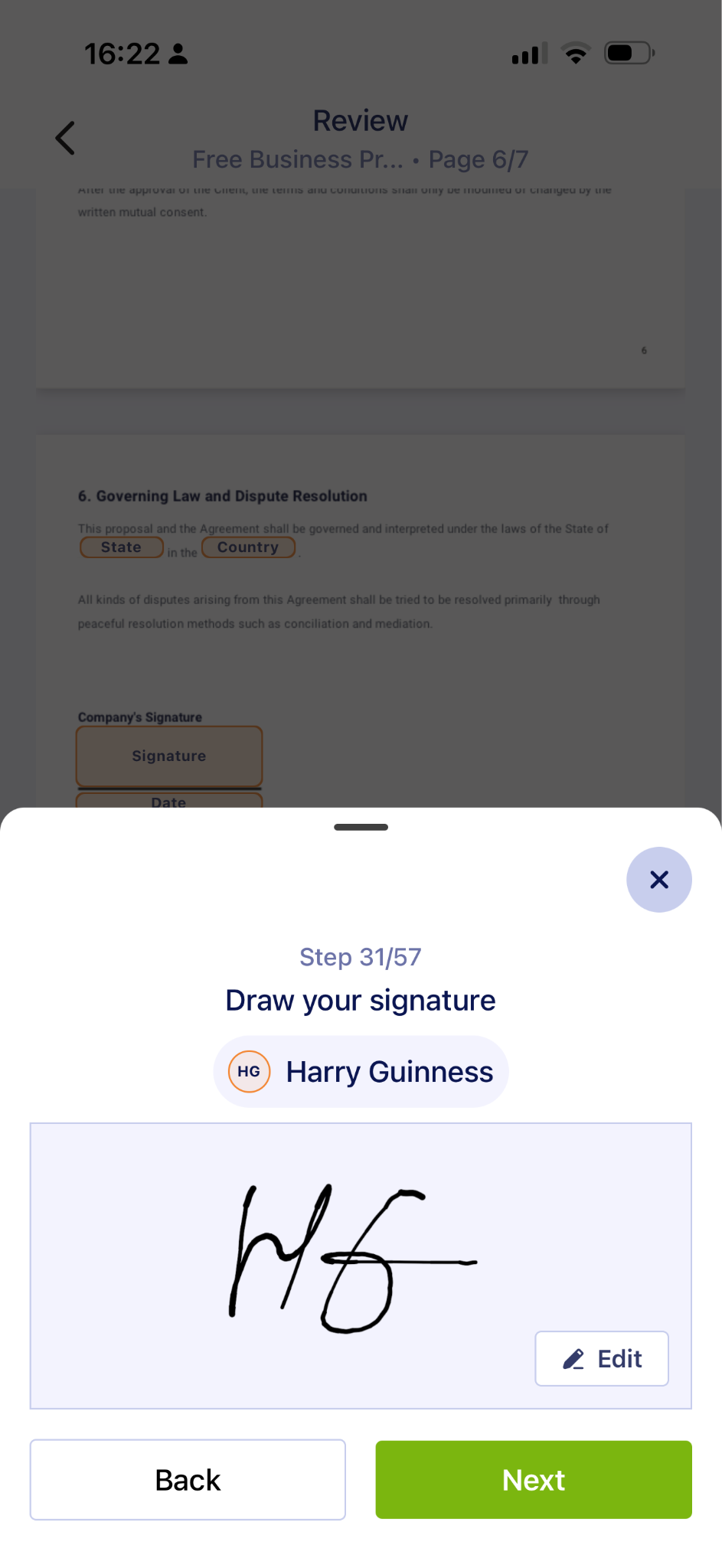
契約書への署名中に署名を変更するには、編集をタップして新しい署名を作成します。これだけです!あとはフォームの入力を続けましょう。
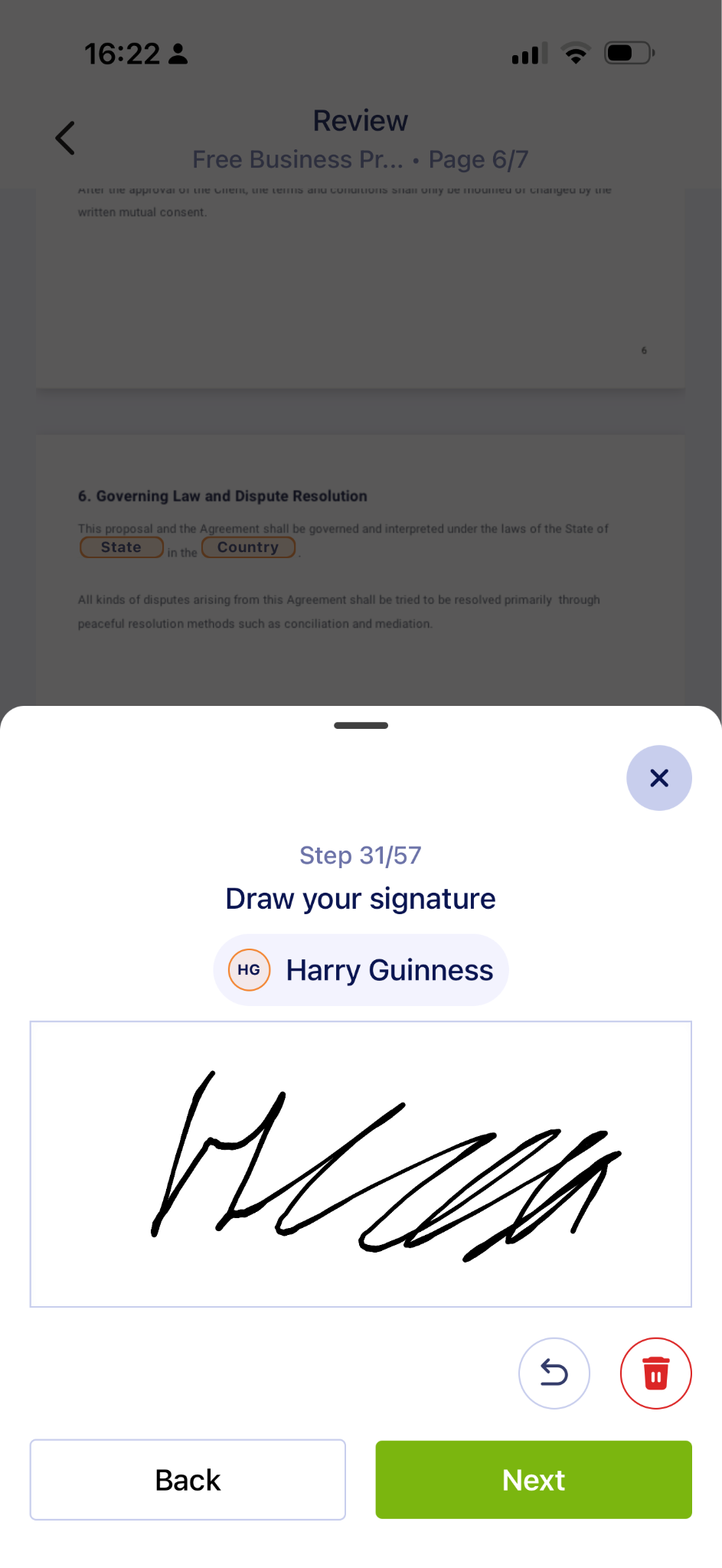
Jotformサインモバイルアプリは、署名の変更を簡単にするだけでなく、強力なプロフェッショナルツールでもあり、無料で始められます。隠れたメニューの煩わしさ、署名を変更できないイライラ、その他いくつかのDocuSignの代替ツールがもたらす問題を避けたいなら、ぜひJotformサインモバイルアプリをチェックしてみてください。
DocuSignの署名変更に関するよくある質問
DocuSignで署名を編集するには、プロフィールアイコンをクリックし、次にプロフィールの管理、続いて署名をクリックします。変更したい署名のアクションメニューをクリックし、編集を選択します。名前、署名、またはイニシャルを更新して、作成をクリックします。新しい署名は、デフォルトのスタイルから選ぶか、自分で描くか、手書き署名の画像をアップロードして選択できます。
いいえ、書類を完了した後にDocuSignの署名を更新する方法はありません。いったん封印されると、送信者を含め誰も編集できません。書類が完了していない場合は、送信者に無効化して新しいバージョンを送るよう依頼してください。
送信者が許可している場合、契約書を別の人に渡して署名してもらうことができます。署名中に完了の横にある矢印をクリックし、次に他の人に割り当てるをクリックします。新しい署名者の名前とメールアドレスを追加します。受信者を割り当てる理由を記載することもできます。
プロフィールの管理に移動し、次に署名を選択します。署名を作成または編集して、アップロードを選択します。最大ファイルサイズは200kbで、Jpeg、gif、PNG、またはビットマップファイルである必要があります。署名に加えて、イニシャルの画像もアップロードする必要があります。
この記事は、現在DocuSignを使用しているものの、UIの使いにくさを感じているプロフェッショナル、フリーランサー、中小企業のオーナー、あるいは従来の電子署名プラットフォームに細かく料金を取られていると感じている方を対象としています。













コメントの送信: