
Erstellen eines Kontrollkästchenrasters in Google Forms
- Neues Google-Formular erstellen
- Klicken Sie auf das Pluszeichen-Symbol
- Fügen Sie Ihre frage im Feld Frage hinzu.
- Klicken Sie auf das Dropdown-Menü rechts neben dem Fragefeld.
- Auswahl-Kontrollkästchenraster
- Bearbeiten Sie die Tabelle nach Ihren Bedürfnissen.
- Aktivieren Sie die Option In jeder Zeile eine Antwort erforderlich.
- Klicken Sie auf das Augensymbol oben auf der Seite.
- Überprüfen Sie Ihr Formular
- Senden Sie Ihr Formular an die Empfänger zum Ausfüllen.
Interaktive Schritt-für-Schritt-Anleitung
Ob Sie Ihre erste oder Ihre vierzigste Umfrage durchführen, Sie wissen, dass es viele verschiedene Möglichkeiten gibt, Fragen zu stellen und zu beantworten. Eine davon ist ein Auswahlraster, mit dem die Befragten mehrere Antworten aus einem vorgegebenen Antwortset auswählen können, das verschiedene Kriterien umfasst.
Viele Online-Formulargeneratoren bieten die Möglichkeit, Kontrollkästchen-Tabellen zu verwenden, doch die Bedienung ist nicht immer intuitiv. Beispielsweise kann das Hinzufügen einer Kontrollkästchen-Tabelle in Google Forms kompliziert sein. Dieser Artikel erklärt Ihnen, wie es geht.
Doch zunächst wollen wir uns Checkbox-Tabellen genauer ansehen.


So funktionieren Kontrollkästchenraster
In Umfragen ist ein Kontrollkästchenraster ein Antwortformat, das mehrere Antwortmöglichkeiten in einer übersichtlichen, tabellenartigen Darstellung präsentiert. Es wird häufig verwendet, um komplexe Fragen mit vielschichtigen Antwortmöglichkeiten zu stellen.
Die Tabellenansicht zeigt alle verfügbaren Antworten gleichzeitig in Zeilen und Spalten an und erleichtert so den Vergleich der Optionen. Die Checkbox-Ansicht ermöglicht es Nutzern, alle zutreffenden Antworten auszuwählen, anstatt nur eine.
Mithilfe von Kontrollkästchen-Tabellen lassen sich strukturierte Daten einfach erfassen, die sich leicht analysieren und vergleichen lassen.
Hier sind einige Beispiele für Fragen, für die sich Kontrollkästchenraster am besten eignen:
- Likert-Skala oder Bewertungsfragen (z. B. „Bitte geben Sie an, inwieweit Sie den folgenden Aussagen zustimmen.“)
- Vergleich von Merkmalen und Eigenschaften (z. B. „Welche der folgenden Merkmale sind für diese Produkte wichtig?“)
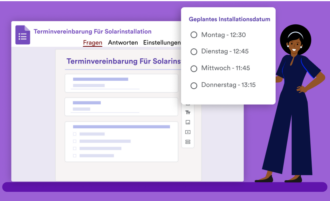
- Terminfragen (z. B. „Bitte kreuzen Sie alle Daten und Uhrzeiten an, an denen Sie verfügbar sind.“).
- Fragen zur Datenfilterung oder -segmentierung (z. B. „Welche der folgenden Marketingkanäle haben Sie in den angegebenen Jahren genutzt?“)
So verwenden Sie Kontrollkästchenraster in Google Forms
Nachdem wir nun mehr über Kontrollkästchen-Tabellen wissen, schauen wir uns an, wie man sie in Google Forms erstellt.
- Auf der Startseite von Google Forms können Sie entweder ein leeres Formular erstellen oder eine der Vorlagen auswählen.
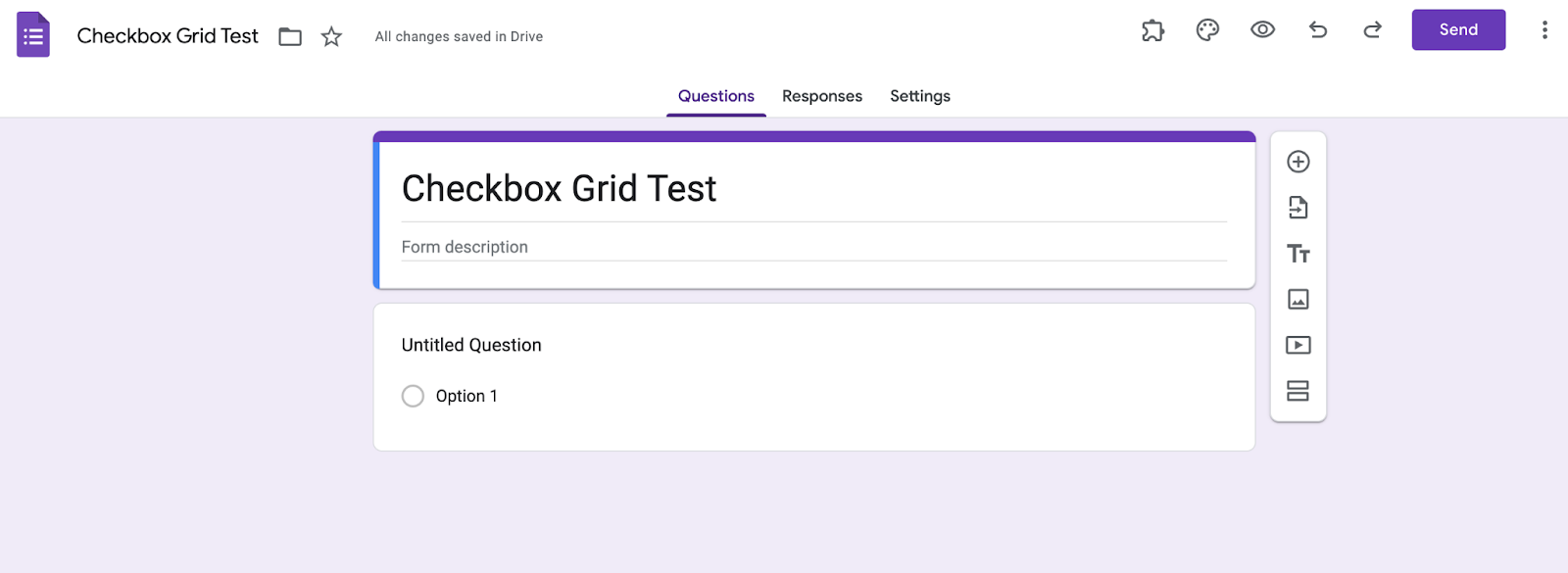
- Um eine neue Frage hinzuzufügen, klicken Sie auf das Pluszeichen-Symbol oben im vertikalen Menü auf der rechten Seite der Seite.
- Tragen Sie im Fragefeld Ihre Frage ein.
- Klicken Sie auf das Dropdown-Menü rechts neben dem Fragefeld.
- Wählen Sie im Dropdown-Menü die Option Kontrollkästchenraster aus.
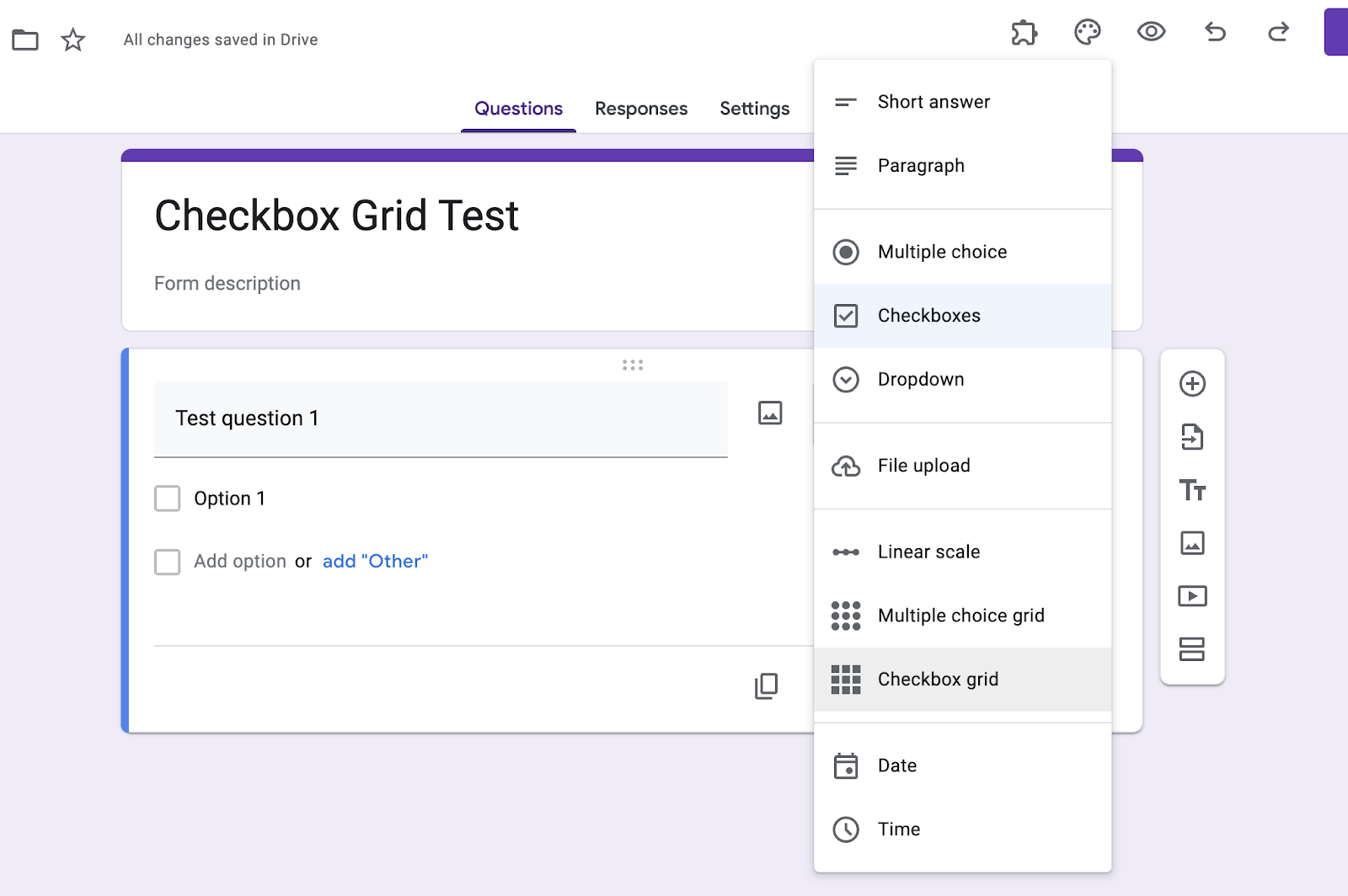
- Dadurch wird ein anpassbares Kontrollkästchenraster erstellt. Fügen Sie nach Bedarf Zeilen und Spalten hinzu und geben Sie die gewünschten Informationen ein. Dieses Beispiel zeigt ein Kontrollkästchenraster zur Schichtplanung.
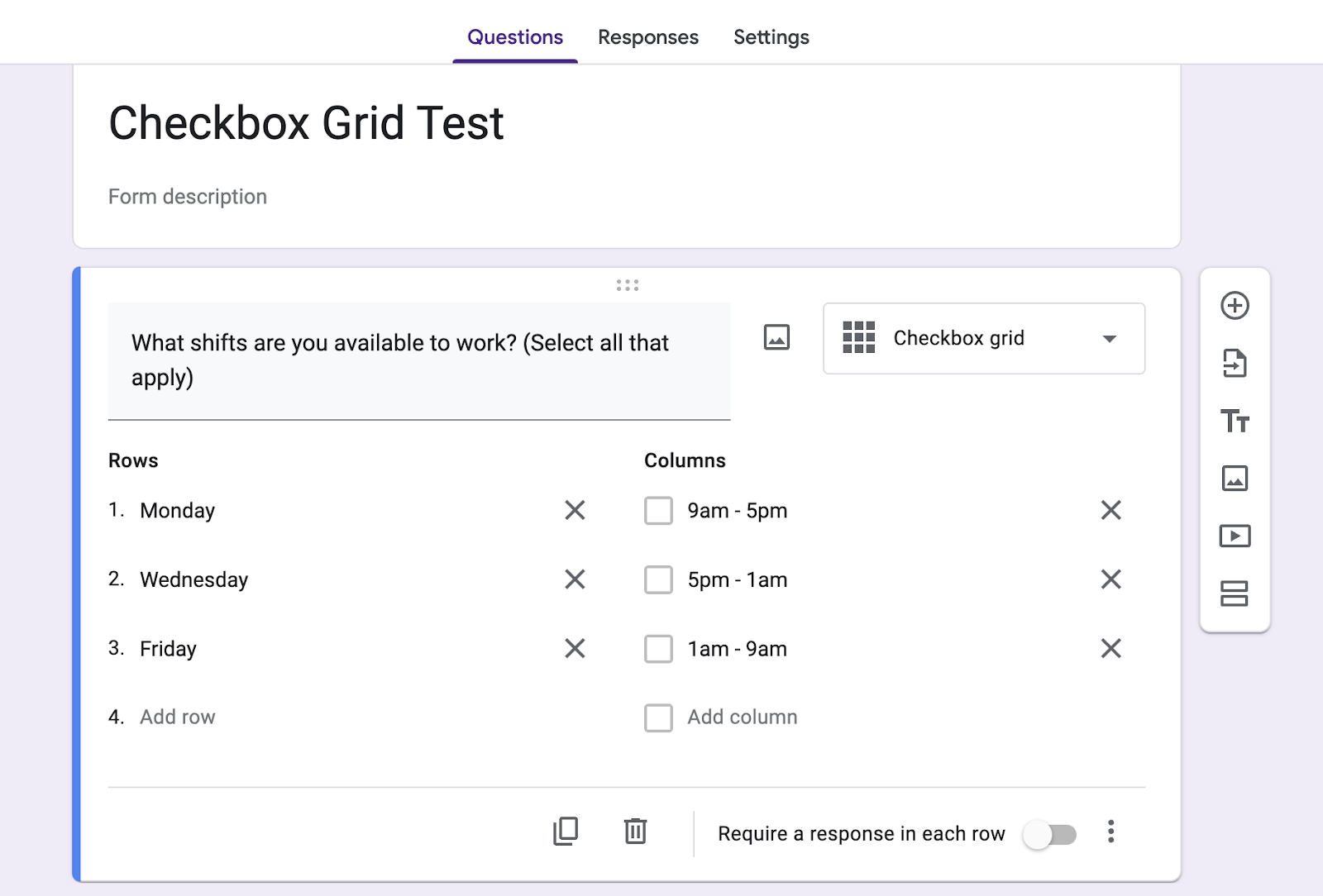
- Aktivieren Sie gegebenenfalls die Option Antwort in jeder Zeile erforderlich, um zu verhindern, dass die Befragten versehentlich eine Antwort auslassen.
- Klicken Sie anschließend auf das Augensymbol im Menü oben auf der Seite, um eine Vorschau des Formulars anzuzeigen und zu sehen, wie es für die Befragten aussehen wird.
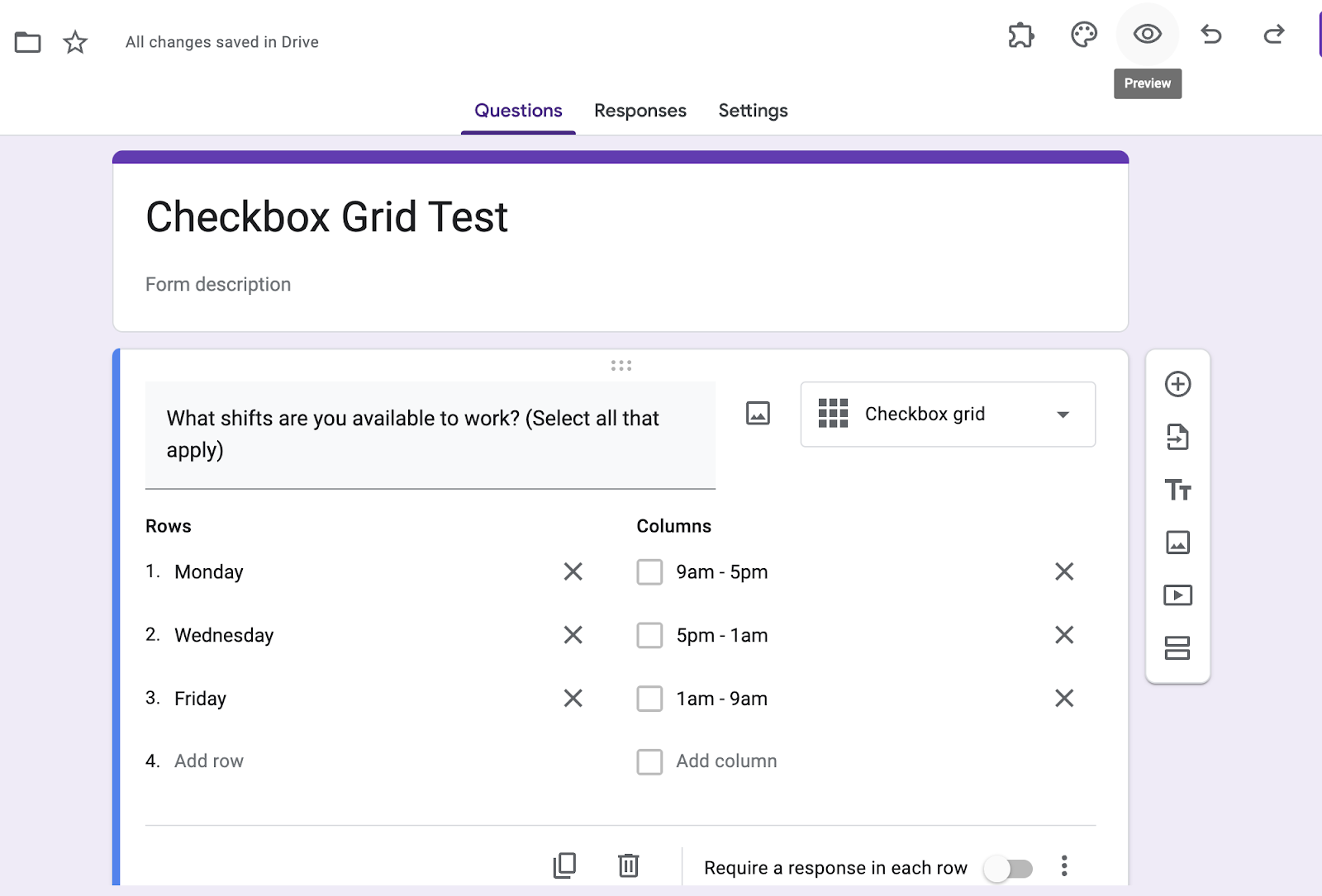
- Prüfen Sie, ob Ihr Formular alle erforderlichen Angaben enthält.
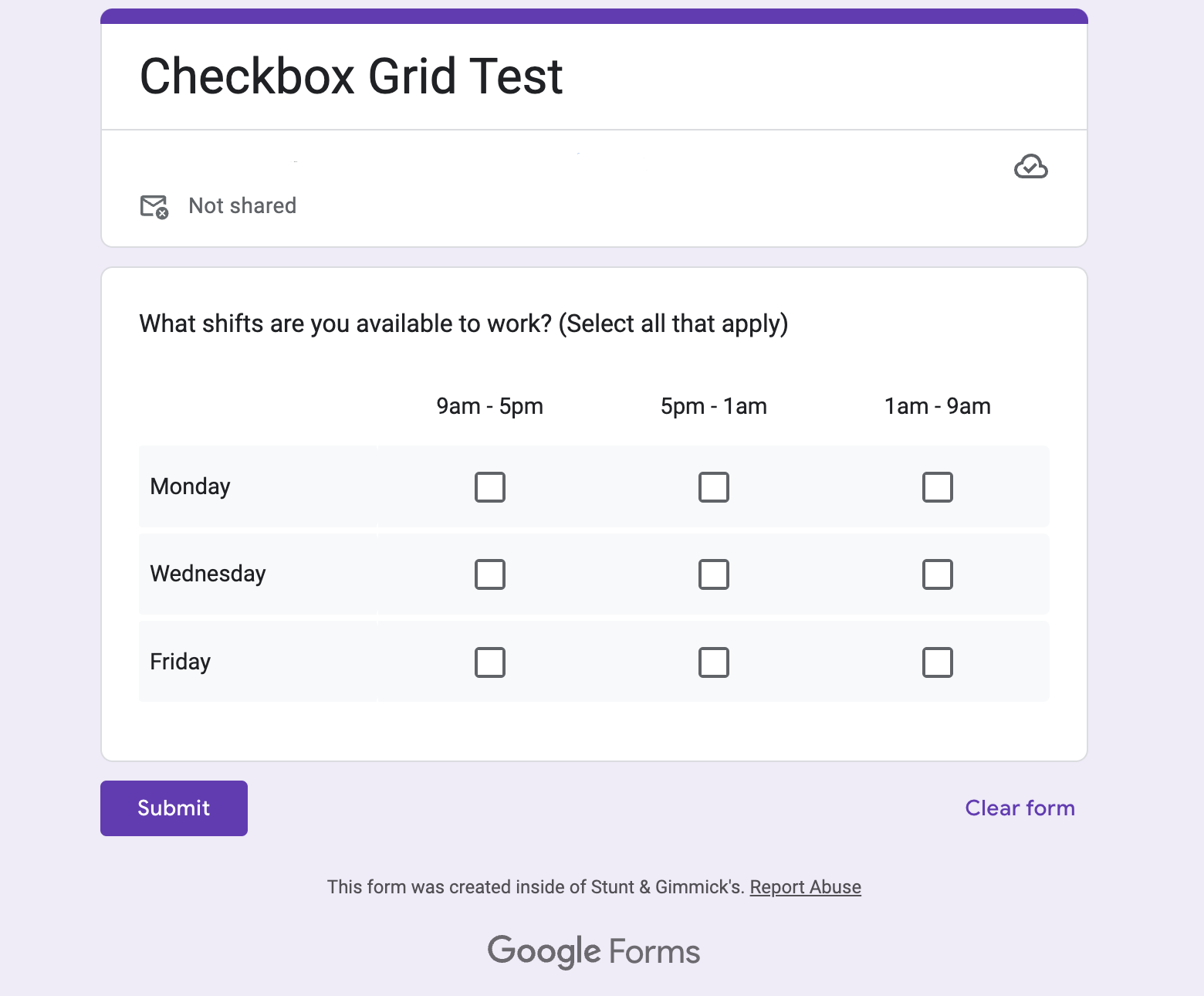
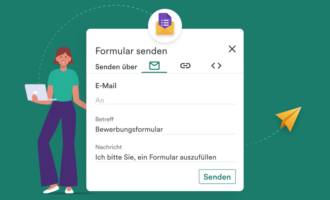
- Sobald Sie das Formular nach Ihren Wünschen angepasst haben, können Sie es an die Empfänger zum Ausfüllen senden. Klicken Sie dazu oben rechts auf der Seite auf die Schaltfläche Senden und wählen Sie aus, wie Sie das Formular teilen möchten.
So mischen Sie die Zeilenreihenfolge in Google Formulare
In bestimmten Situationen kann es sinnvoll sein, die Zeilenreihenfolge Ihres Kontrollkästchenrasters zufällig zu mischen, um eine durch die Position bedingte Verzerrung der Antworten zu vermeiden. Beispielsweise neigen manche Nutzer eher dazu, Antworten in der ersten oder letzten Zeile anzuklicken.
Google Forms bietet eine Funktion zum Mischen der Zeilen. Klicken Sie im Kontrollkästchenfeld auf das Dreipunkt-Symbol unten rechts und wählen Sie Zeilenreihenfolge mischen. Das Formular zeigt die Zeilen dann für verschiedene Nutzer in unterschiedlicher Reihenfolge an.
Wie sich das Kontrollkästchenraster von Google Forms mit einem Multiple-Choice-Raster vergleichen lässt
Ein Multiple-Choice-Raster ist ein weiterer tabellenbasierter Fragetyp. Im Gegensatz zu einem Kontrollkästchenraster können Benutzer hier nur eine Option pro Zeile auswählen, während bei einem Kontrollkästchenraster mehrere Optionen pro Zeile ausgewählt werden können.
Wenn Benutzer alle zutreffenden Antworten auswählen können sollen, verwenden Sie ein Kontrollkästchenraster. Wenn Benutzer nur eine Antwort pro Zeile auswählen sollen, verwenden Sie ein Mehrfachauswahlraster.
Hier eine Zusammenfassung der wichtigsten Unterschiede zwischen Kontrollkästchen-Tabellen und Multiple-Choice-Tabellen.
| Multiple-Choice-Raster | Kontrollkästchenraster |
|---|---|
| Ermöglicht eine Auswahl pro Zeile | Ermöglicht die Auswahl mehrerer Elemente pro Zeile. |
| Wenn diese Option aktiviert ist, ist eine Auswahl pro Tabelle möglich. | Ermöglicht die Auswahl mehrerer Elemente in der gesamten Tabelle. |
| Nützlich für Bewertungs-/numerische Skalenfragen | Nützlich für Termine/Planung |
Wie man mit einer leistungsstarken Alternative zu Google Forms ein Kontrollkästchenraster erstellt
Google Forms ist bei Weitem nicht der einzige verfügbare Online-Formulargenerator. Jotform beispielsweise ermöglicht es Nutzern, mit einer komfortablen Drag-and-Drop-Oberfläche eine Vielzahl von Umfragen, Quizzen, Anträgen und anderen Formularen zu erstellen und anzupassen und bietet erweiterte Anpassungsmöglichkeiten ohne Programmierkenntnisse.
Die Plattform bietet über 20,000 (und es werden immer mehr) anpassbare Formularvorlagen für jeden Bedarf und ist damit eine vielseitige Lösung für die Datenerfassung, die Zahlungsabwicklung und die Automatisierung von Arbeitsabläufen.
Die intuitive und benutzerfreundliche Oberfläche von Jotform macht es zu einer idealen Alternative zu Google Workspace – und ermöglicht zudem mehr Anpassungsmöglichkeiten.
Mit der Eingabetabellenfunktion von Jotform lässt sich ganz einfach ein Kontrollkästchenraster erstellen. So geht’s:
- Melden Sie sich bei Jotform an und wählen Sie auf Ihrer Startseite Formular erstellen.
- Klicken Sie im Formular-Generator auf die Option Formularelement hinzufügen auf der linken Seite des Bildschirms.
- Scrollen Sie nach unten zum Abschnitt Umfrageelemente und klicken Sie auf Eingabetabelle. Dadurch wird Ihrem Formular eine Eingabetabelle hinzugefügt.
- Um die Eingabetabelle in ein Kontrollkästchenraster umzuwandeln, klicken Sie auf das Zahnradsymbol rechts neben dem Feld. Ein Menü öffnet sich auf der rechten Seite des Bildschirms. Wählen Sie den Tab Felder und klicken Sie unter Eingabetyp auf die Option Kontrollkästchen. Dadurch wird die Tabelle in ein Kontrollkästchenraster umgewandelt.
- Die Eingabetabelle lässt sich ganz einfach im Menü Eigenschaften der Eingabetabelle anpassen, das Sie jederzeit durch Klicken auf das Zahnradsymbol rechts neben dem Tabellenformularfeld öffnen können. Auf der Registerkarte Feld können Sie Spalten und Zeilen hinzufügen, löschen und bearbeiten.
- Wenn Ihr Formular fertig ist, aktivieren Sie die Option Formularvorschau oben rechts im Formular-Editor, um zu sehen, wie das endgültige Formular für die Empfänger aussehen wird.
Sehen Sie es in Aktion 👇
Kontrollkästchen-Tabellen gehören zu den besten Methoden, um detaillierte und hochstrukturierte Daten aus Umfragen zu erfassen. Sie sind ein wichtiger Bestandteil vieler Marketing-, Kundenzufriedenheits- und UX-Kampagnen.
Es gibt viele Online-Formulargeneratoren, mit denen Sie komplexe Kontrollkästchen-Tabellen erstellen können, aber nicht alle bieten den Komfort und die Anpassungsmöglichkeiten von Jotform. Wenn die Erstellung einer Kontrollkästchen-Tabelle in Google Forms für Sie nicht funktioniert, probieren Sie stattdessen Jotform aus.
Weitere Ressourcen:
Google Formulare: Mehrfachauswahl vs. Kontrollkästchen
Häufig gestellte Fragen
Das Kontrollkästchenraster ist ein Frageformat mit geschlossenen Fragen, daher können keine offenen Antworten erfasst werden. Wenn Sie weitere Details zu einem bestimmten Thema erfahren möchten, können Sie Ihrem Formular eine separate offene Frage hinzufügen, die die Nutzer um zusätzliche Informationen bittet.
Wenn Sie möchten, dass Benutzer in einer Spalte nur eine Option auswählen, öffnen Sie das Menü in der unteren rechten Ecke des Fragefelds und klicken Sie auf Auf eine Antwort pro Spalte beschränken.
Kontrollkästchen-Tabellen eignen sich ideal für alle geschlossenen Fragen mit mehreren Antwortmöglichkeiten für verschiedene Kriterien – beispielsweise wenn Sie wissen möchten, wann die Befragten verfügbar sind, oder wenn Sie vergleichen möchten, wie Nutzer verschiedene Produkte auf derselben Bewertungsskala bewerten.
Photo by Anna Shvets




























































Kommentar abschicken: