
Schritte zum Erstellen einer Umfrage in Google Formular
- Google Formulare öffnen
- Erstellen Sie ein neues leeres Formular
- Umfragefragen hinzufügen
- Antwortoptionen hinzufügen
- Passen Sie Ihre Umfrage an
- Einstellungen anpassen
- Vorschau anzeigen und Google Formular-Umfrage teilen
- Antworten anzeigen
Interaktive Schritt-für-Schritt-Anleitung
Google Formular ist ein vielseitiges Tool, das sich für verschiedenste Zwecke eignet, von der Datenerfassung über die Veranstaltungsorganisation bis hin zu vielem mehr. Mit den richtigen Einstellungen lassen sich damit auch Umfragen erstellen.
In diesem Blogbeitrag zeigen wir Ihnen Schritt für Schritt, wie Sie mit Google Formular eine Umfrage erstellen. Außerdem stellen wir Ihnen Jotform als intuitivere und leistungsstärkere Alternative für die Durchführung von Umfragen von.


So erstellen Sie eine Umfrage in Google Formular
Das erstellen einer Umfrage in Google Formular ist relativ einfach; folgen Sie einfach den unten stehenden Schritten.
- Öffne Google Formular.
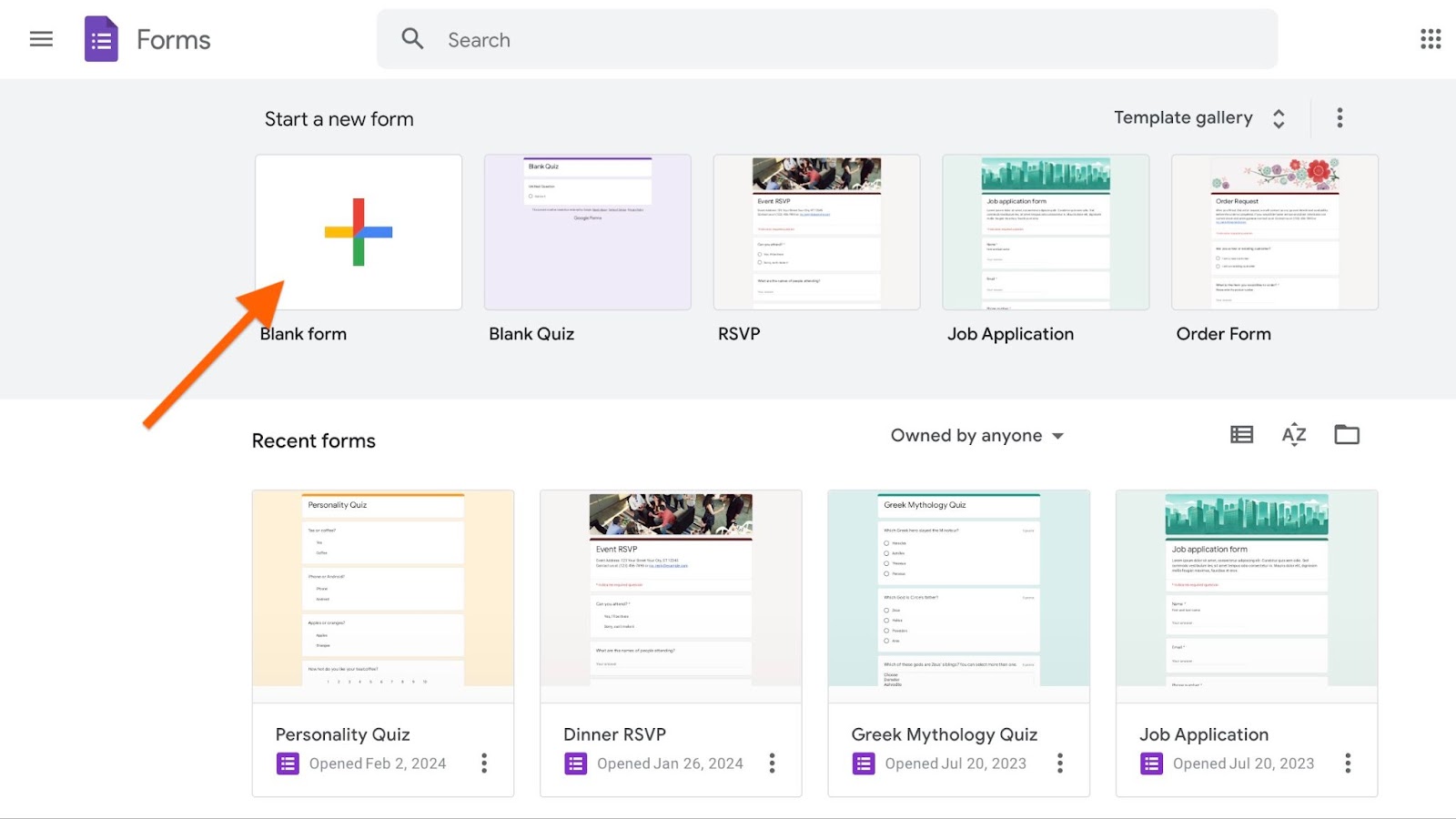
- Erstellen Sie ein neues leeres Formular.
Das Google Formular keine vorgefertigten Umfragevorlagen bietet, müssen Sie ein neues Formular erstellen. Sie können optional einen Titel und eine Beschreibung hinzufügen.
- Füge Umfragefragen hinzu.
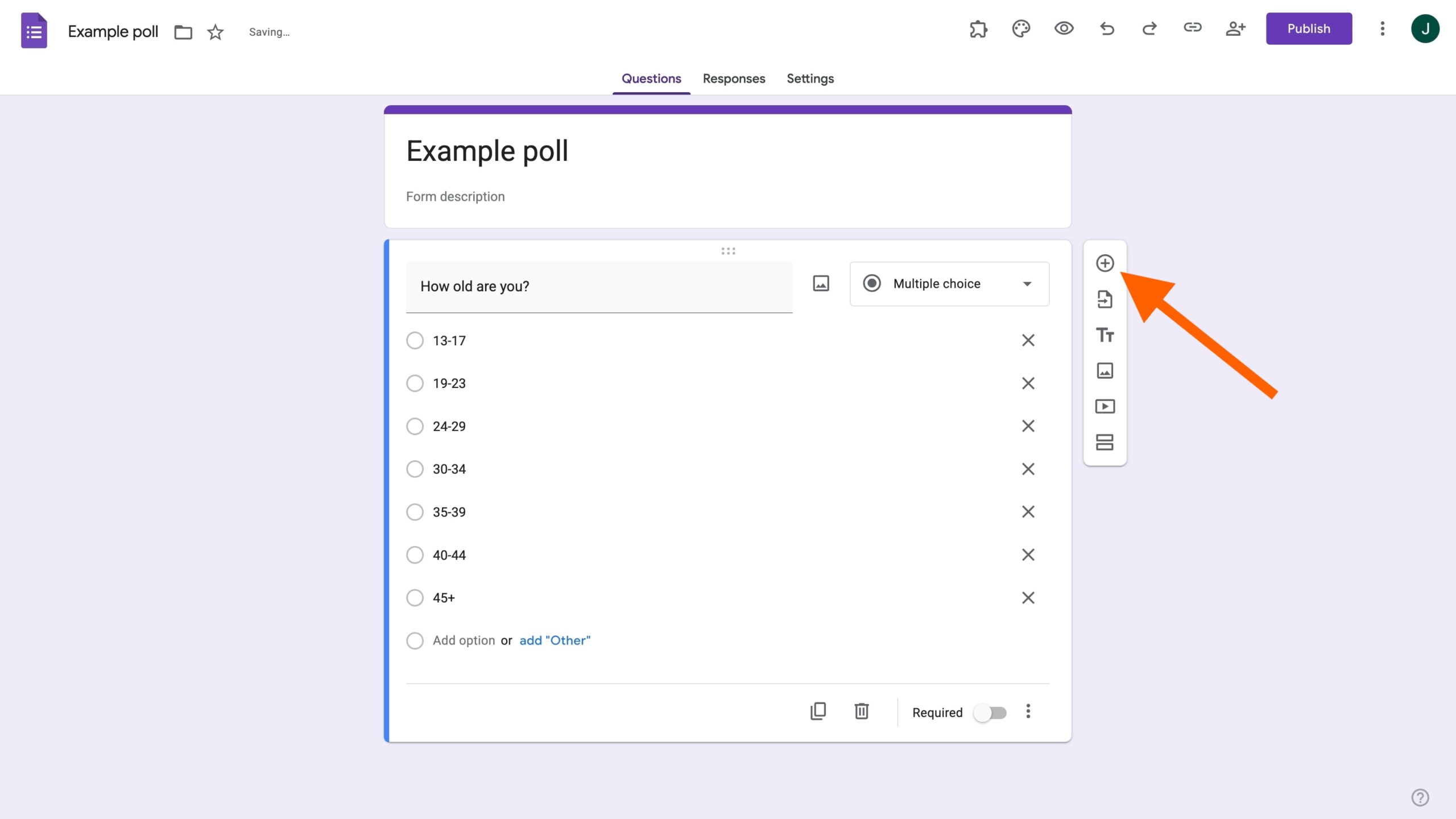
Fügen Sie Ihre Umfragefragen hinzu, indem Sie auf die Schaltfläche + Frage hinzufügen im vertikalen Menü rechts neben dem Fragefeld klicken.
Wenn Sie Ihre Umfrage in Google Formular erstellen, achten Sie darauf, sie kurz zu halten. „Selbst Ihre treuesten Kunden möchten wahrscheinlich keine halbe Stunde mit dem Ausfüllen einer Umfrage verbringen“, sagt Kalin Kassabov, Gründer und CEO von ProTexting. „Je länger eine Umfrage ist, desto geringer wird die Rücklaufquote sein.“
- Füge Antwortoptionen hinzu.
Durch die Bereitstellung vordefinierter Antwortmöglichkeiten wird es einfacher, die Ergebnisse Ihrer Umfrage zu verfolgen, zu verwalten und darüber zu berichten.
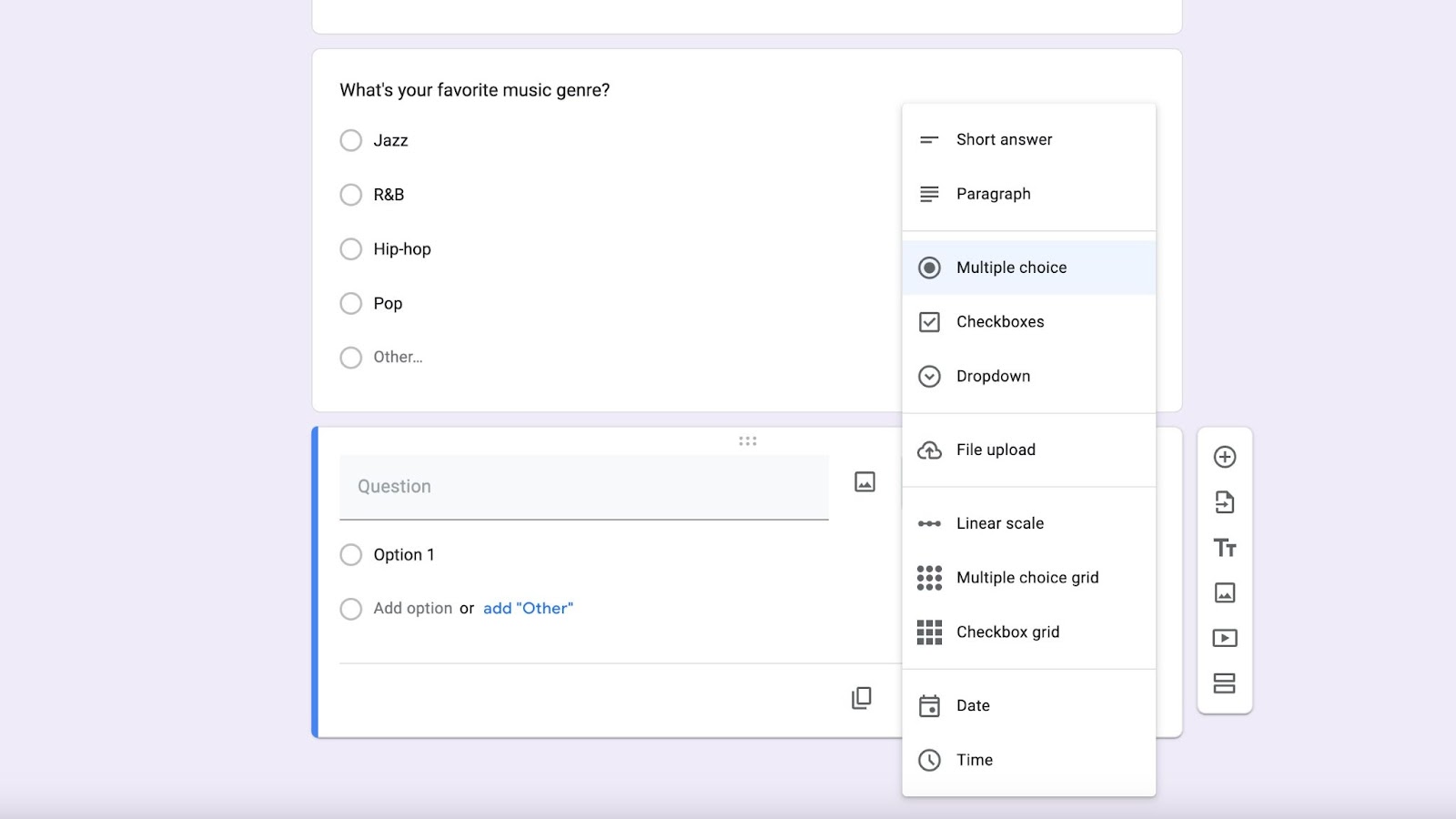
Sie können im Dropdown-Menü jeder Frage auswählen, wie die Antwortoptionen angezeigt werden sollen (z. B. Multiple Choice). Halten Sie die Antwortoptionen auch hier so kurz wie möglich. Niemand möchte viele Fragen beantworten oder durch unzählige Antwortmöglichkeiten scrollen. Falls die Befragten ihre Präferenzen ordnen sollen, anstatt nur eine auszuwählen, informieren Sie sich über mögliche Lösungen für die Rangfolgenabstimmung in Google Formular.
- Gestalten Sie Ihre umfrage individuell.
Klicken Sie auf das Farbpalettensymbol oben rechts, um das Design Ihrer Umfrage anzupassen. Ändern Sie Schriftarten und Farben oder fügen Sie ein Titelbild hinzu, um Ihre Umfrage ansprechender zu gestalten.

- Einstellungen anpassen.
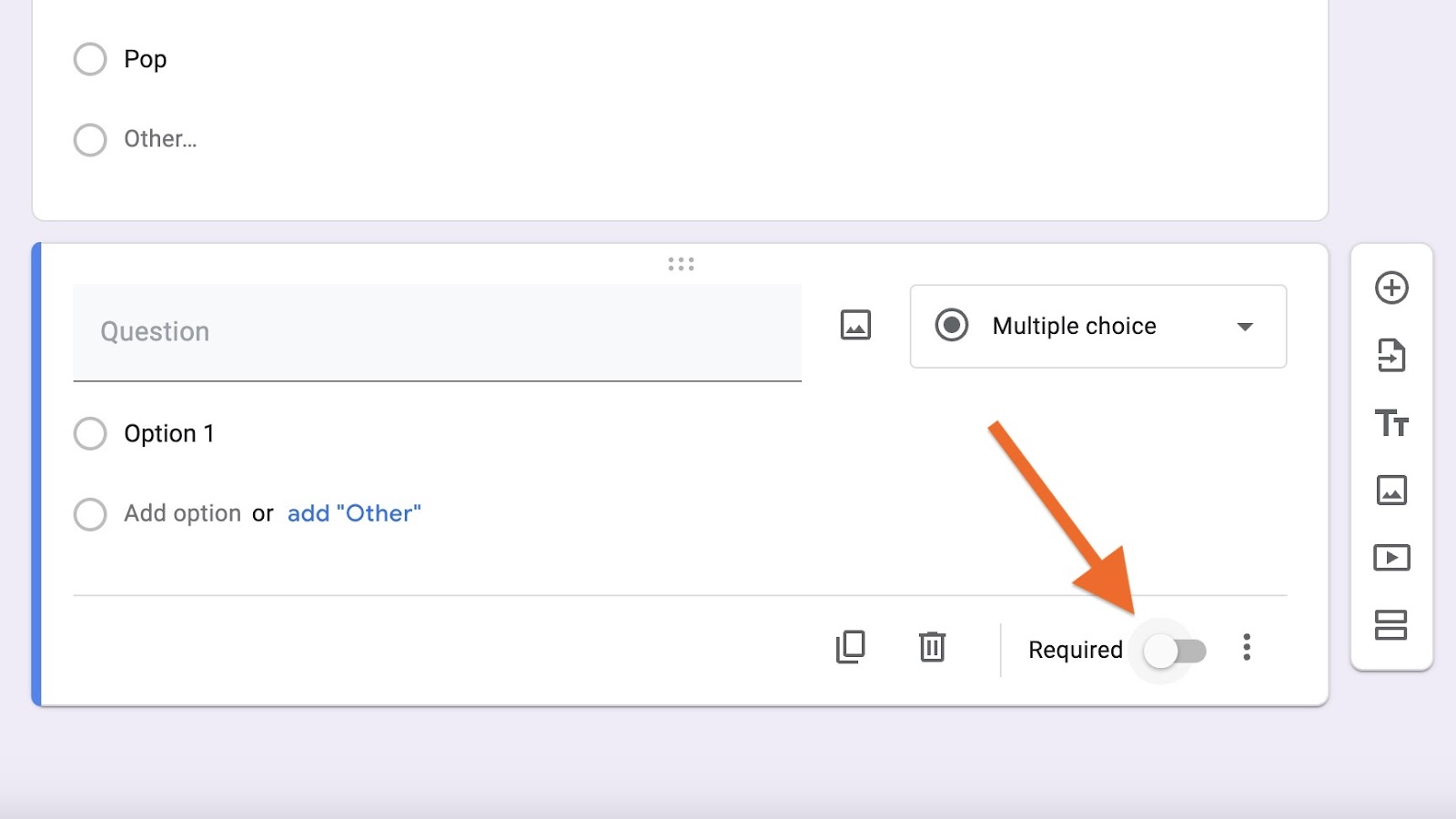
Es gibt zwei Einstellungen, die Sie beim Erstellen einer Google Formular-Umfrage ändern möchten. Die erste ist, alle fragen ist Pflichtfeld festzulegen. Sie können die Bewertung einer Frage erzwingen, indem Sie die Option Erforderlich unten rechts aktivieren.
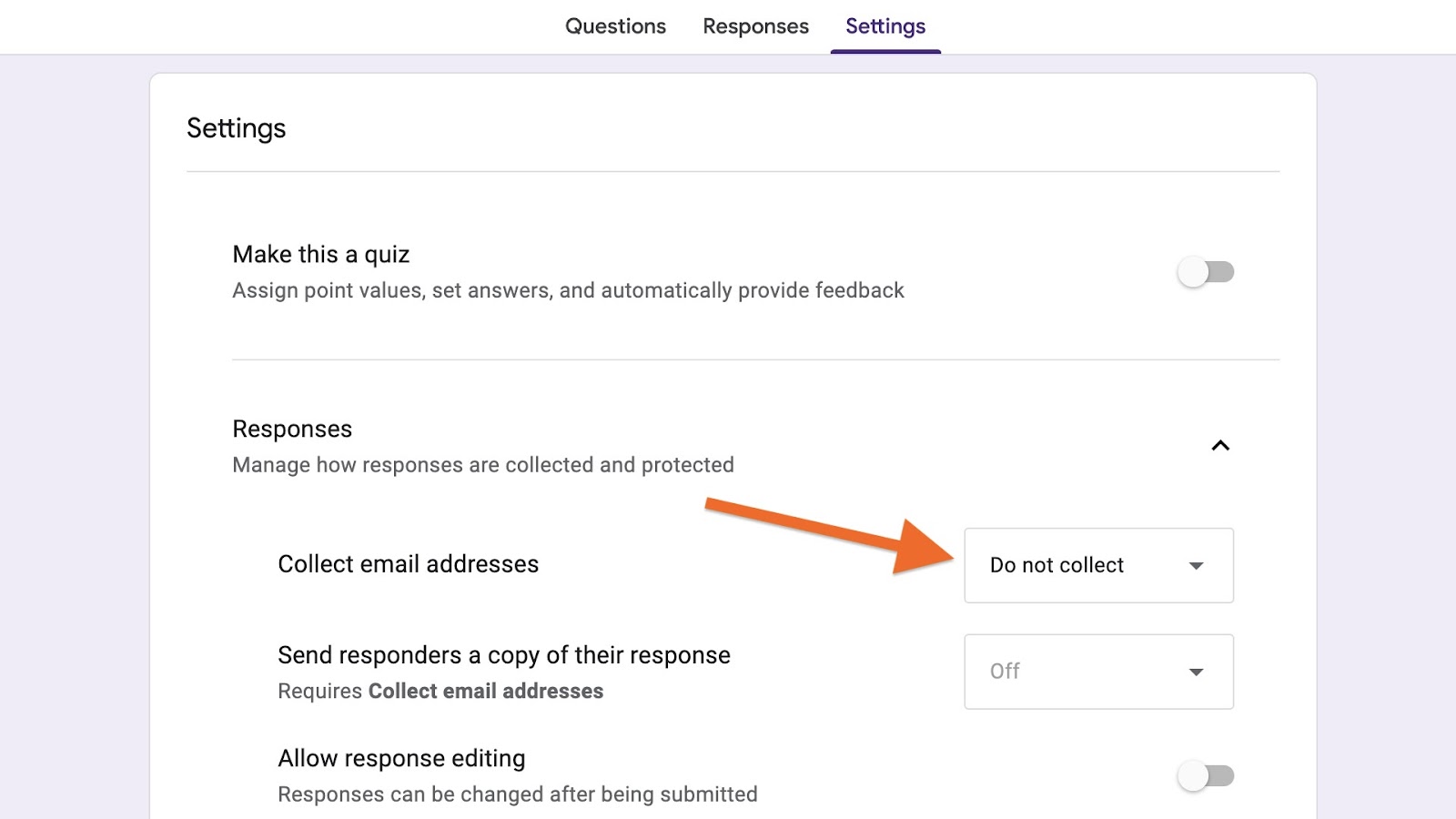
Sie können Ihre Umfrage auch anonym gestalten, indem Sie keine E-Mail-Adressen erfassen. Dadurch sind die Teilnehmenden möglicherweise eher bereit, ihre Meinung zu äußern. Klicken Sie dazu oben auf den Tab Einstellungen und erweitern Sie den Abschnitt Antworten. Deaktivieren Sie die Option E-Mail-Adressen erfassen.
- Vorschau anzeigen und Google Formular-Umfrage teilen.
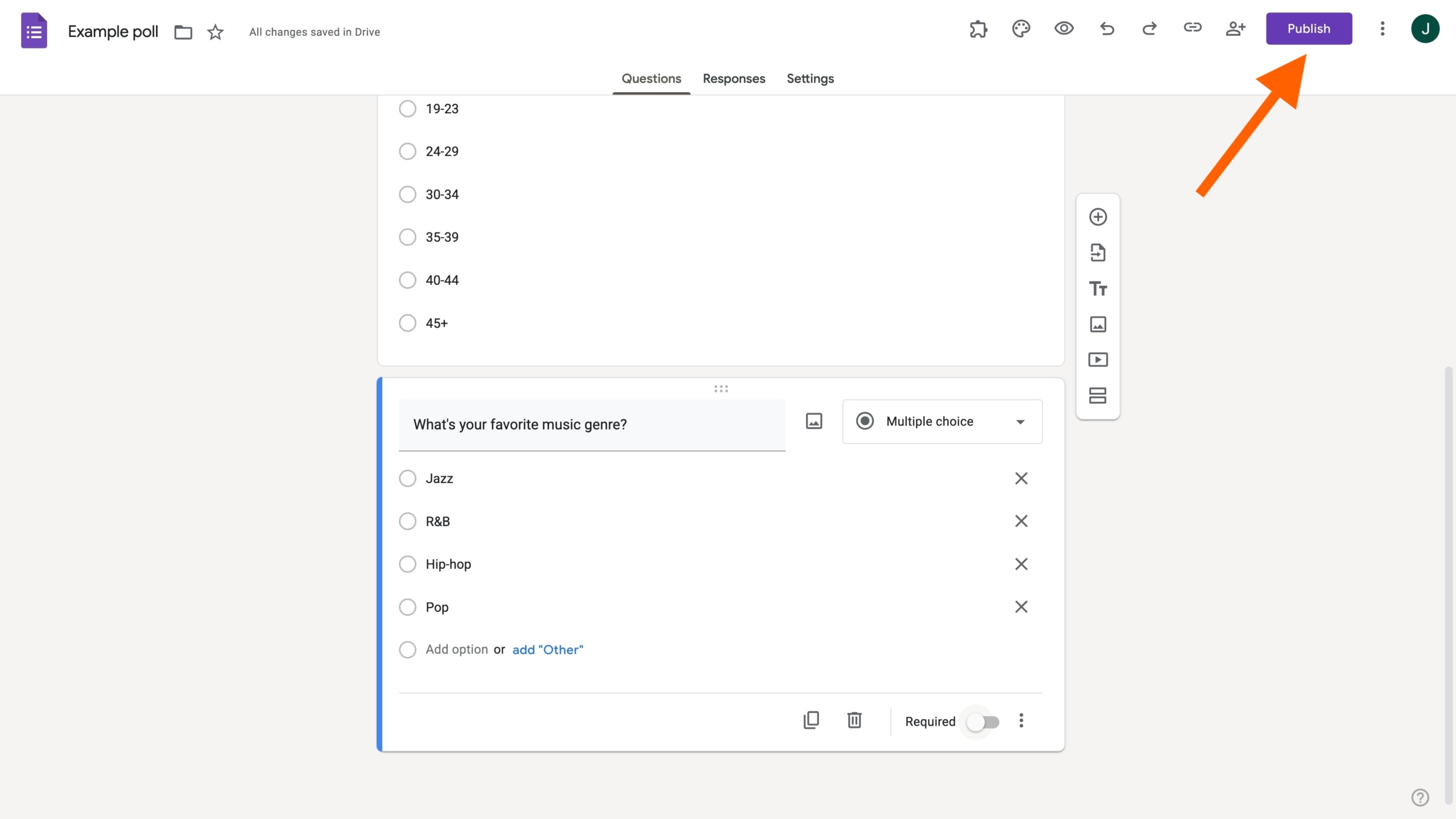
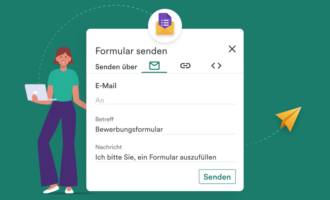
Das Teilen Ihrer Umfrage ist ganz einfach. Bevor die Teilnehmehr auf Ihr Formular zugreifen können, muss es veröffentlicht werden. Klicken Sieauf dazu die Schaltfläche Veröffentlichen oben rechts auf Ihrem Bildschirm. Sobald Ihr Formular fertig ist, können Sie es per E-Mail, über soziale Medien oder durch Einbetten auf einer Website oder einem Blog teilen.
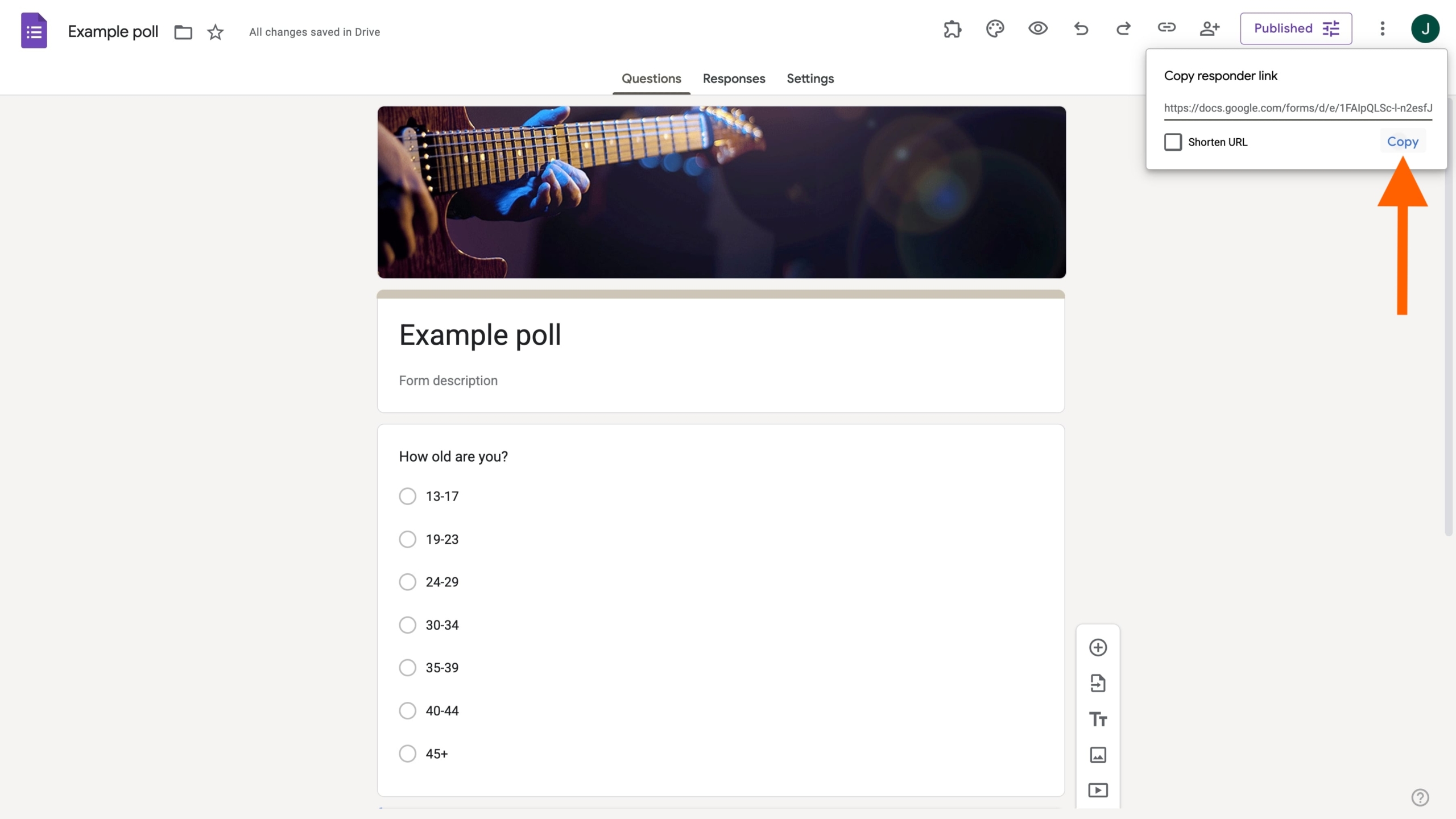
Sie können auch den Antwortlink kopieren, um Ihr Formular weiterzugeben.
- Antworten ansehen.
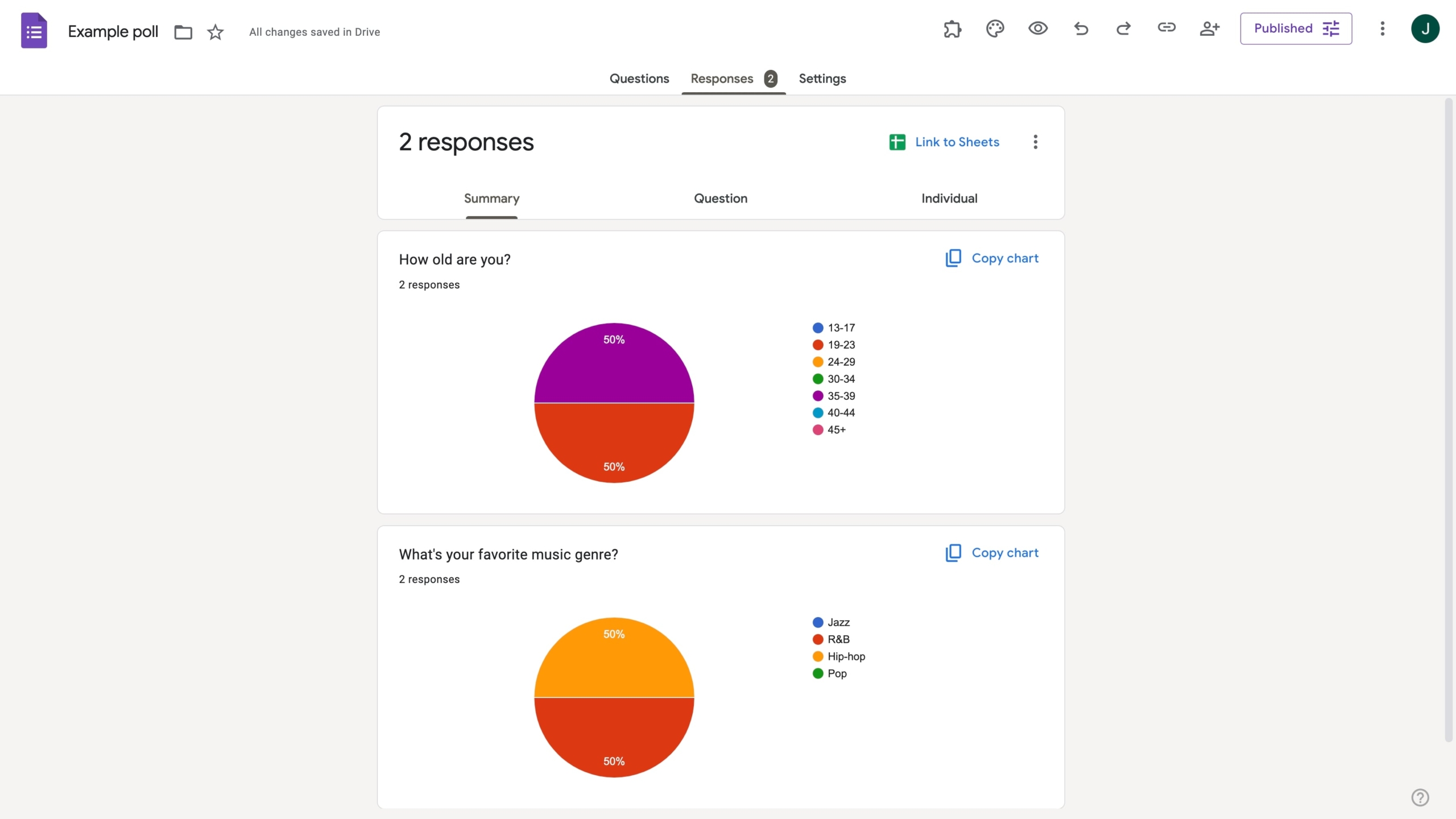
Wählen Sie oben den Reiter Antworten,um die Ergibnesse Ihrer Umfrage anzuzeigen.
Warum Jotform eine großartige Alternative zu Google Formular ist
Google Formular ist nicht die einzige Möglichkeit, Online-Umfragen zu erstellen. Wenn Sie eine mobilfreundliche Alternative zu Google Formular suchen, ist Jotform genau das Richtige für Sie.
Im Gegensatz zu Google Formular bietet Jotform über 50 vorgefertigte Vorlagen, mit denen Sie schnell Umfragen erstellen können. Egal ob Sie eine informelle Umfrage, eine Umfrage im Klassenzimmer oder eine politische Umfrage durchführen möchten – der Einstieg ist ganz einfach.
Darüber hinaus ermöglicht Jotform die Umwandlung von Umfrageergebnissen in Berichte. Es bietet außerdem spezifische Funktionen für Umfragen (z. B. die Anzeige der Gesamtergebnisse nach dem Absenden der Beiträge) und höchste Sicherheitsstandards, einschließlich 256-Bit-SSL-Verschlüsselung und Einhaltung der Datenschutz-Grundverordnung (DSGVO).
Wie man mit Jotform eine Umfrage erstellt

Das Erstellen einer Umfrage mit Jotform ist ganz einfach. Folgen Sie einfach den unten stehenden Schritten:
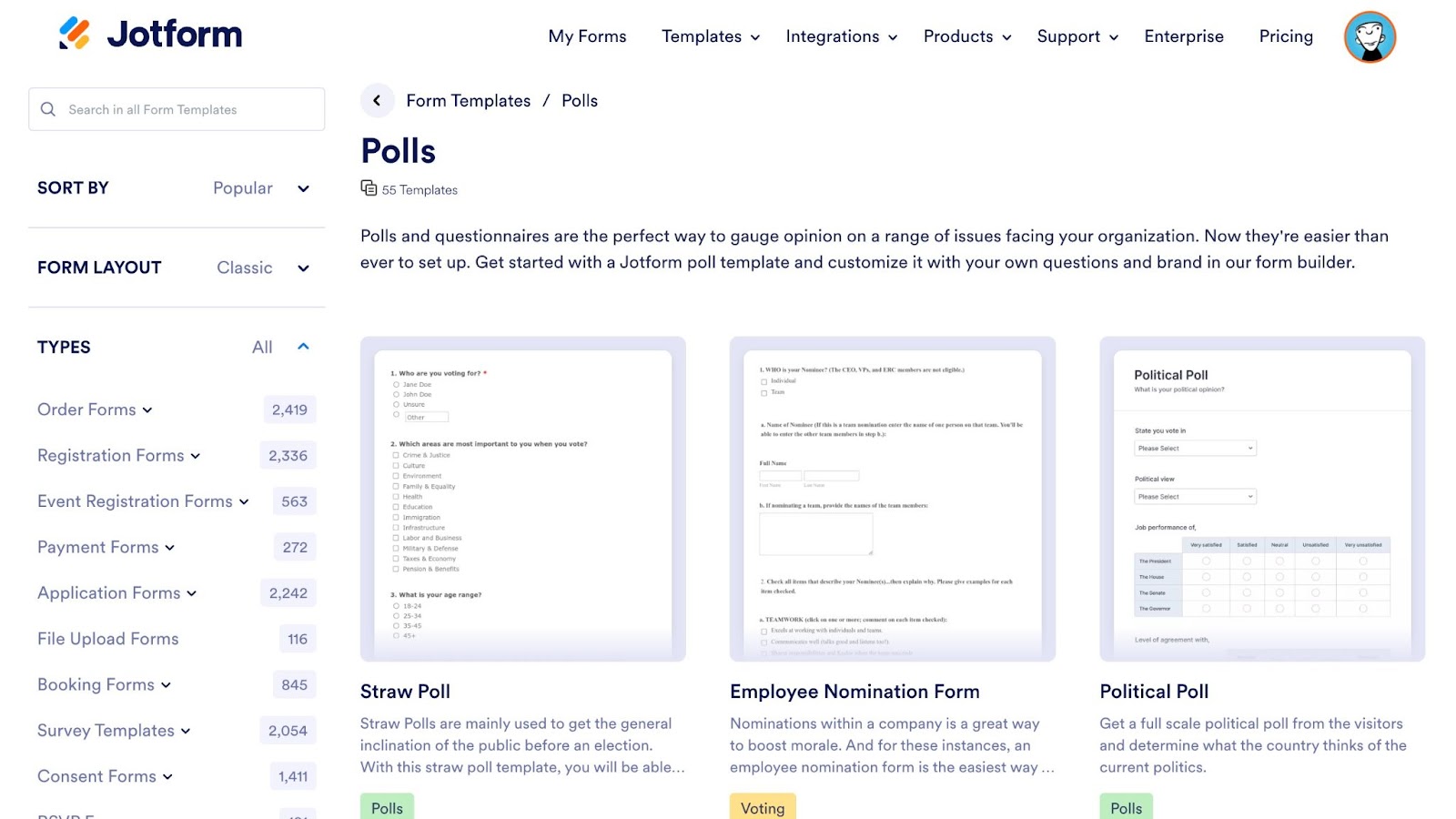
- Wählen Sie eine Vorlage oder erstellen Sie ein neues Formular.
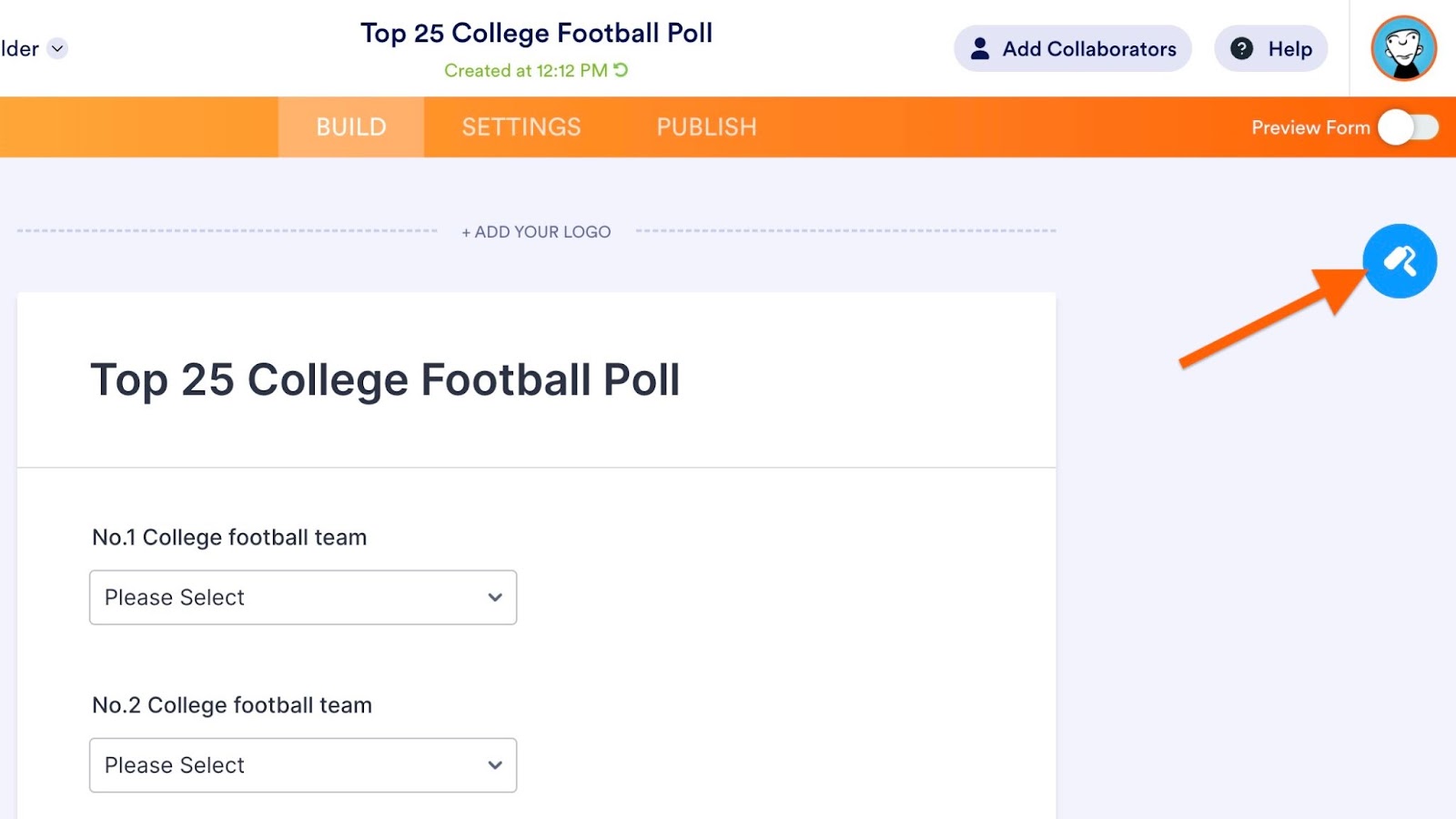
- Passen Sie das Formular an, indem Sie Ihre Umfragefragen, Ihr Firmenlogo und weitere Designelemente hinzufügen. Ziehen Sie Formularelemente (z. B. Multiple-Choice-Fragen) per Drag & Drop aus der Liste auf der linken Seite und passen Sie das Design im Menü Formulardesigner auf der rechten Seite an.
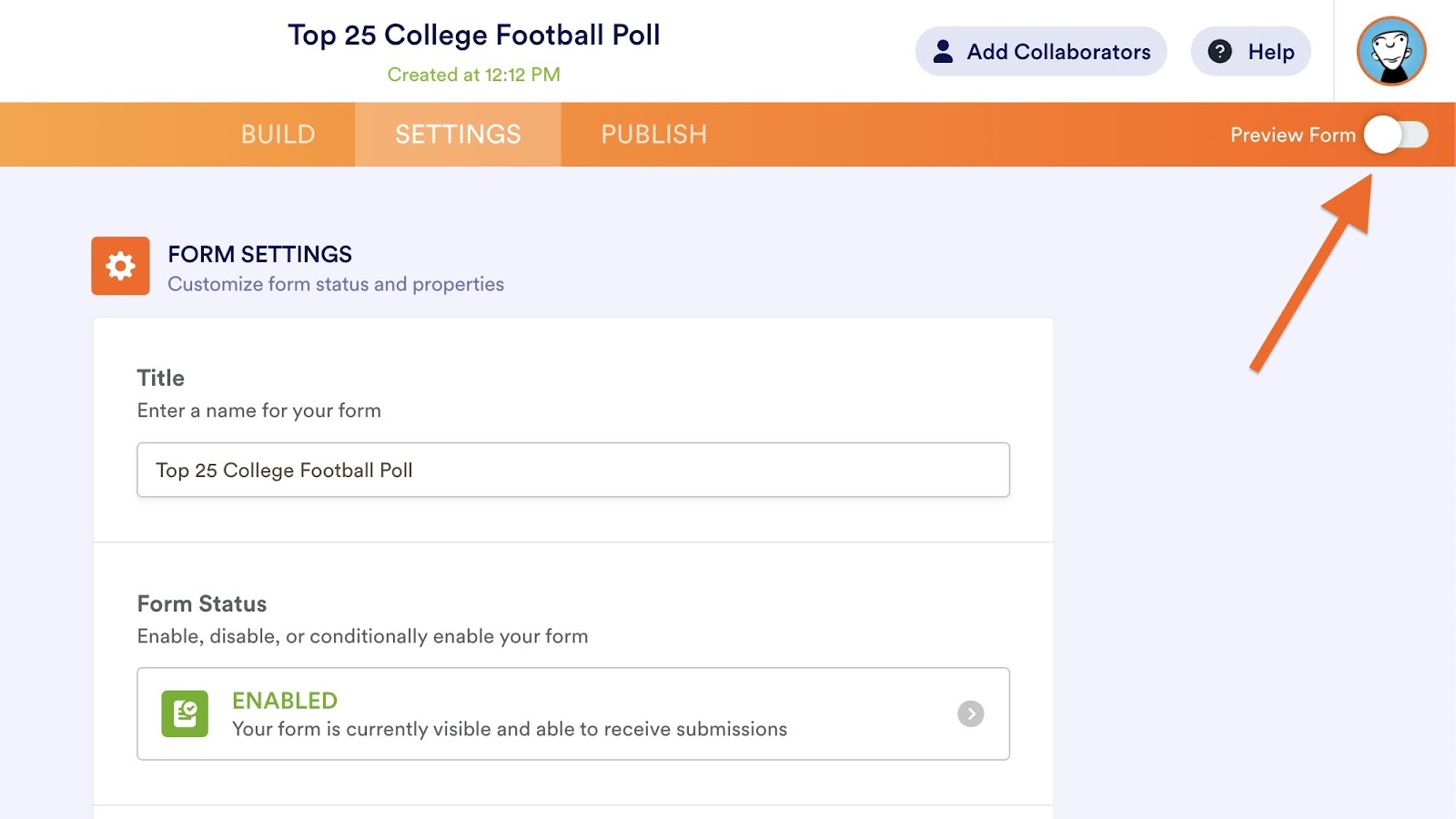
- Klicken Sie auf Einstellungen, um Ihrer Umfrage einen Titel zu geben.

- Klicken Sie auf Formularvorschau, um zu sehen, wie Ihre veröffentlichte Umfrage aussehen wird.
- Teilen Sie das Formular mit den Nutzern, indem Sie auf die Registerkarte Veröffentlichen klicken, um es direkt per E-Mail zu versenden, einen Link oder QR-Code dafür zu erstellen oder es über soziale Medien zu teilen.
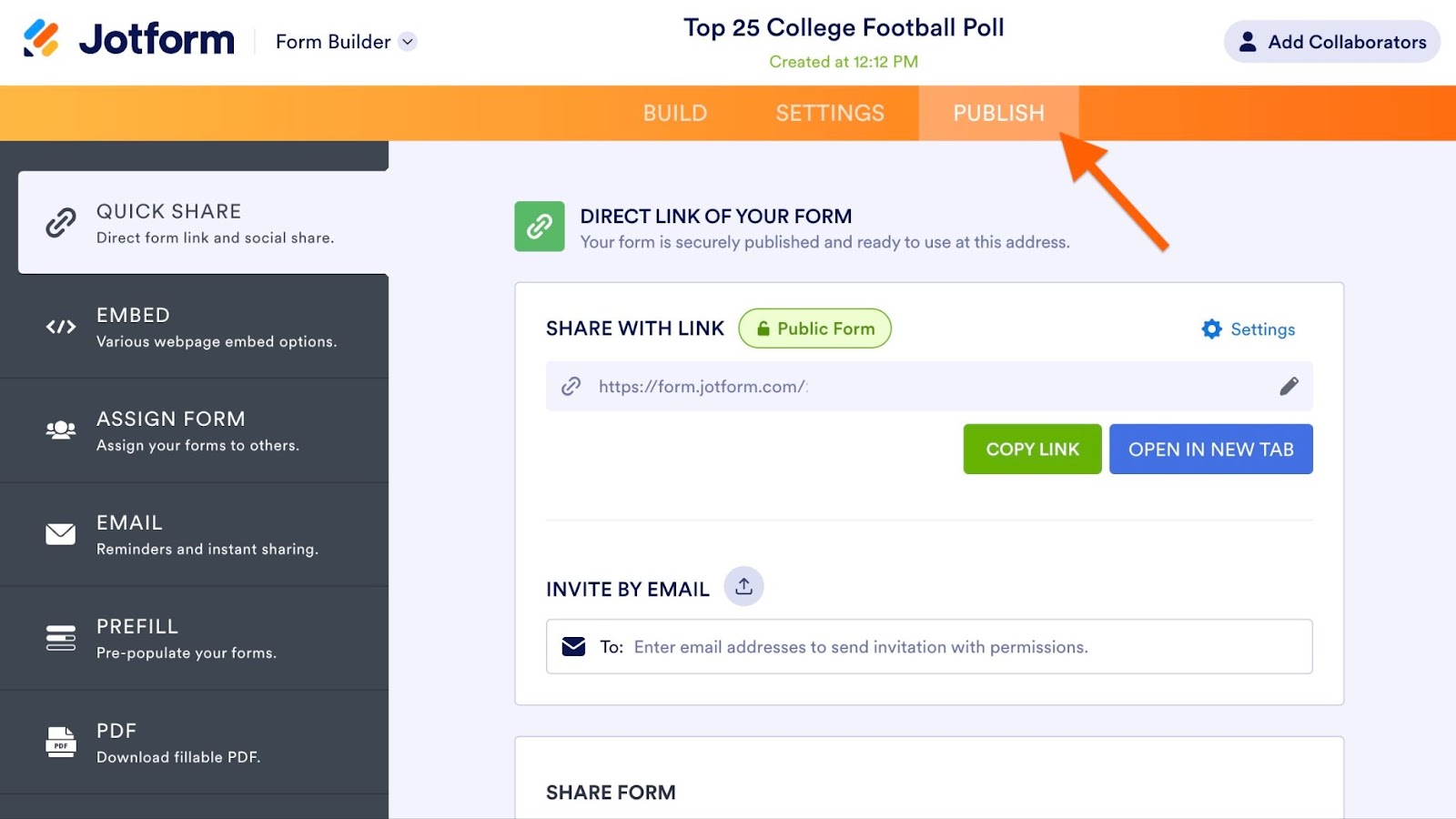
Neben den kostenlosen, sofort einsatzbereiten Umfragevorlagen bietet Jotform einen leistungsstarken Formulargenerator mit Drag-and-Drop-Funktion. So lässt sich eine umfrage in wenigen Minuten erstellen. Auch für Ihre Teilnehmer ist die Teilnahme an Umfragen mit Jotform besonders komfortabel. Sie können die Umfrage auf jedem Gerät aufrufen und ausfüllen, egal ob Computer, Tablet oder Smartphone.






















































Kommentar abschicken: