Önemli noktalar
- Google Formlar’da, daha önce gönderdiğiniz tüm formları görebileceğiniz evrensel bir “gönderilen formlar” listesi bulunmamaktadır.

- Bir Google Form geçmişinize geri dönmenin en hızlı yolu, form sahibi tarafından etkinleştirilmişse, formu gönderdikten sonra gösterilen “Yanıtınızı görüntüleyin/düzenleyin” bağlantısını kullanmaktır.

- Bir sonraki en iyi seçenek, e-postanızı kontrol ederek yanıt makbuzunu veya gönderdiğiniz yanıtların bir kopyasını aramaktır.
- Eğer form bağlantısına hâlâ sahipseniz, Google hesabınızla oturum açarak formu yeniden açabilirsiniz.
- Bağlantıyı kaybettiyseniz, tarayıcı geçmişiniz gönderdiğiniz Google Formu yeniden bulmanıza yardımcı olabilir.
- Bu yöntemlerin hiçbiri işe yaramazsa, form büyük ihtimalle yanıtları katılımcılara geri gösterecek şekilde yapılandırılmamıştır. Bu durumda formu tekrar görüntülemek için form sahibiyle iletişime geçmeniz gerekir.
Bir Google Formunda daha önce gönderdiğiniz yanıtlara göz atmak mı istiyorsunuz? Ne yazık ki, gönderdiğiniz formları bulmanıza yardımcı olacak evrensel bir form dizini bulunmamaktadır. Bu nedenle, ilgili formu yeniden bulmak bazen zor olabilir.
Ancak her şey kaybolmuş değil. Bu makalede, gönderdiğiniz Google Formlarını nasıl görüntüleyebileceğinize dair beş farklı çözümü ele alıyoruz.
İpucu
Google Formlar’ın sınırlamaları sizi engelliyor mu? Neden Jotform gibi daha gelişmiş bir online form oluşturucuyu keşfetmiyorsunuz? Piyasadaki en güçlü Google Formlar alternatiflerinden biri olan Jotform, koşullu mantık, yanıt doğrulama, 20.000’den fazla form şablonu ve çok daha fazlası gibi bir dizi özellik sunar.
1. Onay ekranını kontrol edin (en hızlı seçenek)
Bu yöntem, formu yakın zamanda gönderdiyseniz ve Google Formlar yanıtlarını görüntülemek istiyorsanız en iyisidir.
Bir Google Formu gönderdiğinizde, otomatik olarak gönderim sonrası onay sayfasına yönlendirilirsiniz. Sayfadaki bilgiler, form sahibinin etkinleştirdiği ve özelleştirdiği ayarlara bağlı olarak farklılık gösterecektir, ancak şunları görebilirsiniz:
- Form başlığı
- Teşekkür mesajı
- Yanıtınızı düzenlemek veya görüntülemek için bir bağlantı (form oluşturucu tarafından Google Formlar’da yanıtları düzenleme etkinleştirilmişse)
Yanıtınızı düzenlemek veya görüntülemek için bir bağlantı olup olmadığını görmek için Google Formlar yanıt makbuzu sayfanızı kontrol edin.
Google Formlar yanıtlarınızı görmek istiyorsanız, Yanıtınızı görüntüleyin‘e tıklayın. Bir Google Formunu yeniden yapmak istiyorsanız, Yanıtınızı düzenleyin‘e tıklayın. Bu seçenekler mevcut değilse, aşağıdaki diğer çözümlerden birini deneyin.
2. Yanıtınızın bir kopyası için e-postanızda arama yapın
Gönderdikten sonra bir Google Formunu görüntülemeye yönelik bu yöntem, yalnızca form sahibi katılımcılara form yanıtlarının bir kopyasını gönderme ayarını etkinleştirmişse çalışır.
Bazı durumlarda, formu tamamladıktan sonra yanıtlarınız otomatik olarak size e-postayla gönderilir. Diğer durumlarda, formun sonunda bir ayarı değiştirerek form yanıtlarının size e-postayla gönderilmesini talep etmeniz gerekir. (Durumunuz, form sahibinin etkinleştirdiği ayarlara bağlı olacaktır.)
Google Form gönderim e-postası için e-posta gelen kutunuzda arama yapın. Şunları aramayı deneyin:
- “Google Forms”
- “Yanıtınız kaydedildi”
- “Bu formu doldurduğunuz için teşekkürler”
- Form başlığı
- Gönderenin kuruluş adı
İpucu
Gelen kutunuzda Google Form yanıtlarını hemen göremiyorsanız, panik yapmayın. Spam, Promosyonlar ve diğer sekmeler gibi gelen kutunuzun dışındaki diğer klasörlerde arama yapmayı deneyin. Google Formlar yanıt makbuzu e-postası farklı bir klasörde olabilir.
3. Aynı hesapta oturum açmışken formu tekrar açın
Bu yöntem, belirli koşullar yerine getirilmişse sizin için işe yarayabilir:
- Form sahibi, form katılımcılarından e-posta adreslerini toplama ayarlarını etkinleştirmiştir.
- Form sahibi, katılımcıların bir e-posta hesabında oturum açmasını gerektiren ayarları etkinleştirmiştir.
- Form sahibi, form gönderildikten sonra düzenlemeye izin veren ayarları etkinleştirmiştir.
- Gelen kutunuzdan formla ilgili hiçbir e-postayı kalıcı olarak silmemişsinizdir.
- Formu doldurmak için hangi e-postada oturum açtığınızı hatırlıyorsunuzdur.
Google Formlar kullanırken tüm bu koşullar karşılanıyorsa, formu form davetinden tekrar açmayı deneyebilirsiniz. Yapmanız gerekenler şunlardır:
- Formu doldururken kullandığınız Gmail hesabına giriş yapın.
- Form davetini arayın.
- Form davetini açın.
- Google Formlar’da doldur‘a tıklayın. Bu, Google Formunu açacaktır. Form ve tarayıcı ayarlarına bağlı olarak formun yanıtlarınızı kaydetmemiş olabileceğini unutmayın.
İpucu
Gelen kutunuzda hiçbir Google Formlar e-posta bildirimi veya form daveti göremiyor musunuz? Formu göndermek için kullandığınızdan farklı bir e-posta hesabı kullanıyor olabilirsiniz. Bu yöntemi denerken doğru e-posta hesabında oturum açtığınızdan emin olun.
4. Tarayıcı geçmişinizi kontrol edin (form bağlantınız yoksa)
Google Formlar’ın dezavantajlarından biri, google form geçmişinizi görmenize izin vermemesidir. Google Formlar yanıt e-postanız yoksa ve yukarıdaki yöntemlerin hiçbiri şu ana kadar işe yaramamışsa, tarayıcı geçmişinizi kontrol etmeyi deneyin.
Bu yöntem, yalnızca formu göndermek için kullandığınız cihaz ve tarayıcıyı kullanıyorsanız işe yarayacaktır. Ağ yöneticinizin ayrıca tarama geçmişini kapatma yetkisi vardır.
Tarayıcı geçmişinizi kontrol etme adımları, tarayıcınıza ve ayarlarınıza bağlı olarak biraz farklılık gösterecektir. Chrome’da tarayıcı geçmişinizi kontrol etme adımları şunlardır:
- Chrome’u açın.
- Sağ üstteki dikey üç nokta simgesine tıklayın.
- Geçmiş > Geçmiş‘e tıklayın.
Artık tarayıcı geçmişinizi tarihe veya gruba göre görebilirsiniz. Gönderdiğiniz Google Formunu bulmak için geçmişi kaydırın. Google Formunu açmak ve görüntülemek için üzerine tıklayın.
5. Form sahibiyle iletişime geçin
Yukarıdaki tüm yöntemleri denediyseniz ve hâlâ gönderdiğiniz Google Formunu göremediyseniz, bu son çözümü deneme zamanı geldi: Form sahibiyle iletişime geçin.
Bunu yapmak için onların e-posta adresine veya telefon numarasına sahip olmanız gerekir. Daha sonra ihtiyaçlarınıza bağlı olarak aşağıdaki işlemleri yapabilirsiniz:
- E-posta yoluyla form yanıtınızın veya gönderim onayınızın bir kopyasını isteyin: Bu şekilde, gönderdiğiniz formu inceleyebilir ve mevcutsa “Yanıtınızı düzenleyin” bağlantısını kullanarak düzenlemeler yapabilirsiniz.
- Gönderim tarihinizi ve saatinizi onaylamasını isteyin: Bu bilgiyi tarayıcı geçmişinize bakmak ve Google Form bağlantısını bulmak için kullanın.
- Formunuzu yeniden gönderip gönderemeyeceğinizi sorun: Form sahibi yinelenen gönderimleri kabul ediyorsa, formun başka bir kopyasını gönderebilirsiniz.
Jotform: Gönderilerinizi takip etmenin daha iyi bir yolu
Bir Google Formlar onay bağlantısını kaybettiyseniz, gönderiminize daha sonra yeniden erişmenin ne kadar zor olabileceğini bilirsiniz. Jotform, yanıtlarınıza erişmeyi ve bunları yönetmeyi kolaylaştıran yerleşik özellikler sunarak bu sorunu çözmeye yardımcı olur.
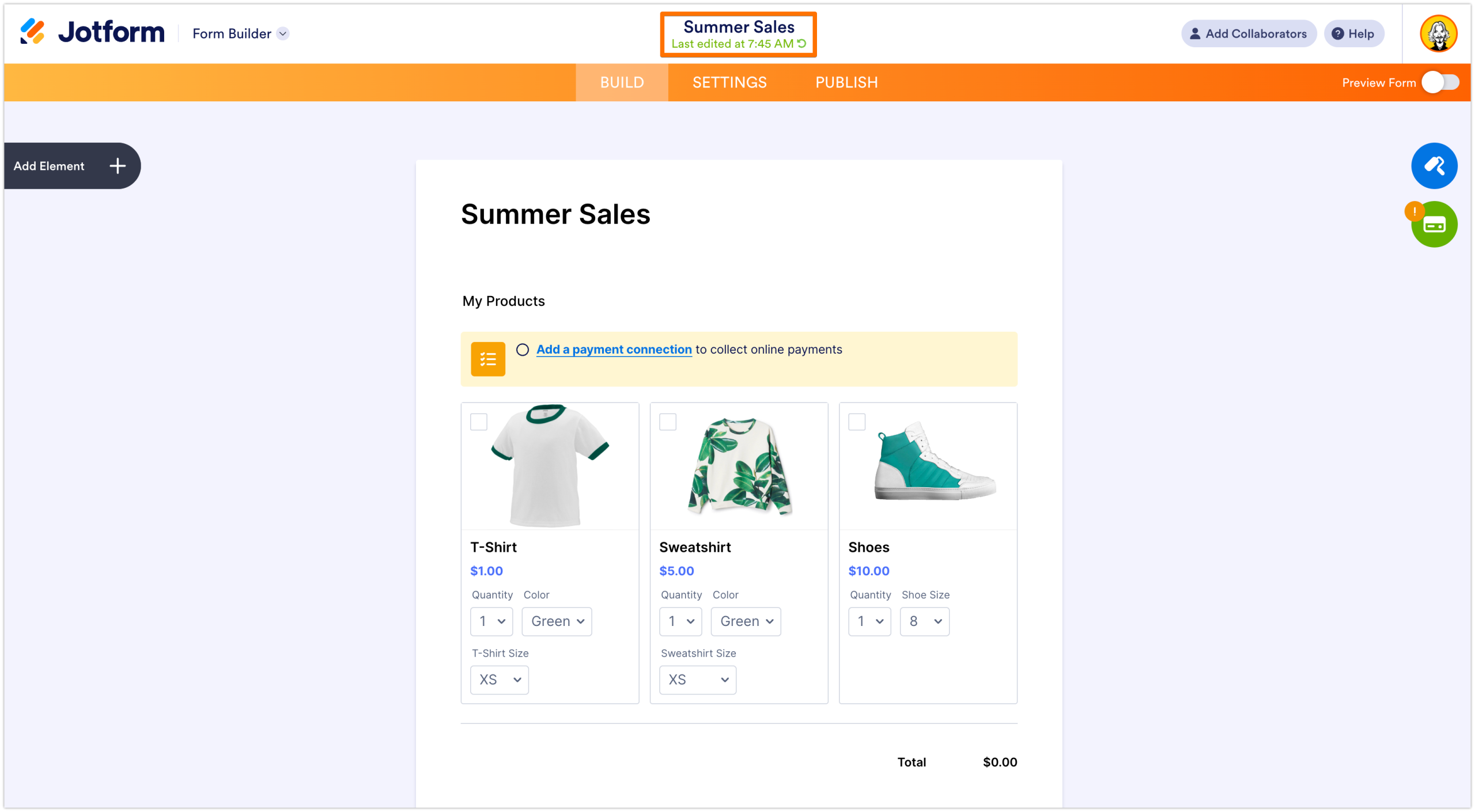
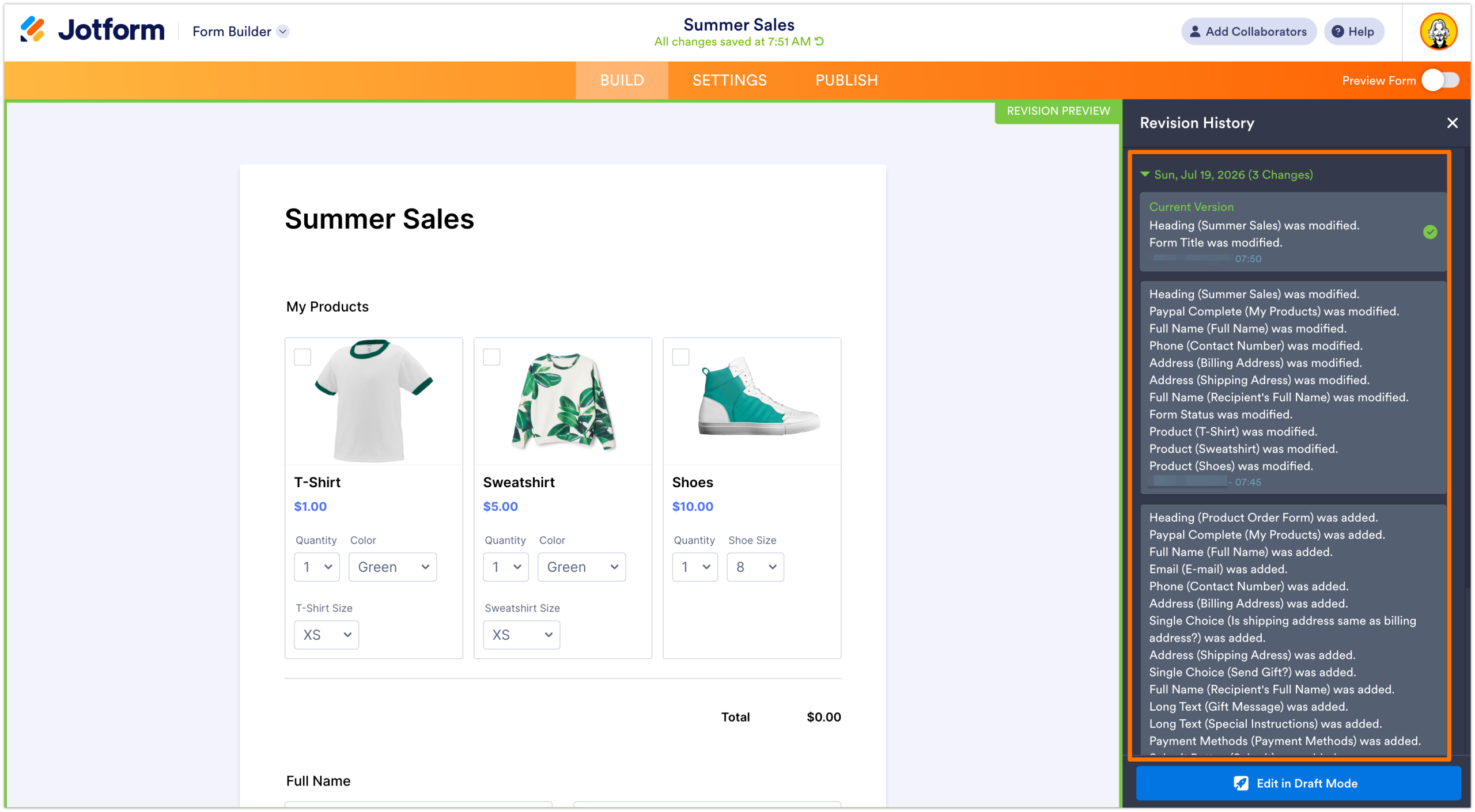
Güçlü bir Google Formlar alternatifi olan Jotform, geçmiş gönderimleri görüntülemek için birden fazla yol sunar (form ayarlarına bağlı olarak):
- Gönderim görüntüleme bağlantıları: Gelecekte referans olması için kullanılabilir durumda kalabilen benzersiz bir bağlantı aracılığıyla gönderilen verilerinize erişin.
- Daha sonra düzenleme işlevi: Etkinleştirildiğinde, otomatik yanıtlayıcı e-postası, yanıtlarınızı istediğiniz zaman güncelleyebilmeniz için bir düzenleme bağlantısı içerir.
- Atanmış formlar kontrol paneli: Atanmış formlar ve “Gönder ve Görüntüle” veya “Gönder ve Düzenle” gibi izinlerle, kullanıcılar gönderimleri yapılandırılmış bir şekilde takip edebilir.
Jotform, görünürlüğü ve sürekliliği artırmak için tasarlanmıştır ve kullanıcıların gönderim sonrasında verilerine kolayca erişebilmesini sağlar.
Jotform, sürükle-bırak oluşturucu, 20.000’den fazla form şablonu ve dinamik işlevsellik ile oluşturma sürecini kolaylaştıran ve kodlama gerektirmeyen güçlü bir form oluşturucudur. Koşullu mantık, çevrim dışı formlar ve dosya yüklemeleri gibi gelişmiş özellikleri, kodlama olmadan her ortamda esnek, profesyonel veri toplama olanağı sağlar.
Basit formların ötesinde Jotform, onay iş akışları, e-imzalar ve 40’tan fazla ödeme entegrasyonu aracılığıyla iş otomasyonunu destekler. 150’den fazla entegrasyon ile Jotform, form yanıtlarını her ölçekteki ekip için sorunsuz, otomatik bir iş akışına dönüştürmeye yardımcı olur.
Google Formlarınızı Jotform’a kolayca taşıyarak mevcut Google Formlarınızı ve verilerinizi sadece birkaç tıklamayla otomatik olarak içe aktarabilir, iş akışlarınızı sıfırdan yeniden oluşturmadan yükseltebilirsiniz. Jotform’u bugün ücretsiz deneyerek kodlama gerektirmeyen profesyonel bir form oluşturucunun gücünü deneyimleyin.
Gönderim sonrası Google Formları görme hakkında SSS
Formunuzu gönderdikten sonra, e-posta yoluyla bir Google Formlar gönderim onayı alabilirsiniz. Yanıtlarınız otomatik olarak Google Formlar’a kaydedilecek ve form sahibi tarafından Google E-Tablolar’a aktarılacaktır.
Bir Google Formunu gönderdikten sonra kurtaramazsınız. Ancak, form sahibi belirli ayarları etkinleştirmişse, Google Formlar onay ekranındaki veya Google Form gönderim onayı e-postasındaki bağlantıya tıklayarak formu görüntüleyebilir veya düzenleyebilirsiniz. Yinelenen gönderimlere izin veriliyorsa formu yeniden de gönderebilirsiniz.
Daha önce oluşturduğunuz bir Google Formunu bulmak için Google Formlar’a gidin. Arama çubuğunda form başlığını arayın veya son formlarınız arasında gezinin.
Form sahibi belirli ayarları etkinleştirmişse, gönderdikten sonra bir Google Formunu görüntüleyebilirsiniz. Yanıtınızı görüntülemek için Google Formlar onay ekranına veya Google Formlar gönderim onayı e-postasına bakın. Forma geri dönmek için tarayıcı geçmişinizi kontrol etmeyi de deneyebilirsiniz.
Bu makale, Google Form doldurmuş ve gönderdiği yanıtları tekrar bulması gereken öğrenciler, çalışanlar, müşteriler ve kısacası herkes için hazırlanmıştır. Okuyuculara nelerin mümkün olduğunu ve nelerin olmadığını net bir şekilde açıklamayı amaçlar; ardından bir gönderimi, onay bağlantısını veya e-posta makbuzunu geri bulmanın en yaygın yollarını ele alır. Ayrıca, yanıt görüntüleme özelliği etkinleştirilmemişse izlenebilecek alternatif adımları da açıklar.


Yorum Gönder: