
Wenn Sie einem Google-Formular einen Link hinzufügen möchten, fragen Sie sich möglicherweise, wo sich das Link-Element befindet.
Kurz gesagt: Sie können fast überall einen Link einfügen. Wenn Sie in ein bearbeitbares Textfeld klicken, z. B. in eine Frage, einen Formulartitel oder eine Beschreibung, erscheint darunter eine Formatierungsleiste mit einem Link-Symbol. Durch klcken auf diese Symbol können Sie sowohl die URL als auch den Anzeigetext eingeben.
In einigen Bereichen, in denen die Formatierungsleiste nicht angezeigt wird, wandelt Google eingefügte URLs auch in anklickbare Links um.
Hier finden Sie eine Zusammenfassung, wo und wie Sie in Google Formular einen Link hinzufügen können.
Interaktive Schritt-für-Schritt-Anleitung
Pro Tip
Mit Jotform, der perfekten Alternative zu Google Formular, können Sie Formulare mit Links verknüpfen und auf weitere erweiterte Link-Optionen zugreifen.
So fügen Sie einen Hyperlink in Google Formular hinzu
- Öffnen Sie Google Formular und wählen Sie das Formular aus, das Sie bearbeiten möchten.
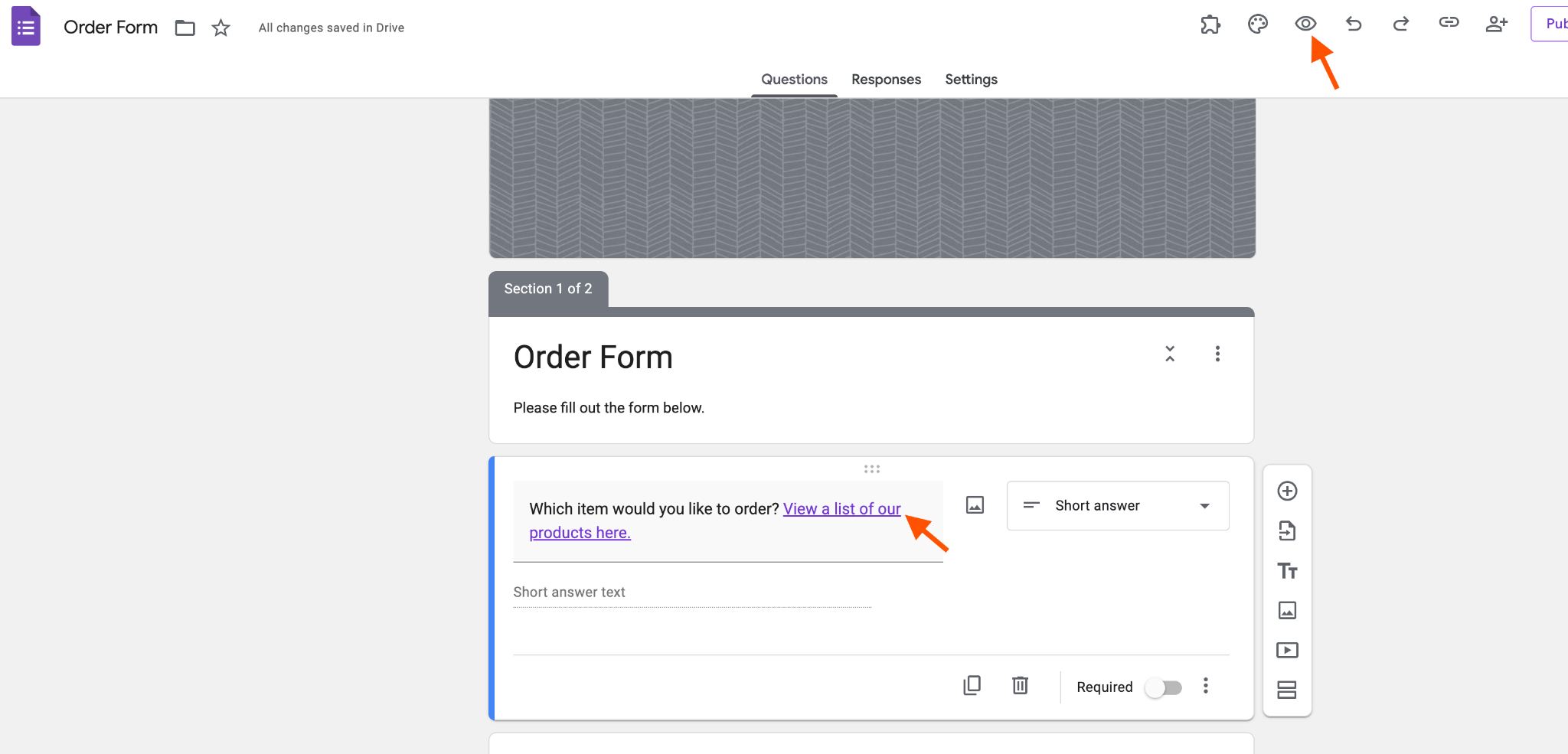
- Fügen Sie die Frage hinzu, in die Sie einen Hyperlink einfügen möchten. In diesem Fall fügen wir die Frage hinzu: Welchen Artikel möchten Sie bestellen? Hier finden Sie eine Liste unserer Produkte.
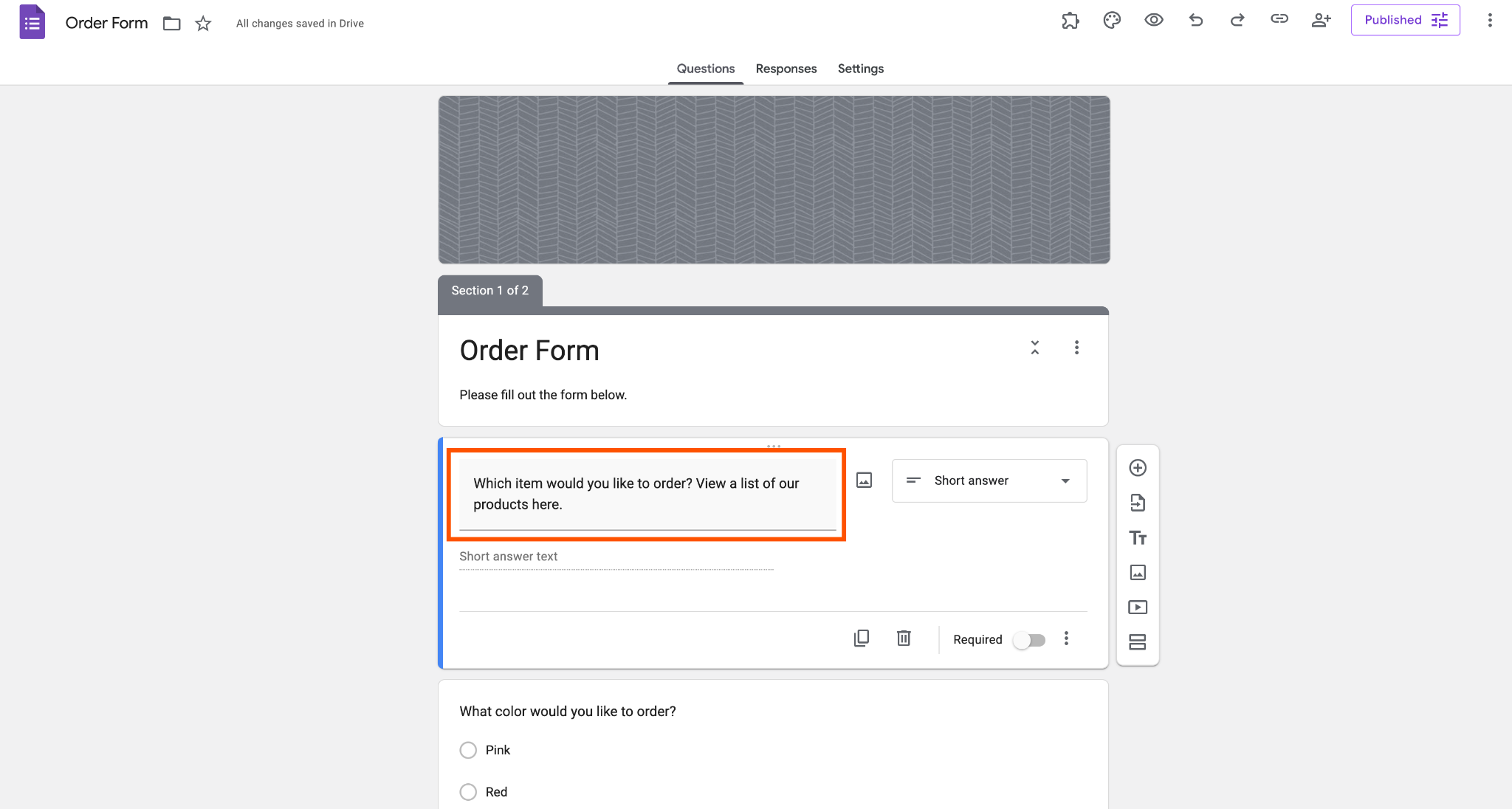
- Markieren Sie den text, dem Sie einen Link hinzufügen möchten.
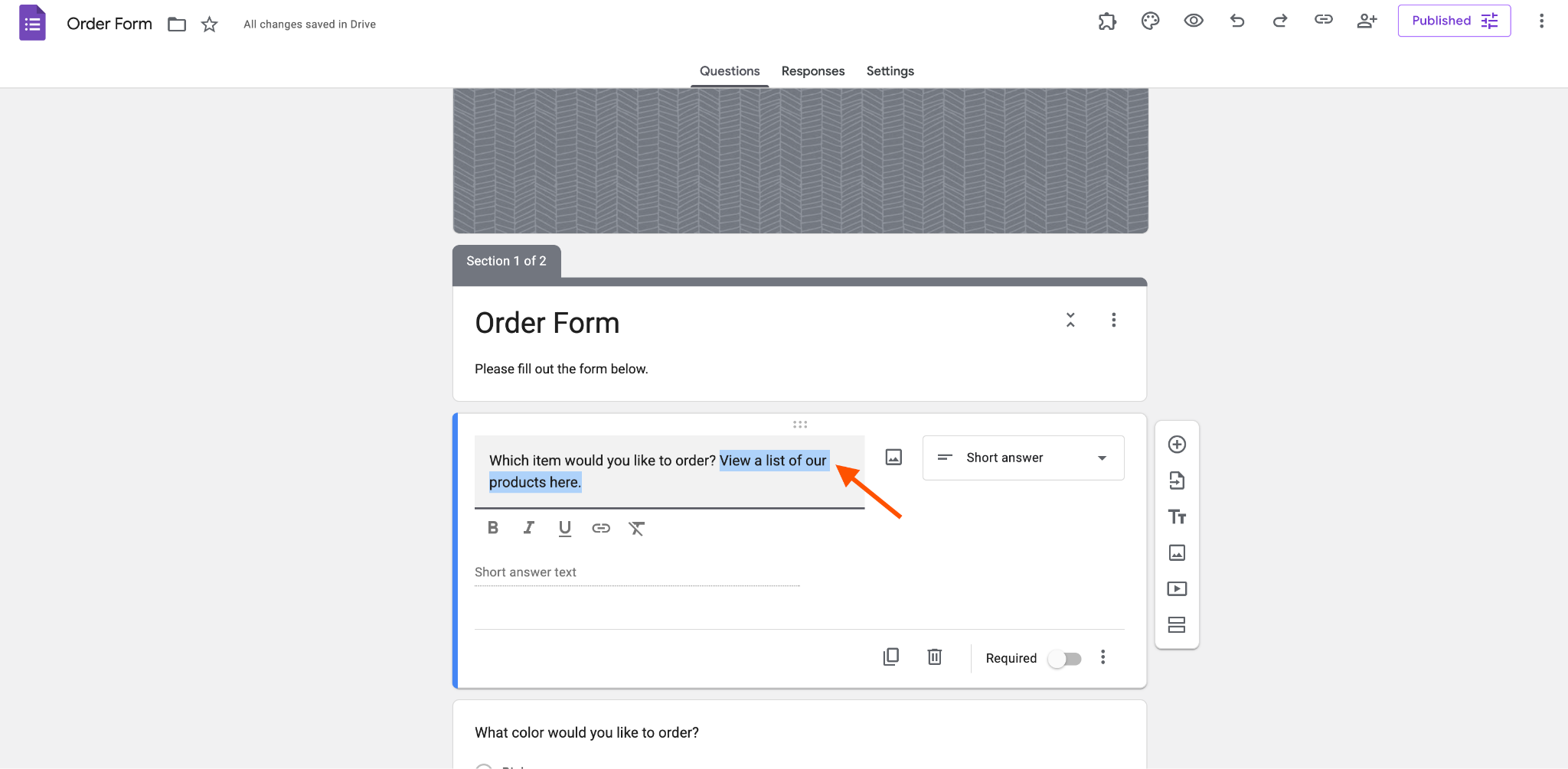
- Direkt unter Ihrem Fragetext befindet sich ein Menü mit Textoptionen. Wählen Sie das Link-Symbol.
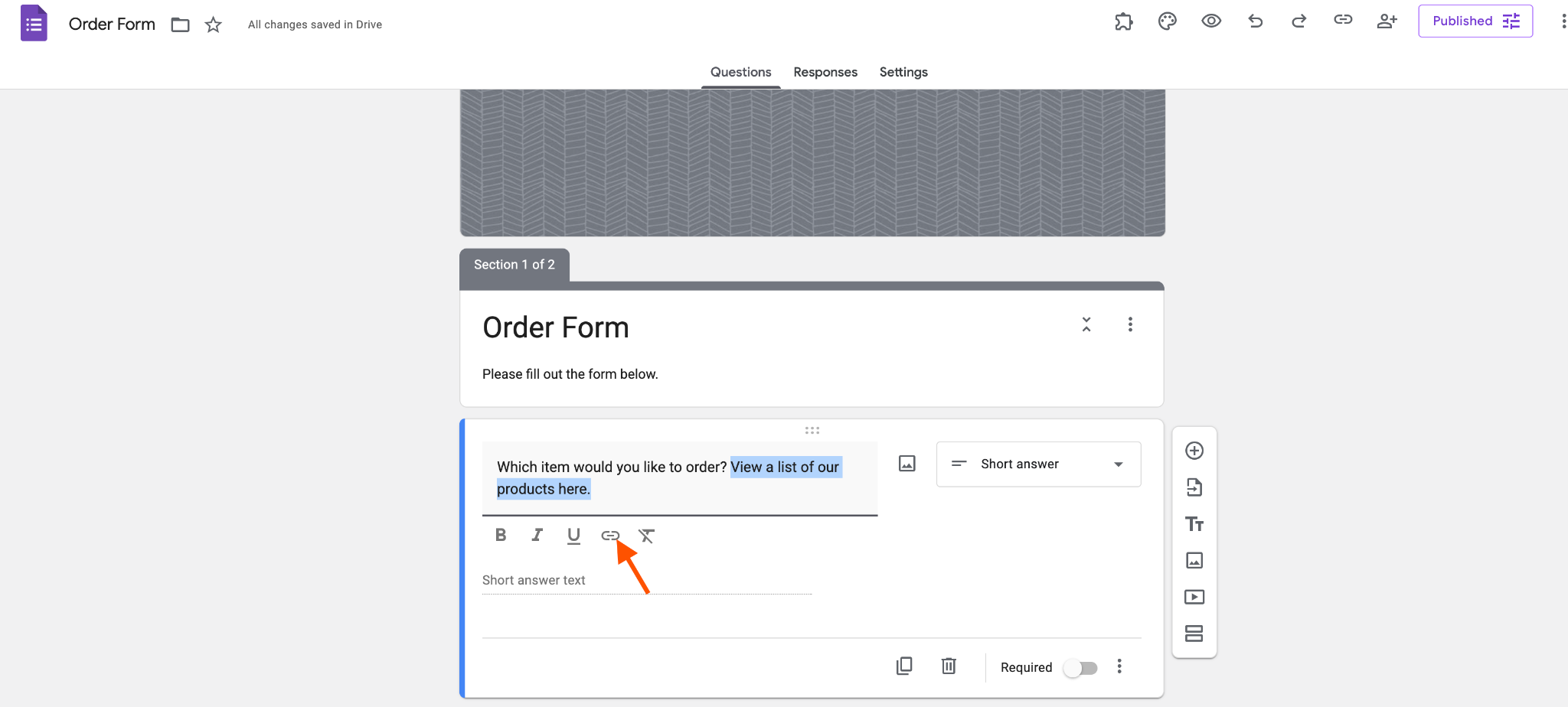
- Geben Sie unter Link zu die gewünschte URL ein und klicken Sie anschließend auf OK, um sie zu speichern.
- Testen Sie Ihre Hyperlink, indem Sie oben auf der Seite auf Vorschau klicken. Sobald die vorschau angezeigt wird, klicken Sie auf den Hyperlink, um zu prüfen, ob er Sie zum richtigen Ziel führt.
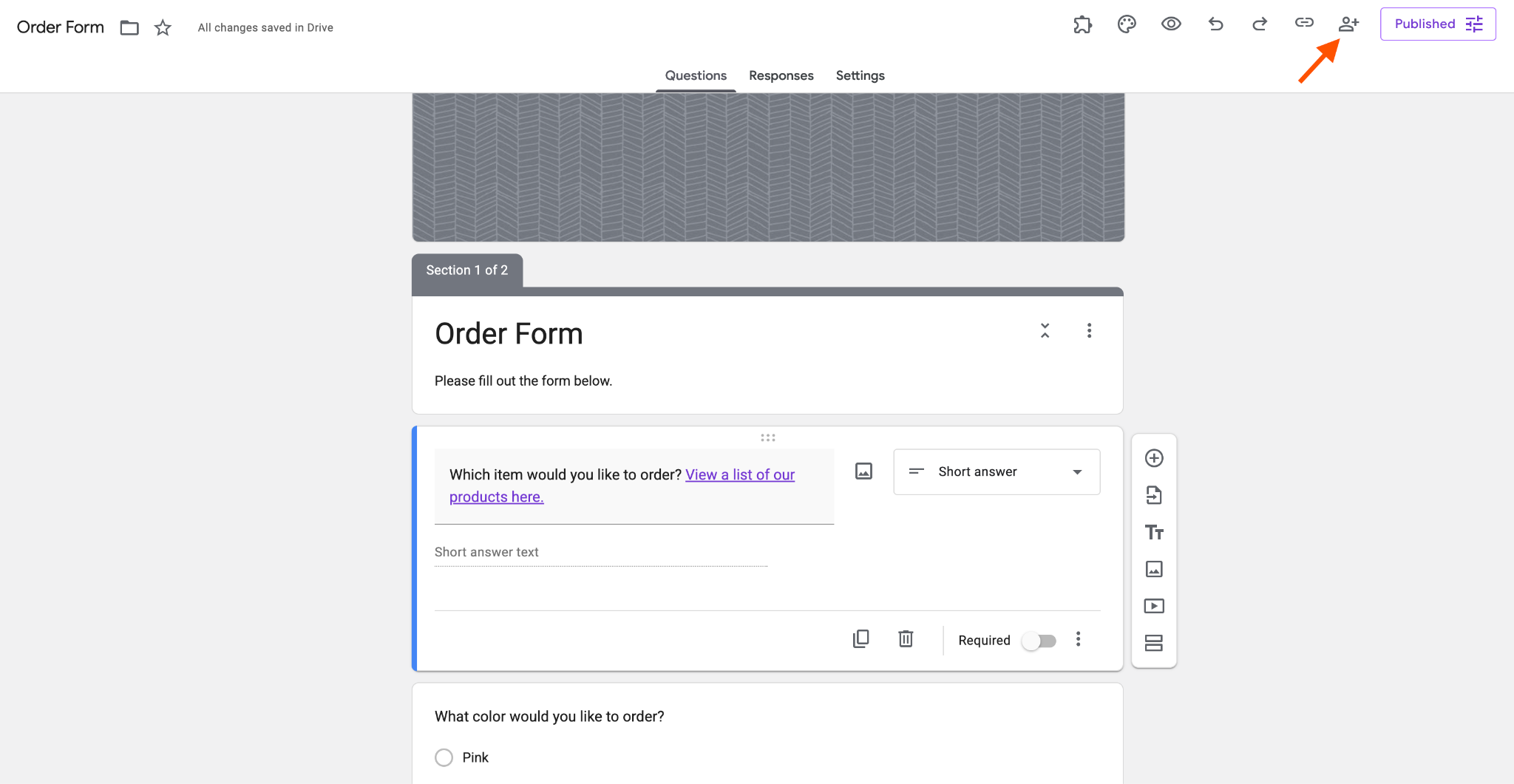
7. Um Ihr Formular zu teilen, klicken Sie auf das Personensymbol mit dem Pluszeichen in der oberen rechten Ecke des Bildschirms.
Hier können Sie Links zu Google Formularen hinzufügen
Sie können in fast jedem Textfeld Ihres Formulars einen Link einfügen. Tatsächlich gibt es fast keinen Bereich eines Google-Formulars, in den Sie keinen Link einfügen können. Hier finden Sie eine Liste der Stellen, an denen Sie einen Link entweder über die Formatierungsleiste oder durch Einfügen einer URL hinzufügen können.
Pro Tip
Erfahren Sie, wie und wo Sie in Google Formular Links hinzufügen können, damit Nutzer problemlos zwischen Plattformen wechseln können.
- Formularüberschrift: Genau: Sie können das Erste, was Besucher sehen, verlinken. Das ist eine hervorragende Möglichkeit, Besuchern mehr Informationen über den Inhalt Ihres Formulars zu geben.
- Formularbeschreibung: Hier könnten Sie Links zu weiterführenden Informationen einfügen. Sie könnten sogar einen FAQ-Bereich mit Links zu vielen weiteren Informationen einrichten.
- Weitere Titel und Beschreibungen: Sie können überall dort, wo Sie ein Titelelement in Ihrem Formular erstellen, einen Link hinzufügen. Das gilt auch für deren Beschreibungen.
- Bildtitel: Sie können zwar nicht direkt auf das Bild selbst verlinken, aber Sie können einen Link zum Bildtitel hinzufügen.
- Videotitel: Videos verlinken natürlich bereits zu YouTube. Sie können aber, genau wie bei Bildern, auch einen Link im Videotitel hinzufügen.
- Fragen: Sie können jeder Frage einen Link hinzufügen. Da kein Platz für separate Beschreibungen der Fragen vorhanden ist, können Links helfen, Ihre Frage zu verdeutlichen.
- Multiple-Choice-Optionen und Kontrollkästchen: Sie können in Multiple-Choice- und Kontrollkästchen-Fragen Links zu den Antwortoptionen hinzufügen. Dazu müssen Sie die URL in das Antwortfeld einfügen. (Beachten Sie, dass dadurch nur die verlinkte URL, nicht aber der verlinkte Text angezeigt wird.)
- Skalen und Tabellen: Allen Beschriftungen von Skalen- oder Tabellenfragen können Links zugewiesen werden. Dies gilt auch für Spalten und Zeilen bei Matrixfragen. Auch hier wird nur die verlinkte URL, nicht der verlinkte Text angezeigt.
Wo Sie keine Links zu Google Formular hinzufügen können
Theoretisch können Sie URLs überall dort einfügen, wo sich Text in ihrem Formular befindet – es sei denn, diese Bereiche sind nicht anklickbar.
Das bedeutet, dass die Dropdown-Optionen keinen Link hinzufügen können. Standardmäßig wird beim Klicken Sie auf eine Dropdown-Option diese ausgewählt. Es wäre nicht sinnvoll, dies zusätzlich als Link darzustellen.
Es ist auch nicht möglich, einen Link zum Hover-Text eines Bildes hinzuzufügen. Der hover text erscheint, sobald der Mauszeiger über dem Bild stillsteht. Sobald man die Maus bewegt, verschwindet der Hover-Text und ist somit nicht mehr anklickbar.
Siehe auch Jotforms ausführlichen Leitfaden zu: Google Formular
Wo finde ich noch mehr Linkoptionen?


Was, wenn Sie Ihren Online-Formularen nicht nur Links, sondern auch vordefinierte Designblöcke wie Social-Media-Vorschauen hinzufügen möchten? Einfache links sind zwar eine gute Standardlösung, aber es gibt unzählige Möglichkeiten, Links nicht nur als Text darzustellen.
Wäre es beispielsweise nicht praktisch, einfach die URL eines Ihrer Social-Media-Konten hinzuzufügen und automatisch Ihre letzten Beiträge anzeigen zu lassen? Oder wie wäre es mit einem Rich-Text-Editor, mit dem Sie Links zu Bildern und erweiterte Textformatierungen in Ihr Formular einfügen können?
Solche erweiterten Optionen sind in Google Formular nicht verfügbar. In Jotform hingegen schon.
Jotform bietet eine Vielzahl von Widgets, mit denen Sie Ihr Formular ganz nach Ihren Wünschen anpassen können. Dazu gehören Rich-Text-Editoren und Social-Media-Widgets.
Genau wie Google Formular kann man auch Jotform kostenlos testen. Der Unterschied: Jotform wächst mit Ihren Bedürfnissen. Probieren Sie es aus!
Dieser Artikel richtet sich an alle, die Google Formular für den praktischen Einsatz erstellen, an Lehrer, die Unterrichtsmaterialien teilen, an Veranstalter, die Zeitpläne oder Richtlinien verlinken, an Kleinunternehmer, die Produktseiten oder Zahlungsdetails hinzufügen, und an Personal- oder Betriebsteams, die Dokumente, Handbücher oder Aufnahmeanweisungen verknüpfen.


























































Kommentar abschicken: