
Wichtigste Erkenntnisse
- Mit Google Formular können Nutzer Zusammenfassungen der Antworten überprüfen, einzelne Antworten kontrollieren, eine Ergebnisübersicht mit den Befragten teilen und die Antwortdaten in Google Sheets übertragen.
- Die Freigabe in Google Formular hängt vom Workflow ab. Teilnehmer können eine Zusammenfassung nur sehen, wenn der Formularinhaber dies aktiviert hat, Mitarbeiter können das Formular nur bearbeiten, wenn sie Bearbeitungsrechte erhalten, und Teammitglieder benötigen in der Regel die verknüpfte Tabelle, wenn sie die Rohdaten der Antworten benötigen.
- Jotform eignet sich besser für Teams, die Live-Dashboards, gebrandete Berichte, flexible Berechtigungen oder eine einfachere Zusammenarbeit benötigen.
Sie können Antworten aus Google-Formularen teilen, indem Sie Zusammenfassungen anzeigen, einzelne Antworten überprüfen, eine Zusammenfassung mit den Befragten teilen oder die Rohdaten mit Teammitgliedern teilen. Sie können die Ergebnisse auch für Ihre eigene detaillierte Analyse exportieren.
Dieser Artikel bietet Ihnen eine Schritt-für-Schritt-Anleitung für jede Freigabeoption.
Ich möchte auch Jotform erwähnen, weil es eine bessere, visuellere Lösung ist – inklusive Workflows für Berichte, die schnell erstellt werden können und garantiert beeindrucken.


So teilen Sie Antworten aus Google-Formularen mit anderen
Wie Sie ein Google-Formular teilen, hängt davon ab, was Sie teilen und mit wem. Im folgenden habe ich Workflows (mit Bildern) für fünf Szenarien erstellt.
Falls Sie noch kein erstes Formular erstellt haben, lesen Sie bitte die Anleitung zur Verwendung von Google Formular und kehren Sie dann zu dieser Seite zurück.
Teilen Sie den Befragten eine Zusammenfassung mit.
Sie können den Befragten ermöglichen, nach dem Absenden ihrer eigenen Antwort eine Zusammenfassung aller vorherigen Antworten einzusehen. Dies ist der einfachste Weg, den Teilnehmenden Einblick in die Ergebnisse zu gewähren, ohne dass Sie zusätzliche Schritte unternehmen müssen.
Um diese Funktion zu aktivieren, befolgen Sie diese Schritte:
- Öffnen Sie Ihr Formular in Google Formular.
- Klicken Sie oben auf Einstellungen.
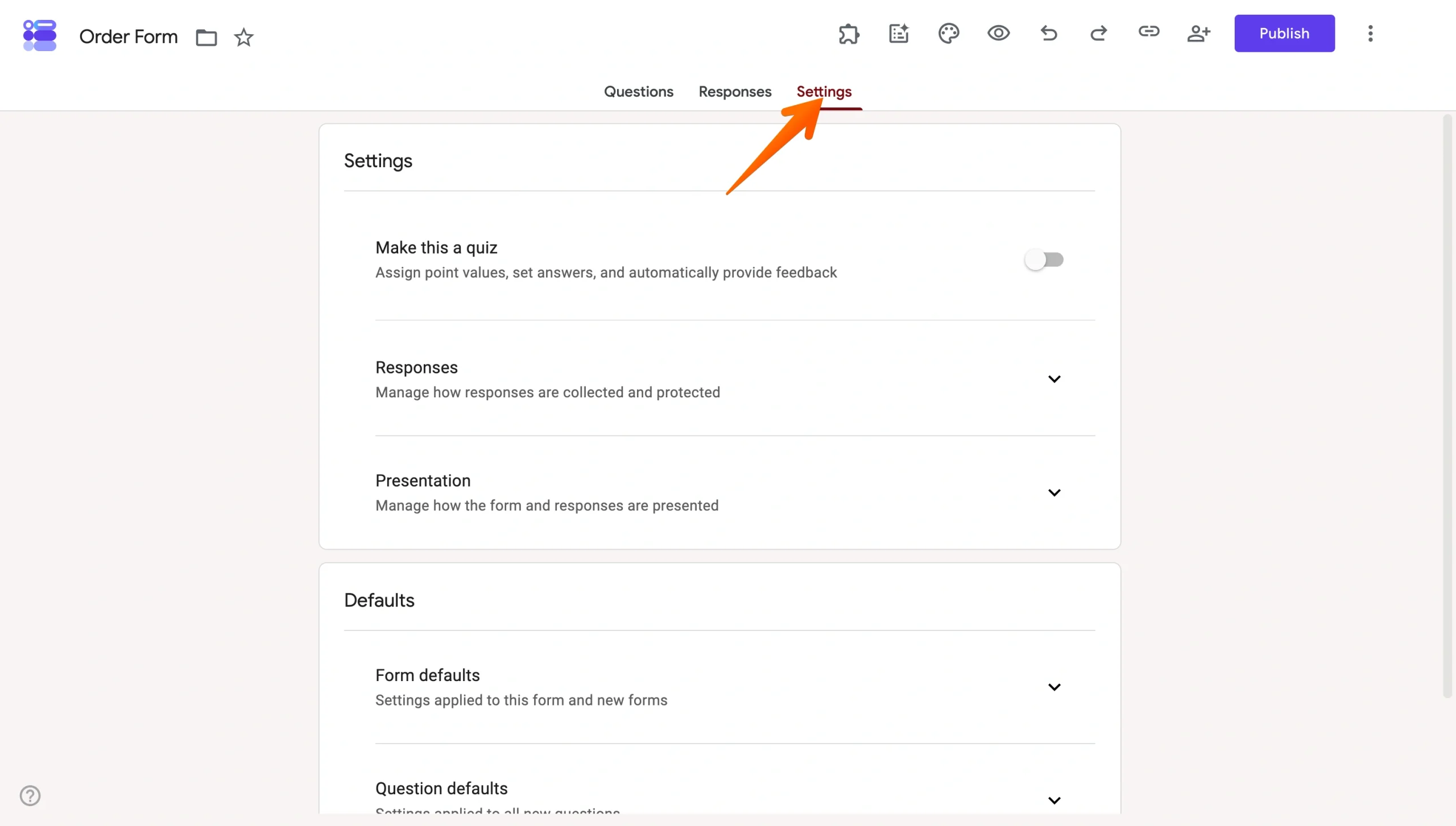
- Klicken Sie neben Präsentation auf den Abwärtspfeil.
- Aktivieren Sie die Option Ergebnisübersicht anzeigen.
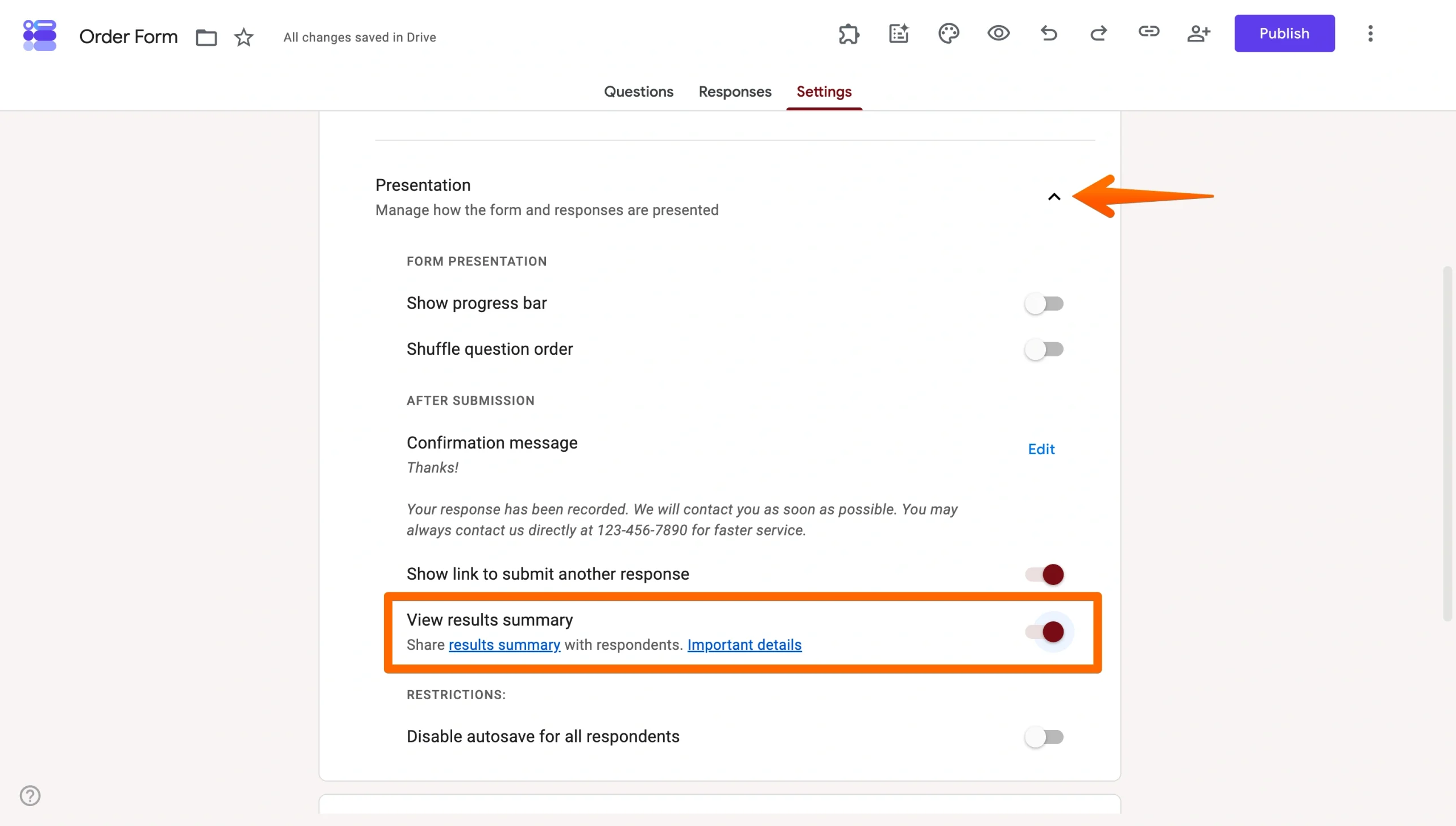
Sobald die Funktion aktiviert ist, erhalten die Teilnehmer nach dem Absenden einen Link zur Zusammenfassung.
Wichtiger Hinweis: Die Zusammenfassung ist für jeden sichtbar, der das Formular ausfüllt. Aktivieren Sie sie daher nur, wenn Sie damit einverstanden sind, aggregierte Ergebnisse öffentlich zu teilen.
Sobald ein Teilnehmer das Formular ausgefüllt hat, gelangt er zu einer Seite mit zwei Links: Vorherige Antworten ansehen und Weitere Antwort absenden.
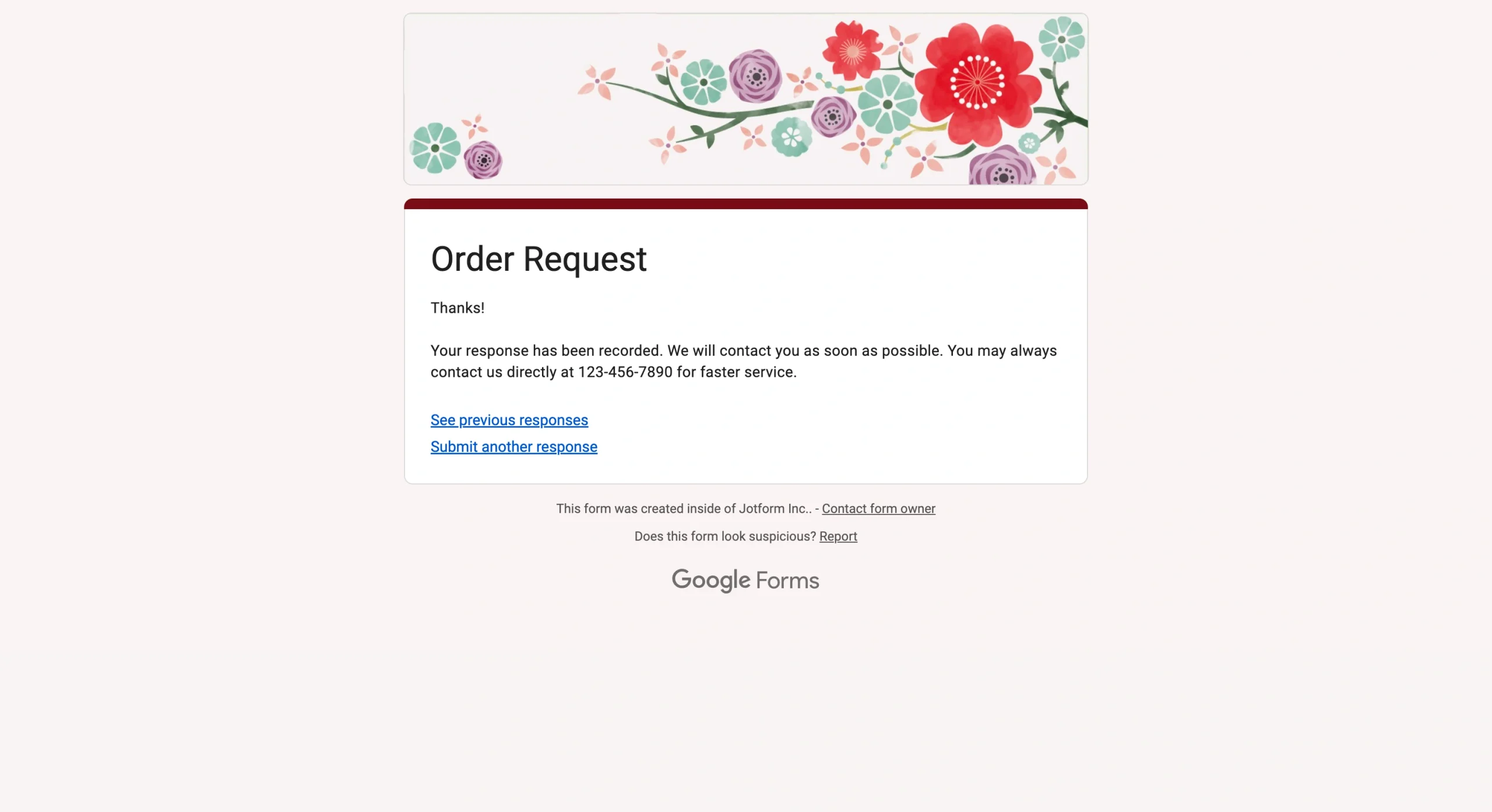
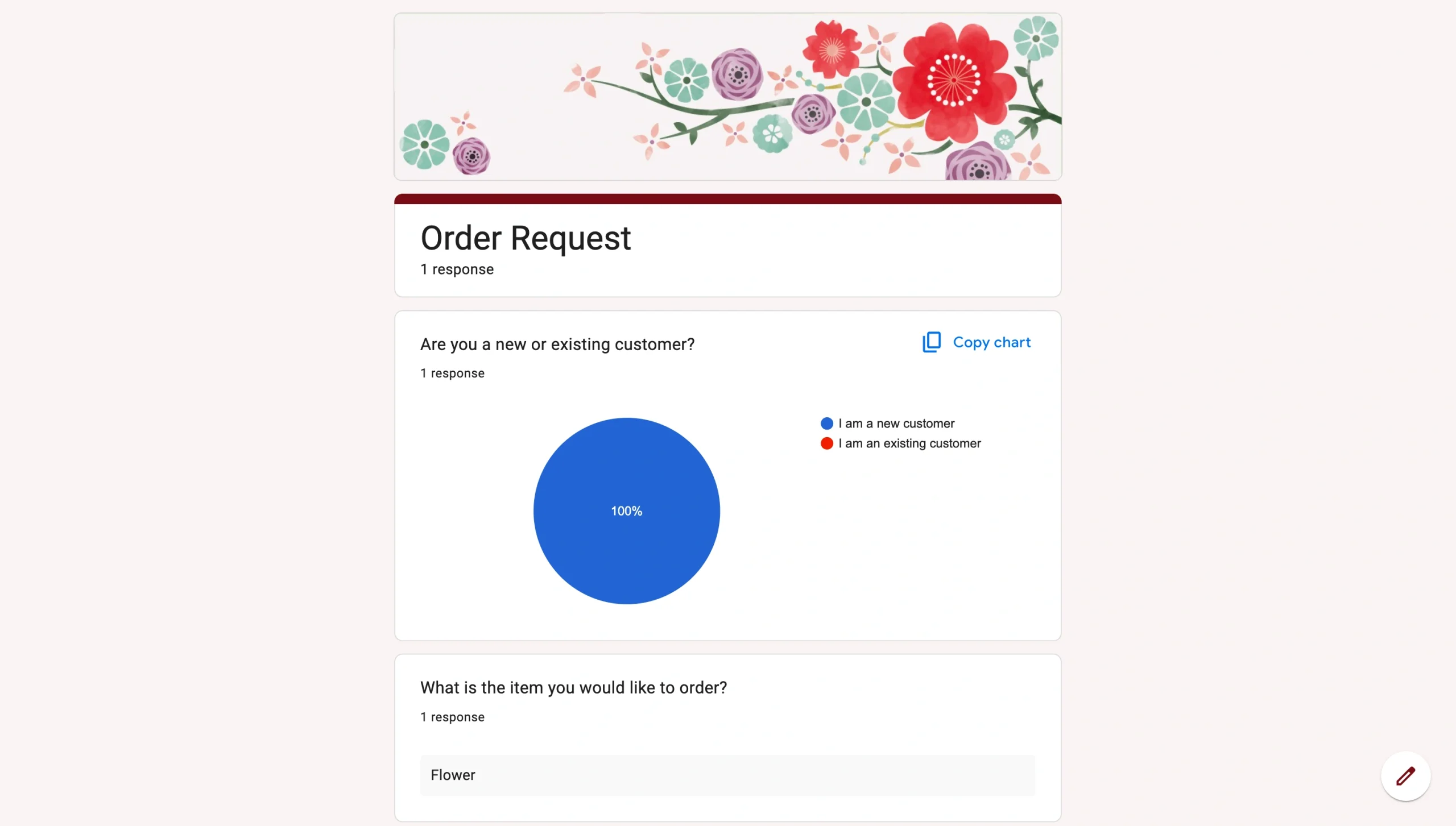
Wenn der Befragte auf Vorherige Antworten ansehen klickt, sieht er einen Bildschirm wie im folgenden Screenshot. Dieser enthält Zusammenfassungen der Antworten, Tabellen und Aufschlüsselungen der Fragen.
Pro Tip
Wenn Sie nicht möchten, dass alle Teilnehmenden die Zusammenfassung sehen, können Sie E-Mails einfach an bestimmte Personen weiterleiten. Google Formular sendet Ihnen standardmäßig für jede Antwort eine E-Mail. Das Weiterleiten von E-Mails ist zwar der einfachste und direkteste Weg, Formularantworten zu teilen, aber auch der umständlichste und zeitaufwändigste. Wenn Sie jedoch nur wenige Antworten teilen müssen, ist diese Methode möglicherweise ausreichend.
Teile das verlinkte Google Sheet mit deinen Teamkollegen.
Wenn Teamkollegen Zugriff auf die rohen Antwortdaten benötigen, ist das verknüpfte Google Sheet die praktischste Lösung. Es bietet ausgewählten Teammitgliedern eine filterbare Live-Ansicht jeder Einreichung, ohne Zugriff auf das Formular selbst. Innerhalb des Google Sheets können Sie auch Antworten aus dem Google Formular bearbeiten.
Um Ihr Formular mit einer Tabellenkalkulation zu verknüpfen, befolgen Sie diese Schritte:
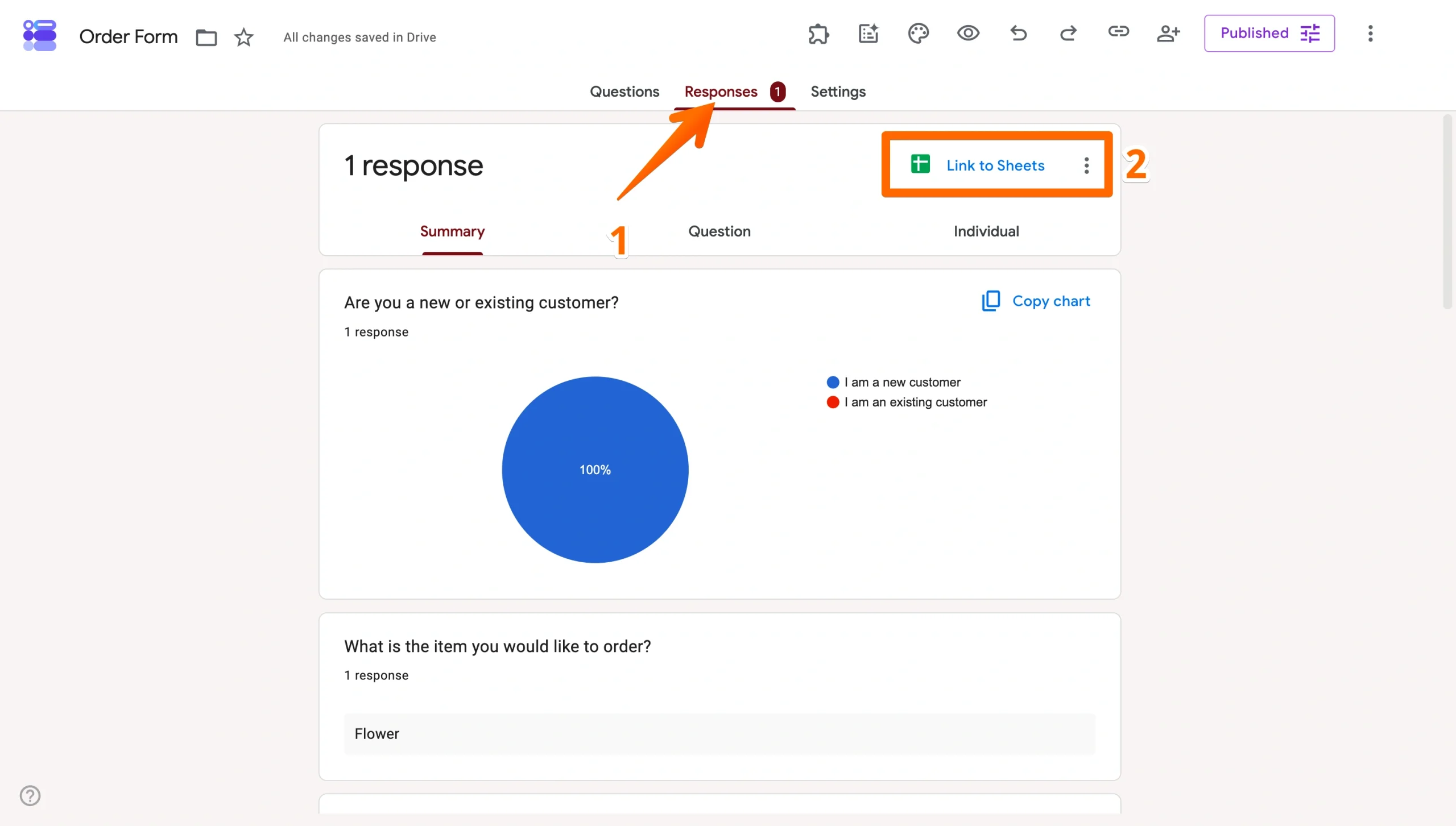
- Öffnen Sie Ihr Formular und klicken Sie auf die Registerkarte Antworten.
- Klicken Sie auf den Link, um zu den Tabellen zu gelangen.
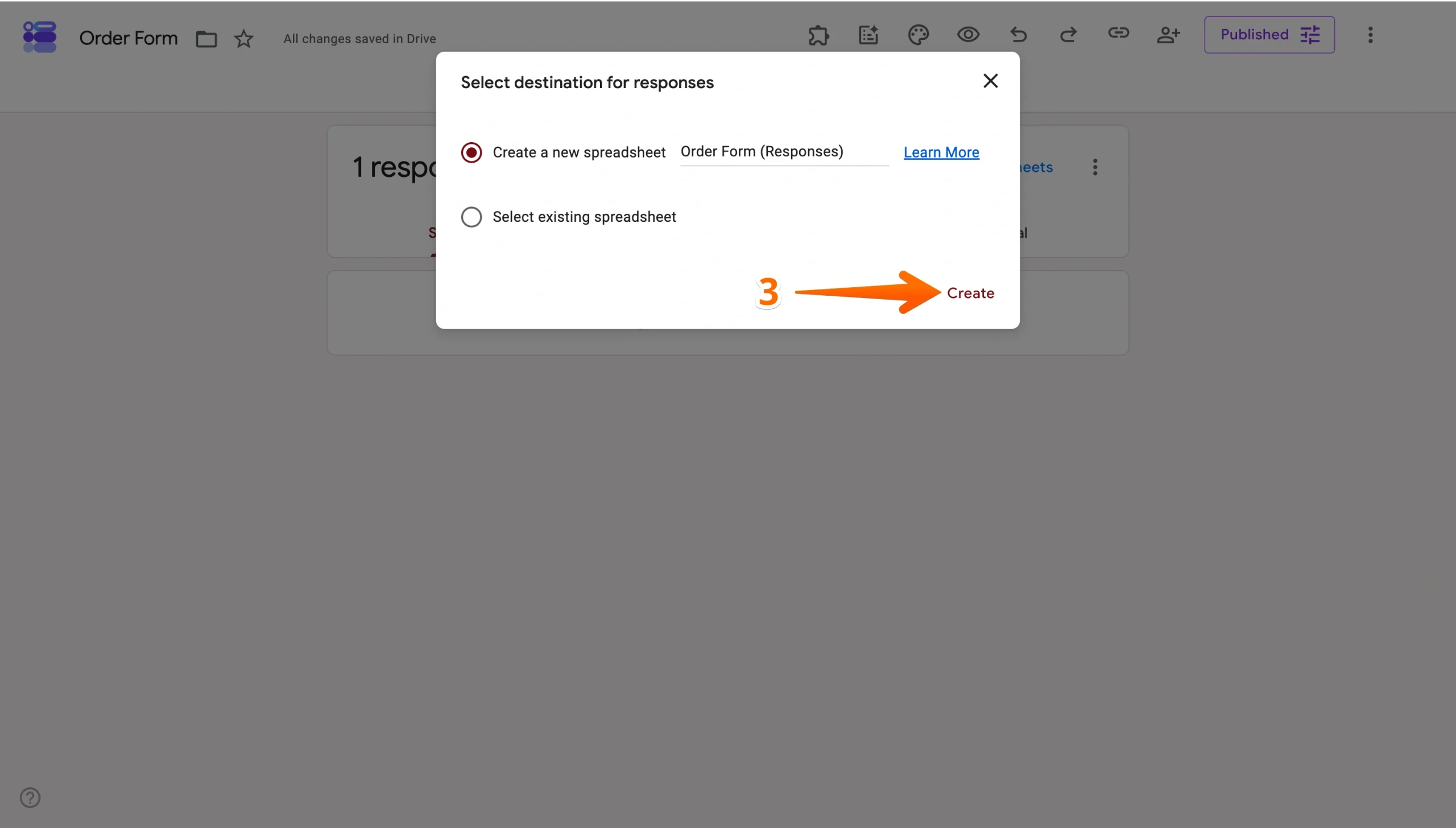
- Wählen Sie, ob Sie eine neue Tabllen erstellen eine Verbindung zu einer bestehenden Tabelle herstellen möchten, und klicken Sie dann auf Erstellen.
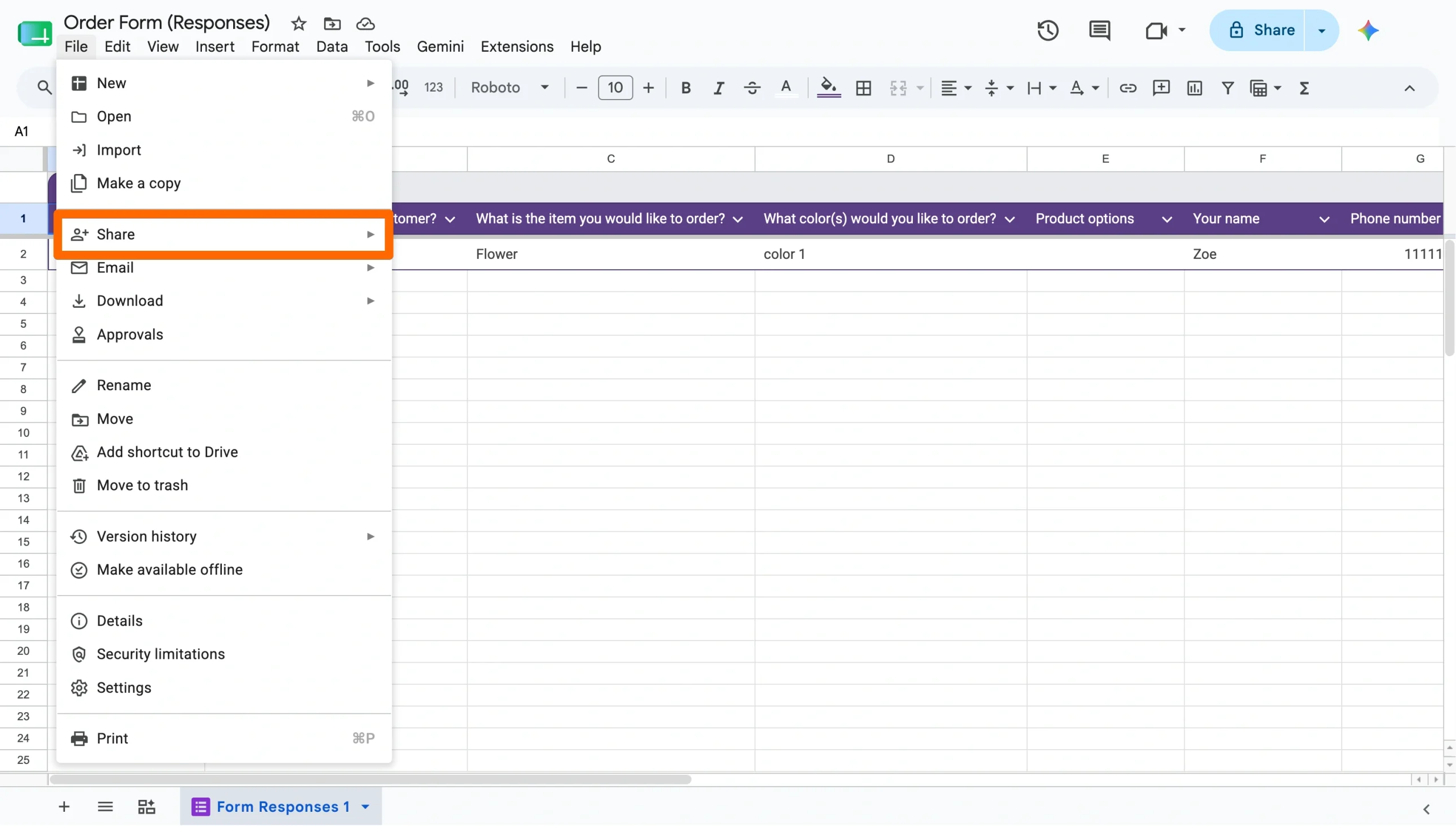
- Das verlinkte Tabellenblatt wird in einem neuen Tab geöffnet. Von dort aus können Sie es wie jedes andere Google-Tabellenblatt teilen: Klicken Sie oben rechts auf Teilen, fügen Sie Namen oder E-Mail-Adressen hinzu und legen Sie die Berechtigungsstufe fest (Betrachter, Kommentator oder Bearbeiter).
Wichtiger Hinweis: Berechtigungen für das Formular und das verknüpfte Tabellenblatt werden separat verwaltet. Das Hinzufügen einer Person als Formularbearbeiter gewährt dieser Person nicht automatisch dauerhaften Zugriff auf das Tabellenblatt und umgekehrt.
Pro Tip
Sie können die Antworten von Google Formular nach Excel exportieren, um Ihre Daten automatisch in einer strukturierten Tabelle zu organisieren. Dies erleichtert die Nachverfolgung von Ergebnissen, den Austausch von Erkenntnissen und die Optimierung der Berichtserstellung.
Fügen Sie dem Formular Mitarbeiter hinzu.
Um ein Google-Formular mit jemandem zu teilen, damit diese Person beim Erstellen, Bearbeiten oder Verwalten helfen kann, müssen Sie ihr direkt im Formular Bearbeitungsrechte erteilen.
- Öffnen Sie Ihr Formular in Google Formular.
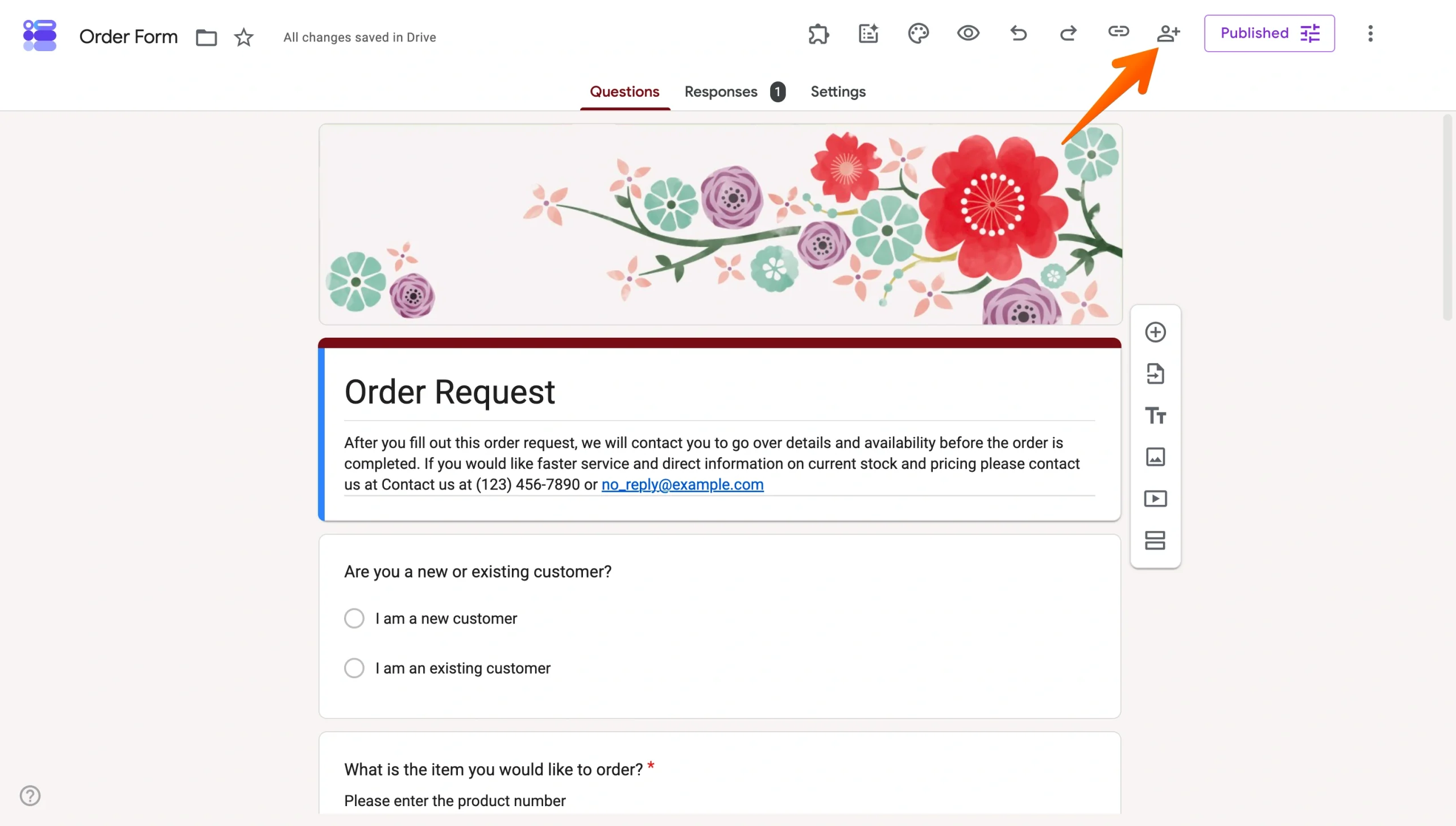
- Klicken Sie oben rechts auf Teilen. Es handelt sich um das Personensymbol mit dem Pluszeichen.
- Geben Sie die Namen oder E-Mail-Adressen der Personen ein, die Sie hinzufügen möchten.
- Die Teilnehmer können das Formular ausfüllen und absenden, aber sie können dessen Struktur weder einsehen noch bearbeiten.
- Die Redakteure erhalten vollen Zugriff auf das Erstellen, Bearbeiten und Verwalten des Formulars und der Einstellungen und können alle Antworten einsehen.
- Eingeschränkter Zugriff nur für namentlich genannte Personen
- Jeder mit dem Link hat Zugriff, sodass jeder das Formular einsehen oder bearbeiten kann.
- Organisationsweiter Zugriff für alle, die Google Workspace nutzen
- Fügen Sie eine Ablaufzeit hinzu, damit der Zugriff für einen bestimmten Zeitraum gewährt wird.
- Eigentumsübertragung, um die volle Kontrolle an einen anderen bestehenden Bearbeiter zu übergeben.
- Zugriffsrechte können jederzeit entzogen werden.
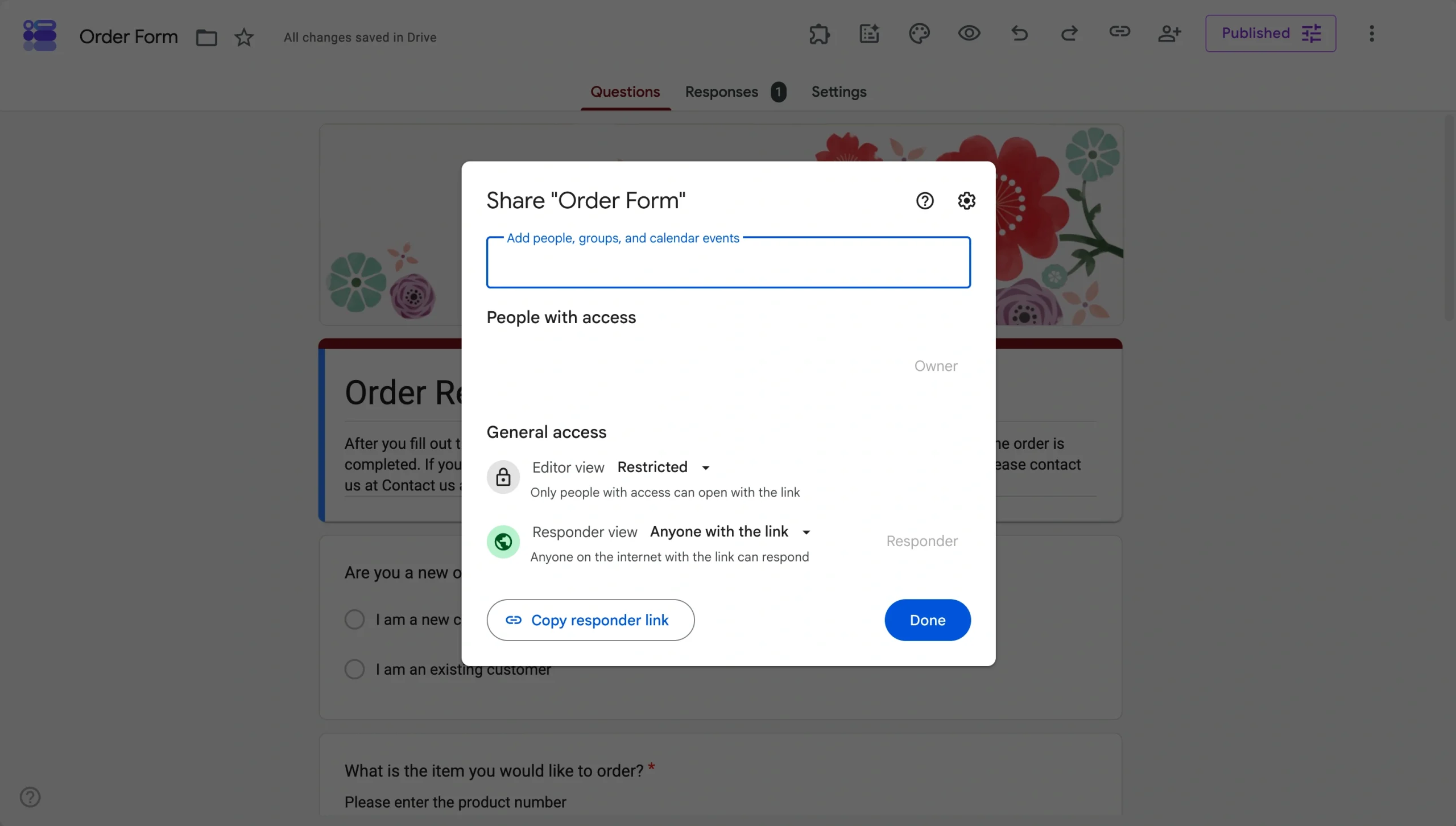
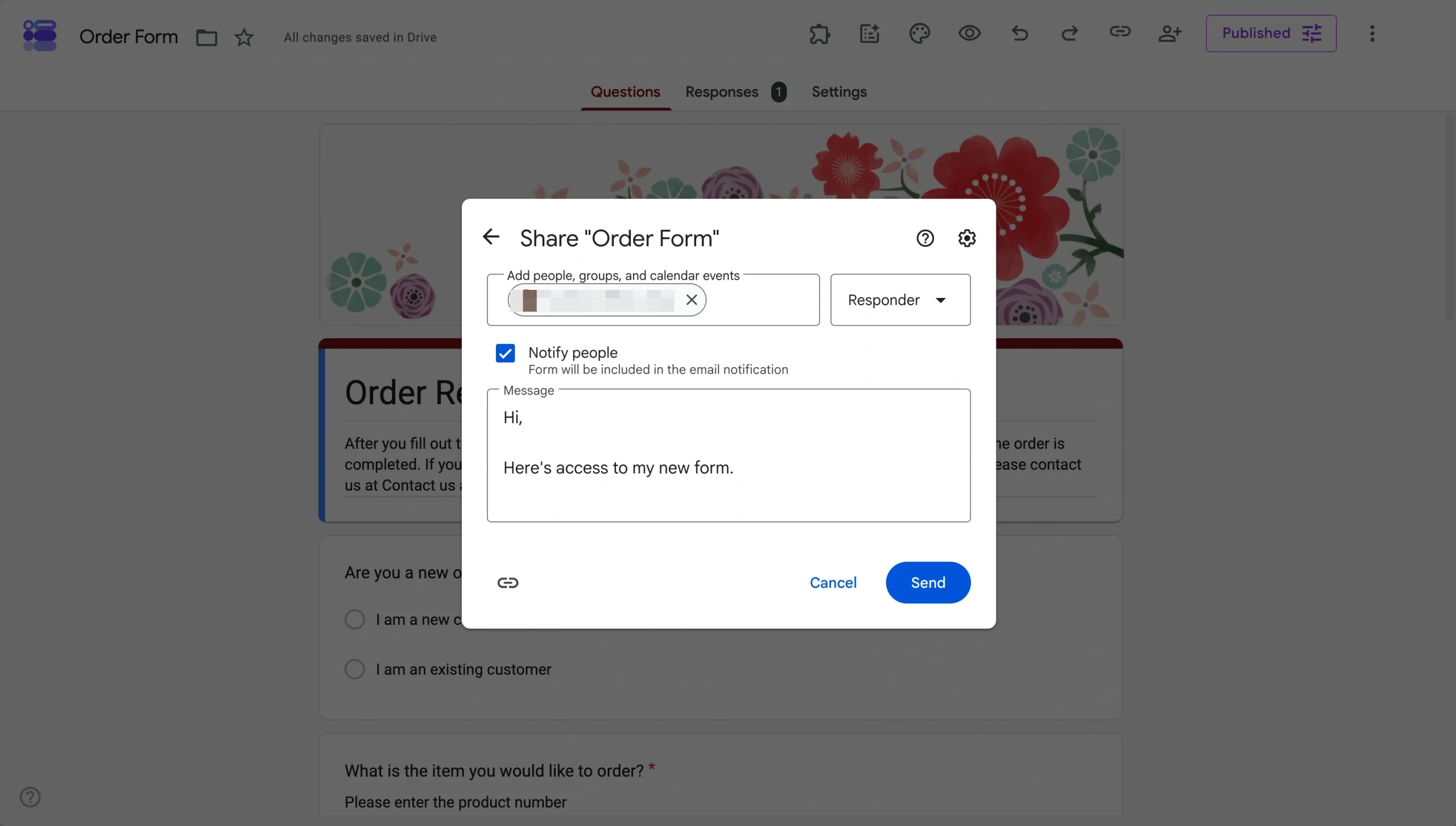
Bei der Eingabe des Namens der Person können Sie ihr die Berechtigung zum Antoworten oder Bearbeiten erteilen:
In den Freigabeeinstellungen können Sie im Abschnitt Allgemeiner Zugriff auch die Rollen so anpassen, dass die Regeln für alle gelten. Beispielsweise können Sie folgende Berichtigungen vergeben:
Sie können auch
- Sobald Sie Ihre Freigabeberechtigungen eingerichtet haben, klicken Sie einfach auf Fertig.
Mitarbeiter erhalten von Google Formular eine E-Mail-Benachrichtigung mit Zugriff auf das Formular. Sie können vor dem Senden optional eine benutzerdefinierte Nachricht hinzufügen.
Pro Tip
Wenn mehrere Personen ein Formular bearbeiten, können Sie mithilfe des Verlaufs in Google Formular sehen, wer wann Änderungen vorgenommen hat.
Einen Link zu einem Google-Formular ohne Bearbeitungsrechte teilen
Es herrscht oft Verwirrung darüber, aber es ist nicht notwendig, ein Formular auf Google zu teilen, um Antworten zu erhalten.
Um das Formular an die Teilnehmer zu senden, schicken Sie ihnen den entsprechenden Link. Sie können dann nur das Formular ausfüllen.
Folgen Sie den unten stehenden Schritten, um Ihren Antwortlink zu erhalten:
- Öffnen Sie Ihr Formular in Google Formular.
- Klicken Sie oben auf Antwortlink kopieren (das Kettensymbol).
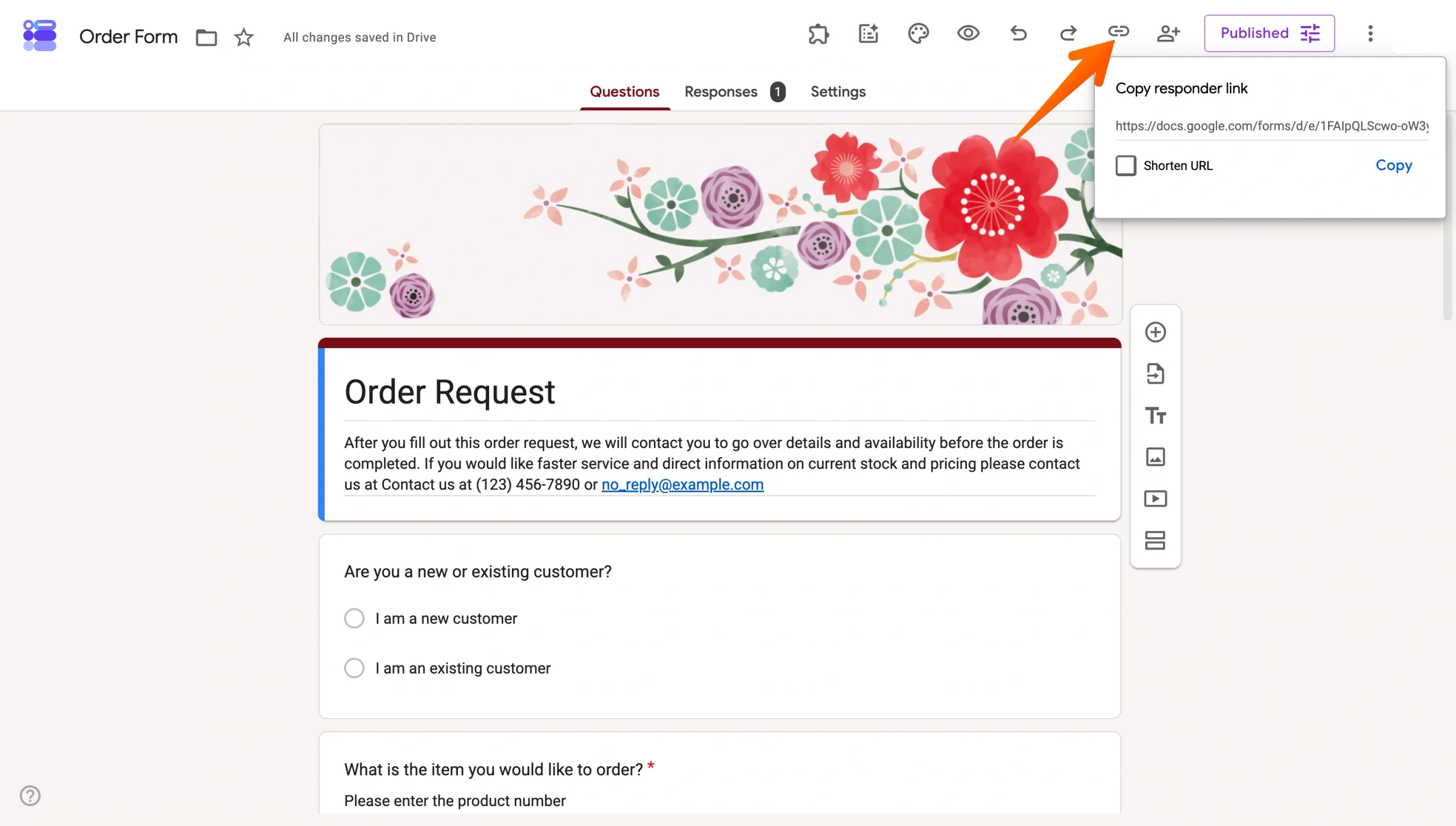
- Leiten Sie diesen Link an alle weiter, die das Formular ausfüllen müssen.
Wer kann die zusammengefassten Antworten im Vergleich zu den Rohdaten einsehen?
Nur Redakteure und Inhaber haben Zugriff auf die Rohdaten der Antworten. Benötigt ein Teammitglied detaillierte Informationen zu einzelnen Antworten, kann es als Redakteur zum Formular hinzugefügt oder das verlinkte Google Sheet direkt freigegeben werden. Die Antwortenden selbst können die Rohdaten nicht einsehen, aber sofern die Darstellungseinstellungen des Formulars dies zulassen, können sie nach der Beantwortung eine Zusammenfassung der Ergebnisse anzeigen.
So sehen Sie die Antworten in Google Formularen
Sobald die Antworten eingehen, bietet Google Formular zwei Möglichkeiten zur Überprüfung: eine visuelle Zusammenfassung aller Einsendungen oder eine genauere Betrachtung der einzelnen Antworten.
Hier erfahren Sie, wie Sie beides verwenden. Eine detailliertere Anleitung finden Sie unter Antworten in Google Formular anzeigen.
Antwortzusammenfassung anzeigen
- Öffnen Sie Ihr Formular in Google Formular.
- Klicken Sie oben auf den Reiter Antworten.
- Zusammenfassung auswählen.
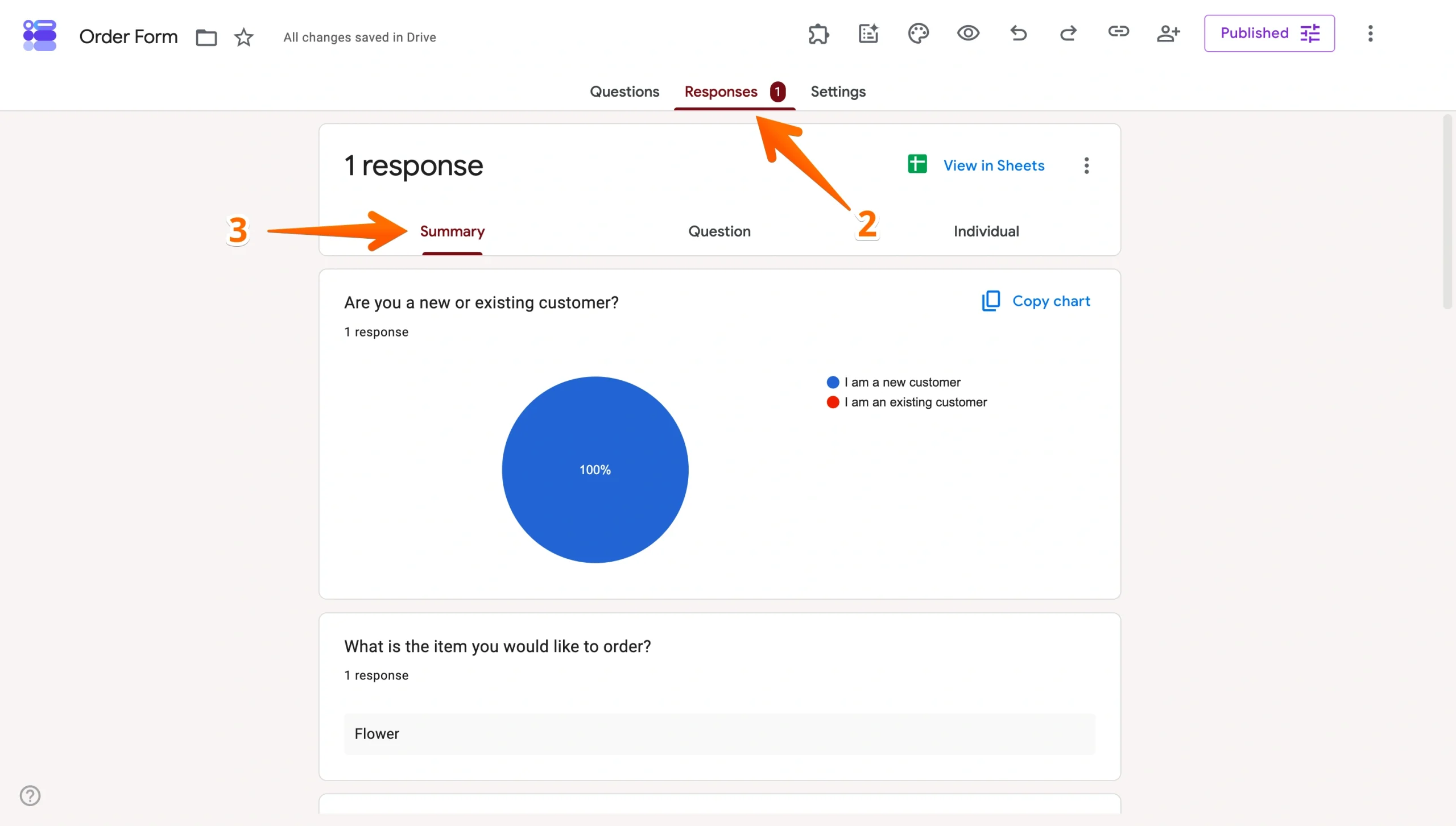
Die Übersichtsansicht zeigt die Gesamtzahl der Antworten, Diagramme für Multiple-Choice- und Kontrollkästchenfragen sowie eine detaillierte Aufschlüsselung der Antworten nach Frage. So lassen sich Muster in Ihren Daten auf einen Blick erkennen. Sie eignet sich besonders für schnelle Gesamtberichte oder zum Teilen einer Ergebnisübersicht.
Einzelne Antworten prüfen
- Öffnen Sie Ihr Formular in Google Formular.
- Klicken Sie auf die Registerkarte Antworten.
- Wählen Sie Einzelperson.
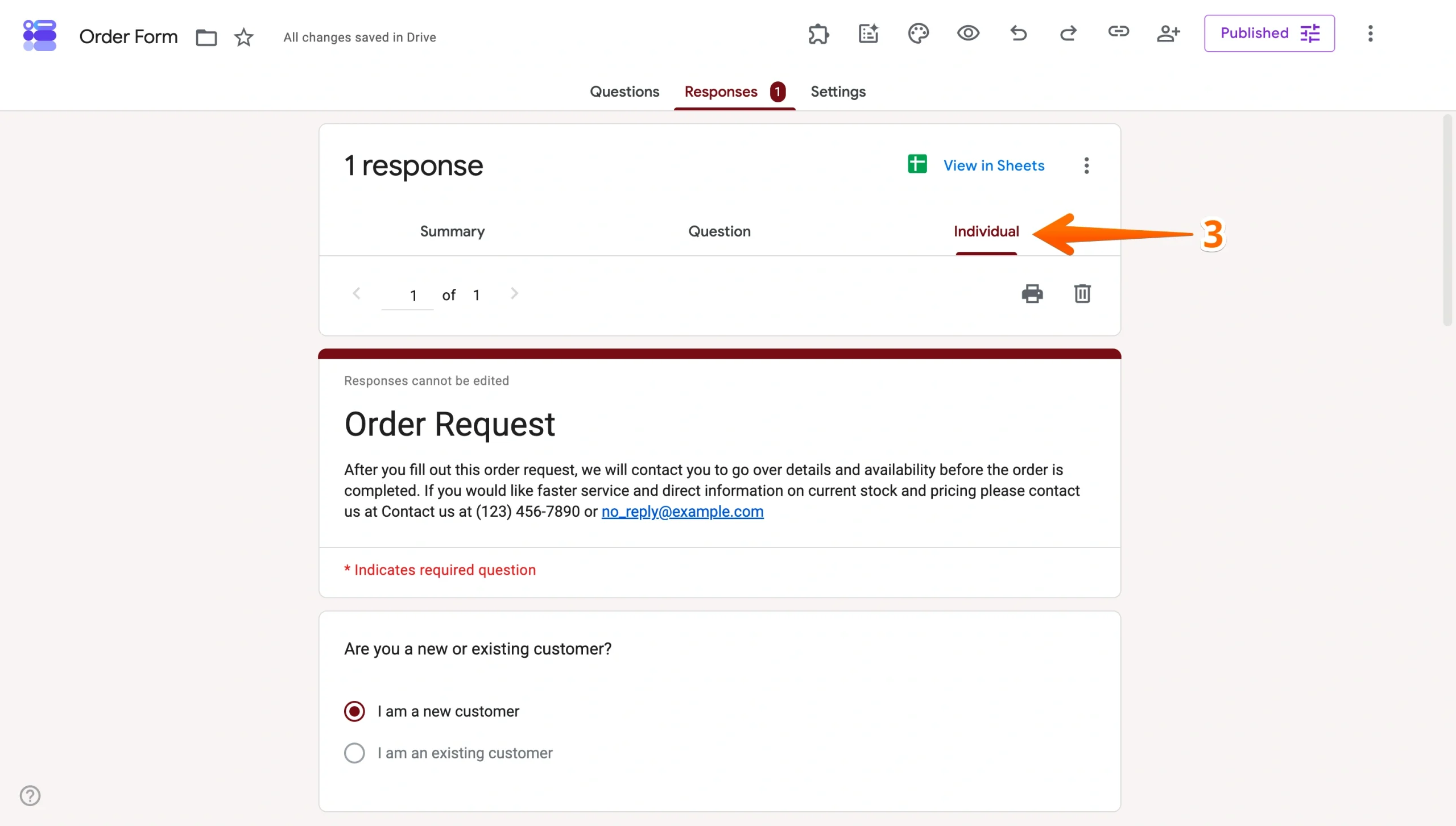
- Verwenden Sie die Pfeile Zurück und Weiter, um die Beiträge nacheinander durchzugehen.
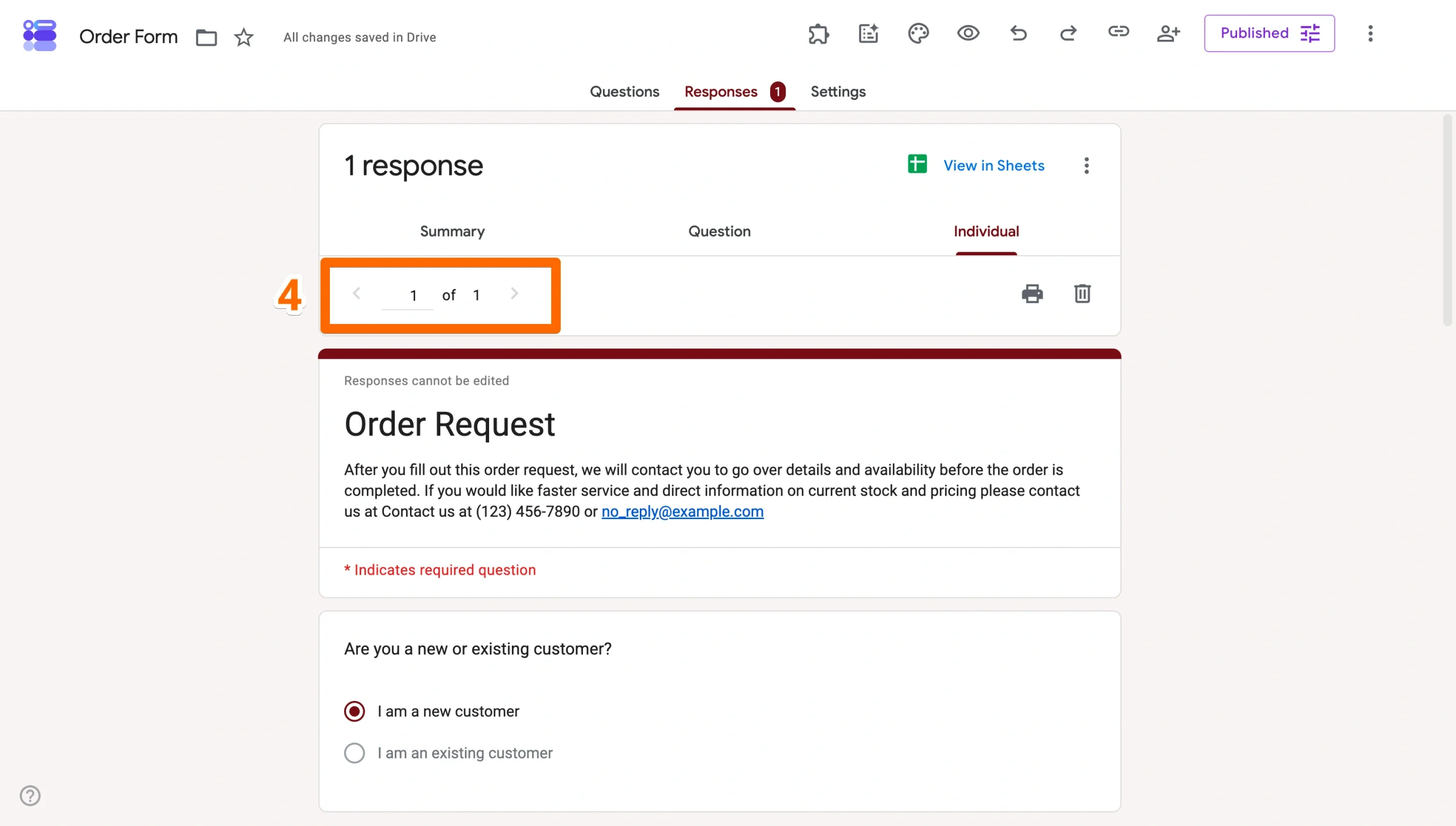
Die Einzelansicht ist besser geeignet, wenn Sie eine bestimmte Eingabe vollständig überprüfen müssen – zum Beispiel, wenn die Antworten offene Fragen enthalten, die in der Zusammenfassung nicht klar hervorgehen, oder wenn Sie mit einem bestimmten Teilnehmer Kontakt aufnehmen müssen.
Pro Tip
Um Ihre Datenfreigabe zu automatisieren, richten Sie eine Google Formular-Integration für Microsoft Outlook ein. Dadurch werden Formularantworten in Echtzeit direkt an bestimmte Outlook-Ordner oder freigegebene Teamlisten weitergeleitet.
So exportieren Sie Google-Formularantworten nach Excel
Die integrierten Antwortansichten von Google Formular eignen sich gut für kurze Analysen, aber wenn Sie Daten flexibler bearbeiten, filtern oder teilen müssen, ist der Export die bessere Wahl.
Nachfolgend sind die beiden Möglichkeiten aufgeführt.
Offene Antworten in Google Tabellen
Durch das Öffnen von Antworten in Google Tabellen können Sie diese in Echtzeit analysieren. Jede Einsendung erscheint sofort nach dem Absenden als neue Zeile. Jede Zeile enthält eine in Spalten angeordnete Frage und einen Zeitstempel für jeden Eintrag.
- Klicken Sie auf die Registerkarte Antworten.
- Klicken Sie oben rechts auf das Symbol In Tabellen anzeigen.
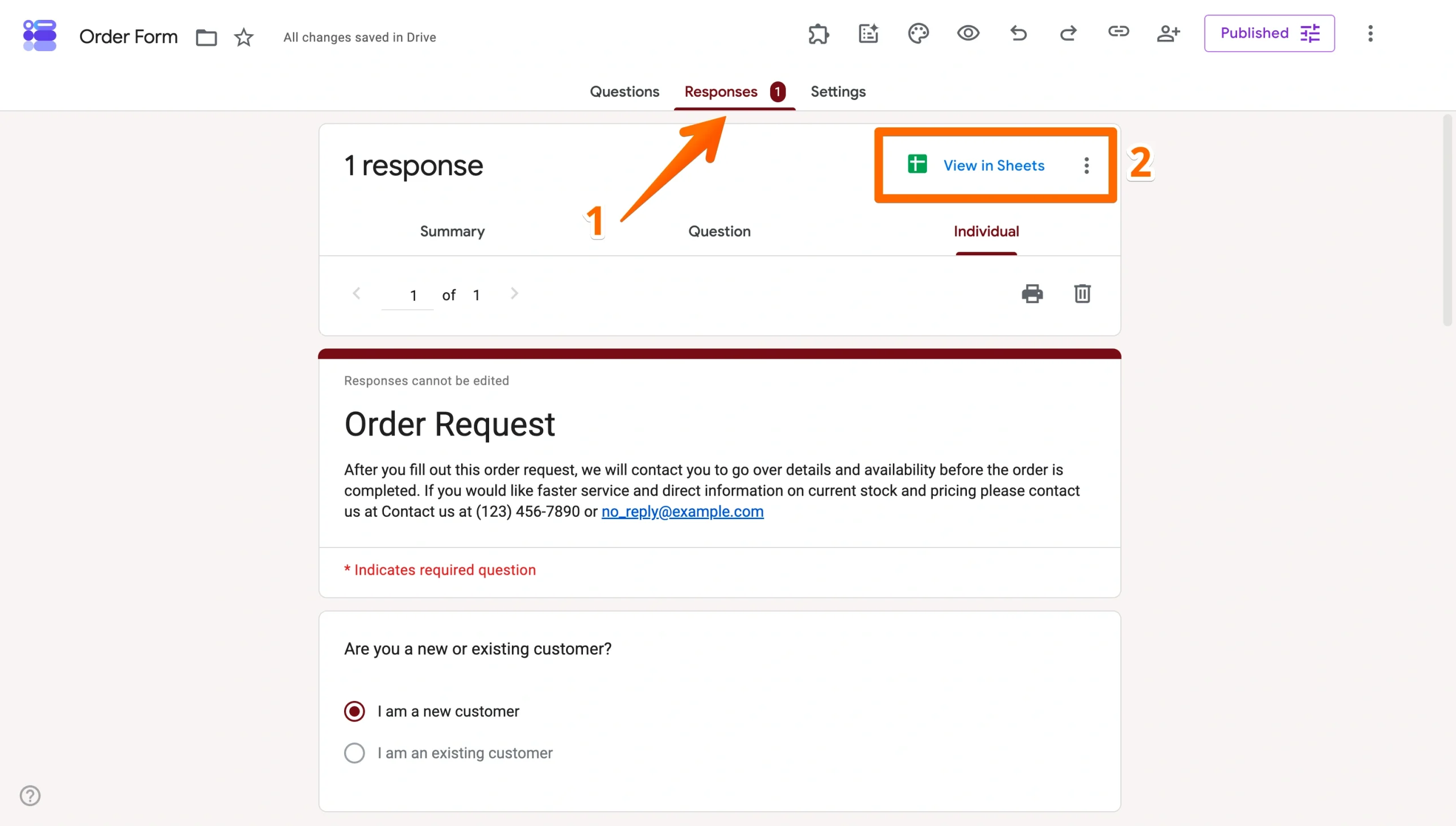
Hinweis: Falls Sie das Google Sheet noch nicht eingerichtet haben, wird Link zu Sheets angezeigt.
Das verknüpfte Tabellenblatt ist der natürliche Übergabepunkt zwischen den integrierten Ansichten von Google Formular und allen analytischeren Funktionen, wie z. B. Sortieren, Filtern, Erstellen von Diagrammen oder Teilen von Daten mit Teammitgliedern, die keinen Zugriff auf das Formular selbst benötigen.
Laden Sie die Daten als Excel- oder CSV-Datei herunter.
Sie können Ihre Formularantworten als Excel-Datei über Google Sheets oder im CSV-Format über Google Formular herunterladen.
- Eine Excel-Datei eignet sich gut, wenn Sie eine Momentaufnahme teilen oder Daten analysieren möchten, ohne Google Tabellen zu verwenden. Um eine Excel-Tabelle (XLSX) herunterzuladen, öffnen Sie die verlinkte Google-Tabelle und klicken Sie auf Datei > Herunterladen > Microsoft Excel (.xlsx).
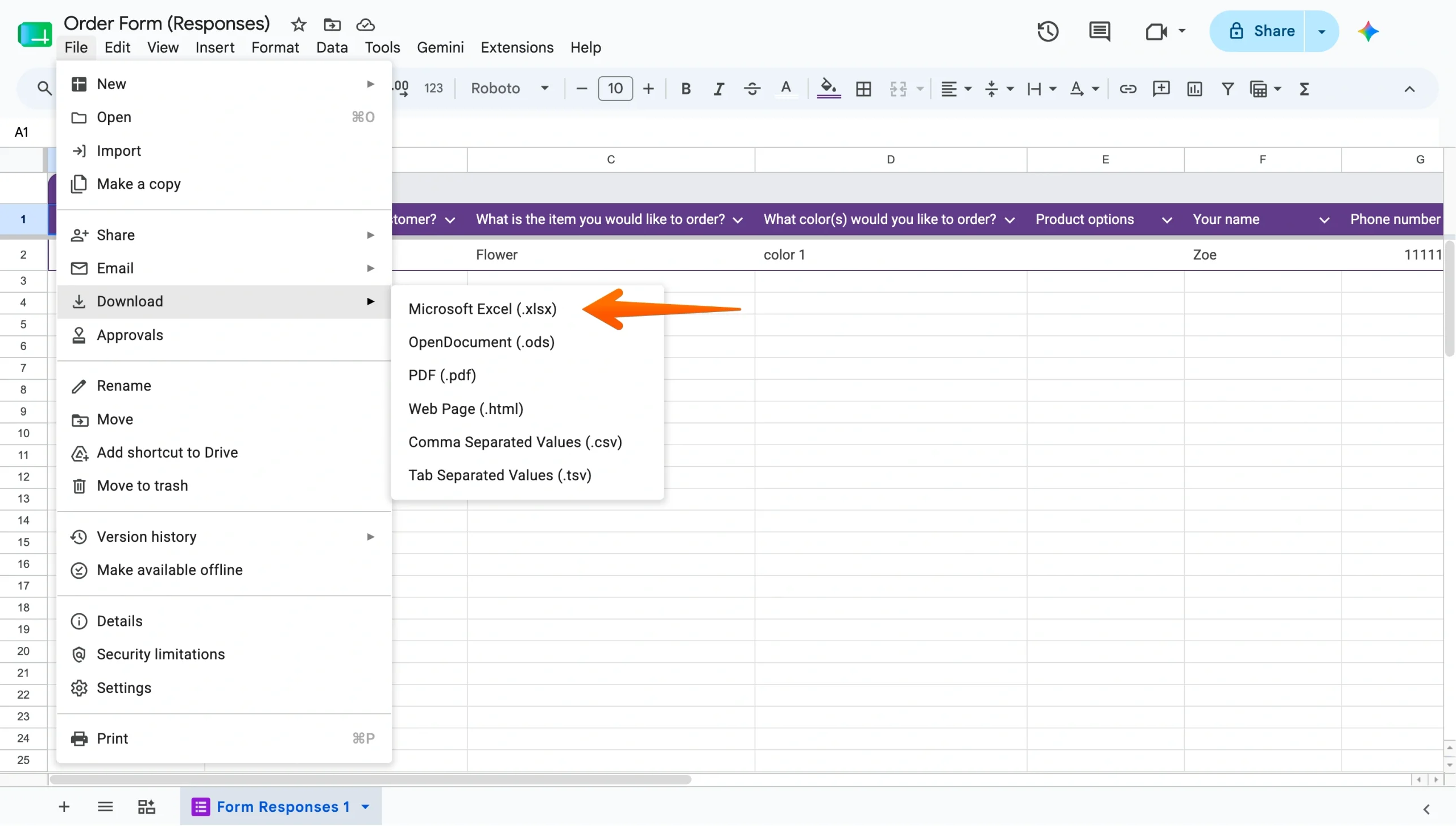
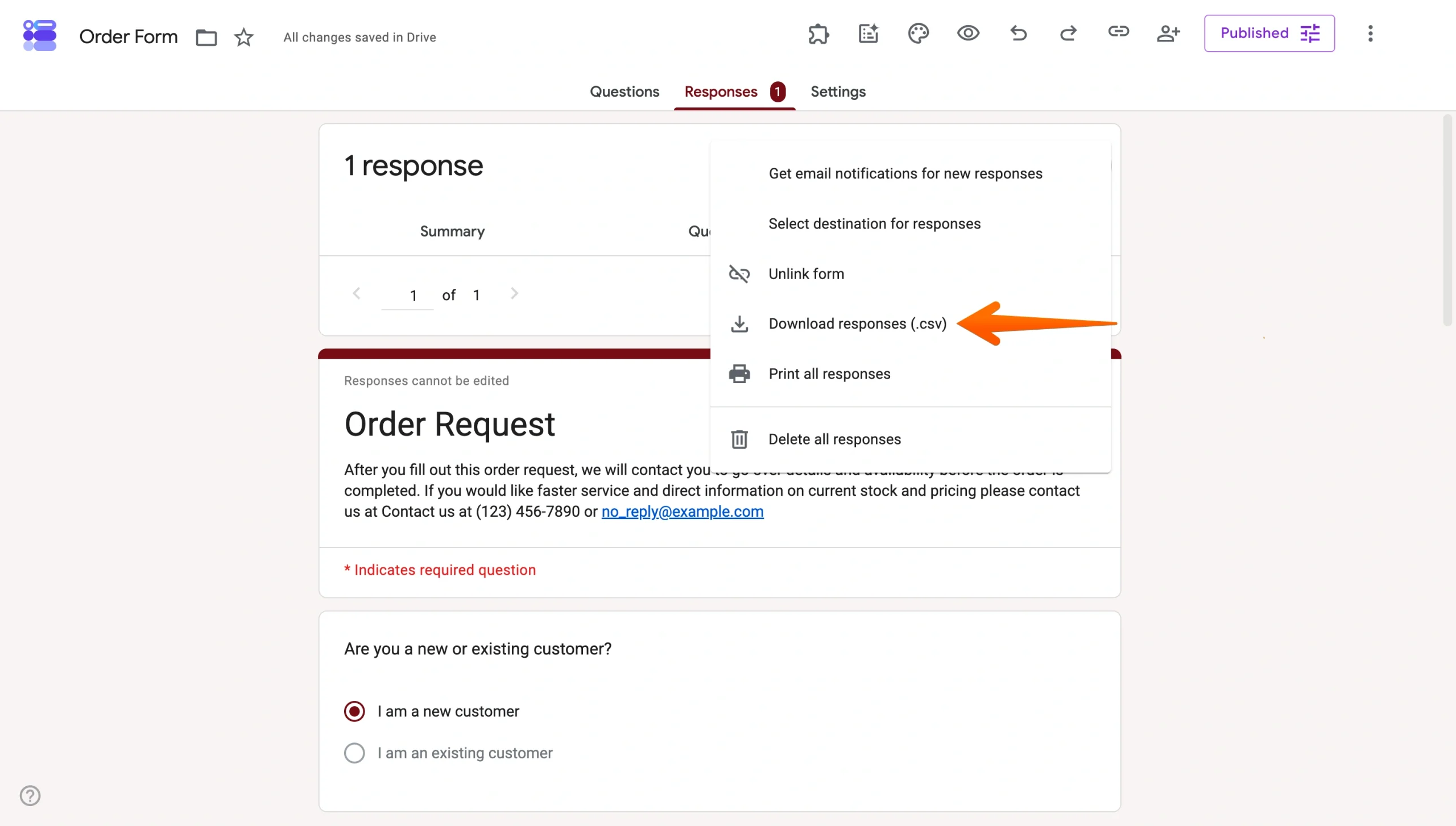
- Um die Daten als CSV-Datei zu exportieren, klicken Sie in Google Formular auf den Tab Antworten, dann auf das Menü Mehr (drei Punkte) und wählen Sie Antworten herunterladen (.csv).
Wann sollte man in Google Formular den Export dem Teilen vorziehen?
Der Export ist die bessere Option als die integrierten Formularantworten, wenn Sie Folgendes benötigen:
- Antworten nach bestimmten Kriterien filtern oder sortieren.
- Formeln ausführen oder Pivot-Tabellen erstellen.
- Teilen Sie Daten mit Personen außerhalb Ihres Google Workspace.
- Antworten offline verarbeiten.
- Größere Datensätze verarbeiten.
Google Formular hat auch feste Beschränkungen hinsichtlich der integrierten Ansichten. Sobald ein Formular mehr als 10.000 Antworten enthält, funktionieren die Einzel- und Fragenansichten nicht mehr. Ab 50.000 Antworten verschwindet auch die Zusammenfassung. Bei diesem Umfang ist die verknüpfte Tabelle oder ein spezielles Berichtstool die einzig praktikable Möglichkeit, mit Ihren Daten zu arbeiten.
Google Forms ermöglicht zwar das einfache Teilen von Antworten, ist aber nicht für die Erstellung aussagekräftiger Berichte konzipiert.
Google Forms eignet sich gut für kurze Zusammenfassungen, einfaches Teilen oder den Export in eine Tabelle. Benötigt Ihr Team jedoch Live-Dashboards, individuell gestaltete Berichte, die Möglichkeit zur Bearbeitung von Einreichungen oder eine reibungslosere Zusammenarbeit ohne komplizierte Berechtigungen in Google Tabellen, stößt der integrierte Workflow schnell an seine Grenzen. Hier ist Jotform die bessere Wahl.
Better Reporting Starts in Jotform
Google Formular bietet eine Übersicht, ein verknüpftes Google Sheet und einen CSV-Export. Die Übersicht ist zwar funktional, aber optisch wenig ansprechend (ebenso wie das Formular selbst). Es enthält einfache Diagramme, keine Branding-Optionen, kaum Anpassungsmöglichkeiten und keine Möglichkeit, es als eigenständigen Bericht zu teilen.
Jotform und Jotform Tables hingegen sind von Grund auf auf die Verwaltung von Formularübermittlungen ausgelegt. Der Formulargenerator von Jotform bietet Ihnen standardmäßig mehr Fragetypen, bedingte Logik, Datei-Uploads und Zahlungsfelder. Und Sie können ihn so anpassen, dass er perfekt zu Ihrem Corporate Design passt.
Jede Antwort lendet direkt in Tables, einer strukturierten, tabellenkalkulationsähnlichen Oberfläche, in der Sie Einträge filtern, sortieren, bearbeiten und Ansichten mit Teammitgliedern teilen können – alles ohne sich mit separaten Tabellenberechtigungen herumschlagen oder die Verbindung zum ursprünglichen Formular verlieren zu müssen.
Für die Berichterstellung wandelt der Jotform Report Generator Ihre Antwortdaten in interaktive, visuelle Berichte um, die Sie per Link teilen oder direkt präsentieren können. Diagramme werden automatisch aktualisiert, sobald neue Einsendungen eingehen, und Sie können das Layout an Ihr Branding anpassen – etwas, das die Zusammenfassungsansicht von Google Formular nicht bietet.
Wenn Ihr Team bereits mit Tabellenkalkulationen arbeitet und diesen Workflow beibehalten möchte, sorgt die Google Sheets-Integration von Jotform für die automatische Synchronisierung aller Daten. Neue Eingaben fließen in Echtzeit direkt in Ihre Tabelle ein, sodass Sie die Stärken von Jotform beim Erstellen von Formularen und beim Reporting nutzen können, ohne auf die gewohnten Tools Ihres Teams verzichten zu müssen.
Verwenden Sie Google Formular für die grundlegenden Funktionen und Jotform für detailliertere Berichte.
Google Formular ist ein guter Ausgangspunkt, wenn Sie ein schnelles Formular, eine einfache Zusammenfassung der Antworten, einen Tabellenexport und eine einfache Analyse benötigen.
Das Problem? Sobald die Anforderungen steigen, stoßen die Grenzen schnell ans Licht. Das Teilen von Antworten mit Teammitgliedern erfordert die Verwaltung separater Tabellenblattberechtigungen, Berichte benötigen manuelle Screenshots, und es gibt weder ein Live-Dashboard noch einen individuell gestalteten Bericht.
Hier punktet Jotform.
Jotform Tables bietet Ihrem Team eine gemeinsame, bearbeitbare Ansicht aller Eingaben. Mit dem Jotform Report Builder erstellen Sie aus diesen Eingaben professionelle, teilbare Berichte, die sich in Echtzeit aktualisieren. Und falls Sie weiterhin mit Tabellenkalkulationen arbeiten möchten, sorgt die Google Sheets-Integration dafür, dass Ihre Daten ohne manuellen Export synchronisiert bleiben.
Das Beste daran: Sie können Ihre bestehenden Google Formulare in weniger als einer Minute zu Jotform migrieren. Das Migrationstool von Jotform erledigt das ganz einfach. Testen Sie es noch heute kostenlos.
Dieser Artikel richtet sich an Google Formular-Nutzer, Geschäftsinhaber, Teamleiter, Content-Manager und alle, die Formularantworten übersichtlicher teilen, überprüfen, exportieren oder darüber berichten möchten und gleichzeitig verstehen wollen, wann ein Tool wie Jotform besser geeignet sein könnte.
Häufig gestellte Fragen zu Google-Formularantworten
Sie können in den Einstellungen festlegen, dass die Befragten eine Zusammenfassung ihrer Antworten auf das Google-Formular sehen können. Gehen Sie zu Einstellungen > Darstellung und aktivieren Sie die Option Ergebniszusammenfassung anzeigen. Sobald diese Option aktiviert ist, erhalten die Befragten nach dem Absenden des Formulars einen Link zur Zusammenfassung.
Sie können die einzelnen Antworten in Google Formular anzeigen, indem Sie auf den Tab Antworten klicken und Einzeln auswählen. Verwenden Sie die Pfeile Zurück und Weiter, um die Antworten nacheinander durchzugehen, oder nutzen Sie das Dropdown-Menü, um direkt zu einer bestimmten Antwort zu springen.
Sie können Google-Formularantworten auf zwei Arten nach Excel exportieren. Öffnen Sie dazu das verknüpfte Google Sheet über den Tab Antworten und laden Sie es anschließend als Excel-Datei über Datei > Herunterladen > Microsoft Excel (.xlsx) herunter. Alternativ können Sie im Tab Antworten auf das Menü Mehr (drei Punkte) klicken und Antworten herunterladen (.csv) auswählen. Dadurch erhalten Sie eine kleinere Datei, die Sie direkt in Excel öffnen können.




























































Kommentar abschicken: