
Möglichkeiten, PayPal zu Google Formular hinzuzufügen
- Die QR-Code-Lösung
- Die PayPal.me-Lösung
- Die Zusatzlösung
Wenn Sie wissen möchten, wie Sie Paypal als Zahlungsoption in Google Formular einbinden, lautet die Antwort: Das ist nicht direkt möglich. Es gibt jedoch einige Umwege, die dies ermöglichen.
In diesem Beitrag werden wir einige dieser Umgehungsmöglichkeiten sowie eine alternative Lösung vorstellen.


Die QR-Code-Lösung
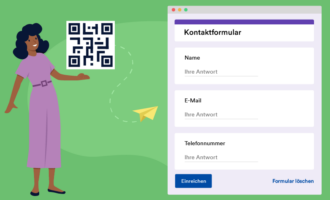
Mit diesem trick können Ihre Kunden per QR-Code von Paypal bezahlen. Sie können den QR-Code als Bild in Ihr Google Formular einfügen, damit Ihre kunden ihn scannen können.
Um diese Lösung zu nutzen, müssen Sie die Paypal-App auf Ihr Smartphone herunterladen. Öffnen Sie die App und tippen Sie anschließend auf das QR-Code-Symbol oben rechts auf dem Bildschirm, neben Ihrem Avatar.
Wählen Sie den Tab Ihr Code. Dort sehen Sie einen QR-Code, mit dem Sie Zahlungen auf Ihr Paypal-Konto empfangen können. Wenn Sie Bestimmte Beträge für den Verkauf von Produkten oder Dienstleistungen anfordern möchten, tippen Sie unten auf dem Bildschirm auf Verkäufer-QR-Code anzeigen. (Beachten Sie, dass bei dieser Zahlungsart Verkäufergebühren anfallen.)
Sobald Sie Ihren Verkäufer-QR-Code haben, können Sie ihn über das Stiftsymbol bearbeiten. Wählen Sie Betrag hinzufügen, um den genauen Betrag festzulegen, den der Kunde schuldet. Sie können auch eine Trinkgeldoption hinzufügen. Geben Sie den gewünschten Betrag ein und tippen Sie auf Einstellungen anwenden.
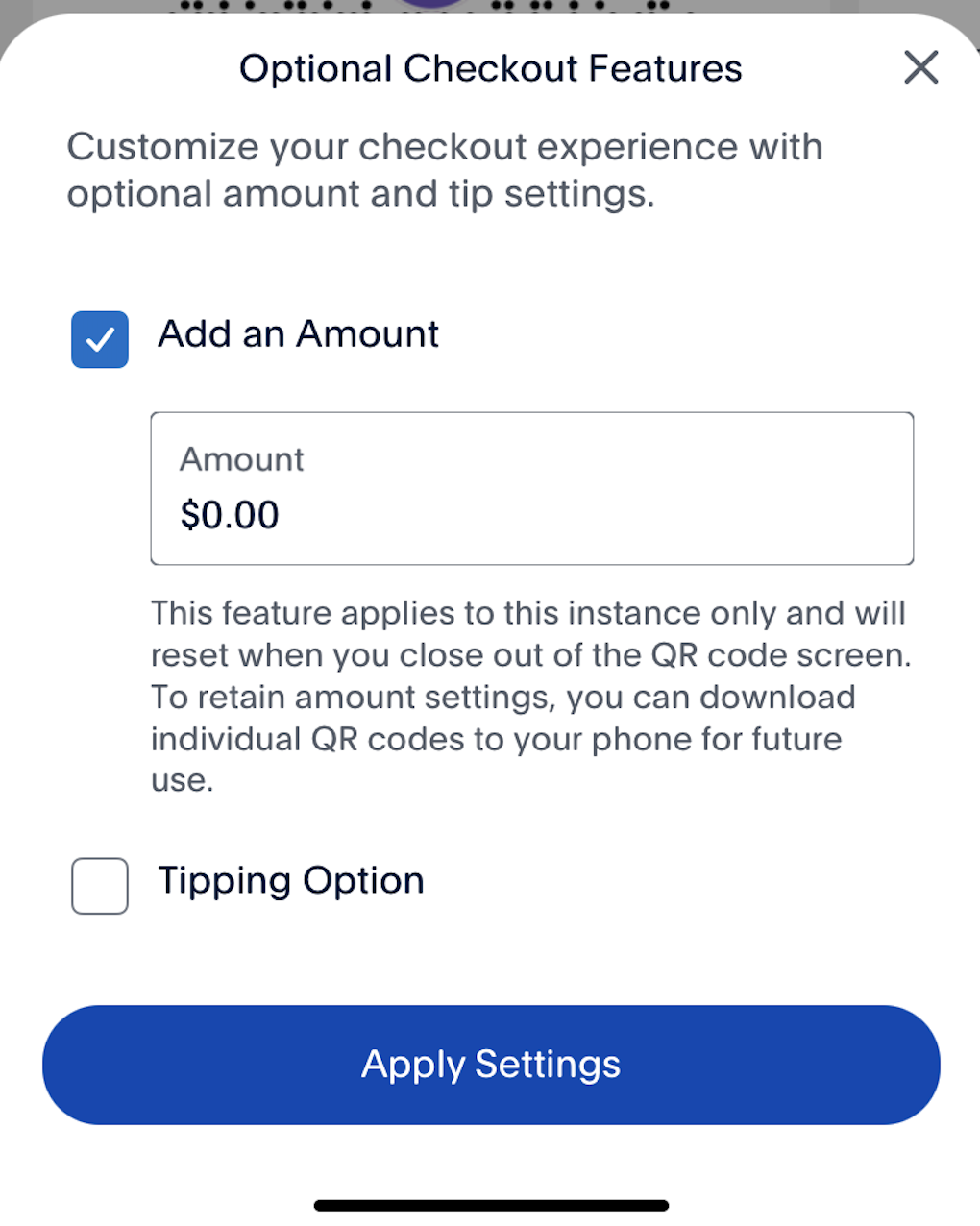
Nachdem Sie Ihnen QR-Code mit der korrekten Betragsanforderung erstellt haben, tippen Sie auf das Download-Symbol, um den Code als bild auf Ihrem Smartphone zu speichern. Übertragen Sie das Bild anschließend mit Google Bilder auf Ihren Computer oder senden Sie es sich per E-Mail zu.
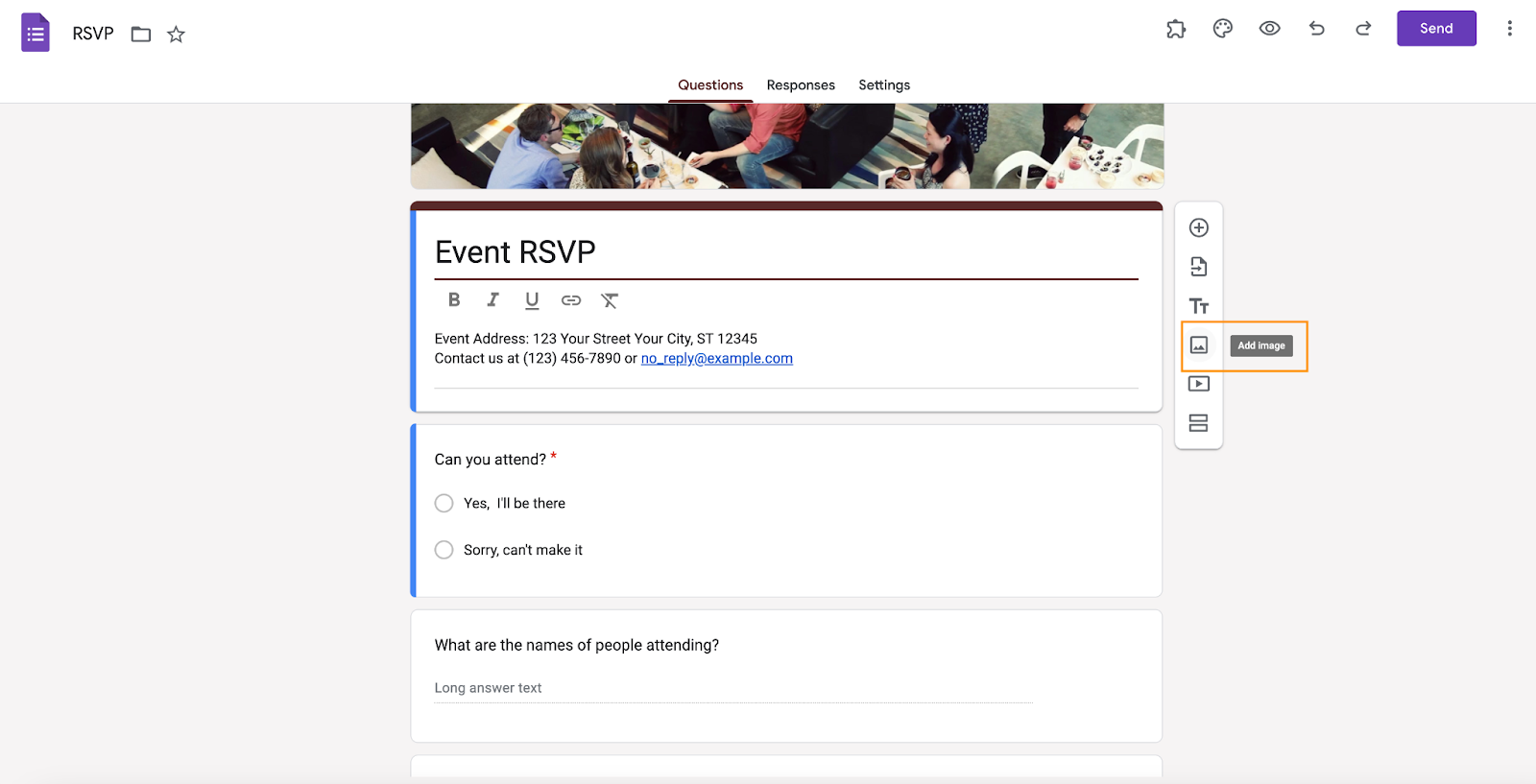
Sobald Sie das QR-Code-Bild auf dem Gerät haben, mit die Sie Ihr Formular erstellen, fügen Sie es Bild in Ihr Formular ein. Klicken Sie dazu auf das Bildsymbol in der Menüleiste.
Die PayPal.me-Lösung
Diese Lösung nutzt PayPal.me, mit dem Sie Zahlungen von Freunden und Kunden schnell und einfach entgegennehmen können.
PayPal.me funktioniert ähnlich wie die QR-Code-Lösung, verwendet aber einen Link anstelle eines QR-Codes. Ihnen ist vielleicht aufgefallen, dass Sie jeweils nur einen QR-Code einrichten können. Das ist kein Problem, wenn Sie nur einen Artikel verkaufen oder Spenden annehmen.
Wenn Sie jedoch mehrere Beträge akzeptieren möchten, ist PayPal.me die bessere Lösung. Besuchen Sie dazu die PayPal.me-Website und auf die Schaltfläche PayPal.me-Link erstellen.
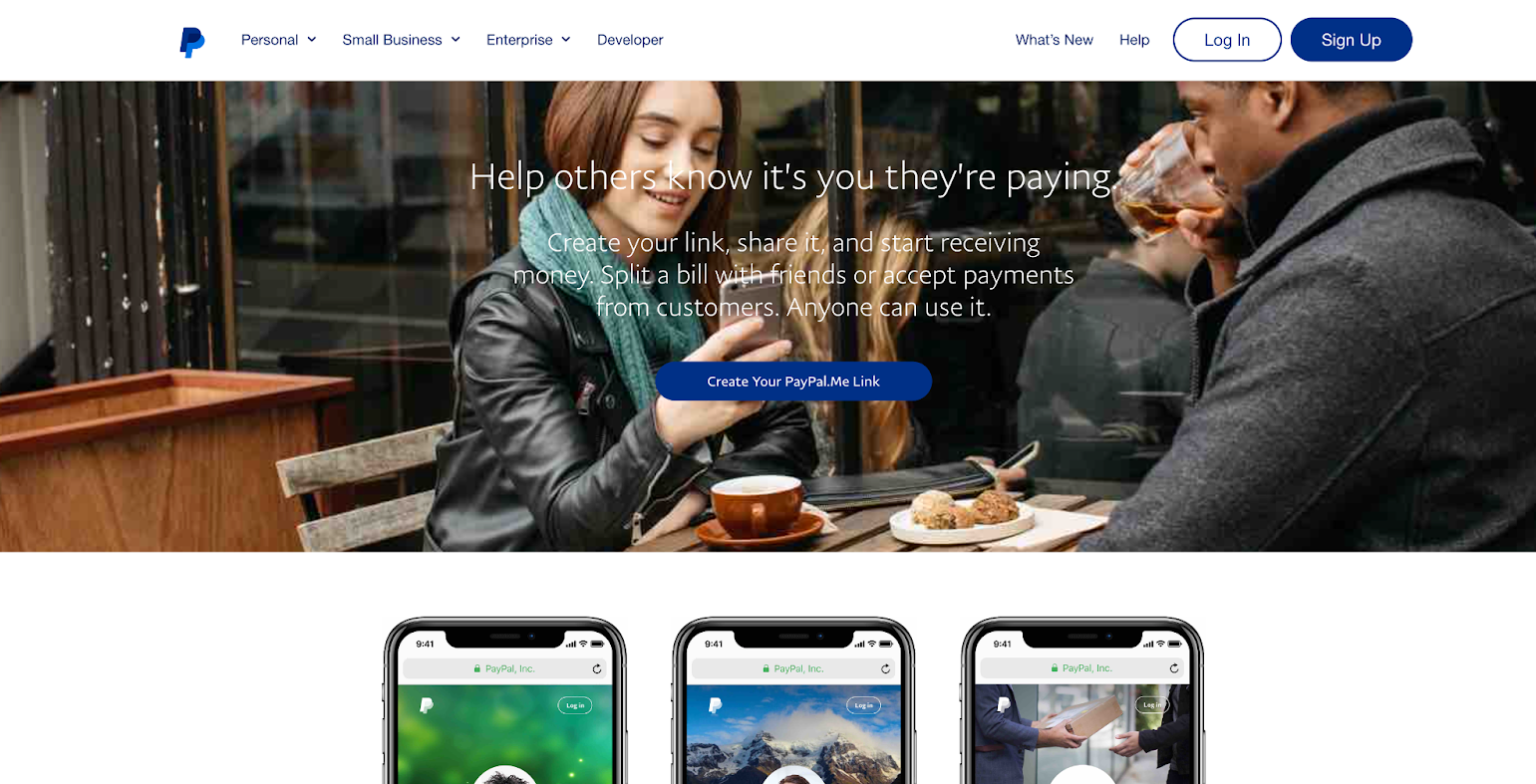
Folgen Sie den Anweisungen, um Ihren Link zu erhalten.
Sobald Sie einen Link haben, können Sie Ihn in die Formularbeschreibung oder als Antwortmöglichkeit in einer Frage einfügen.
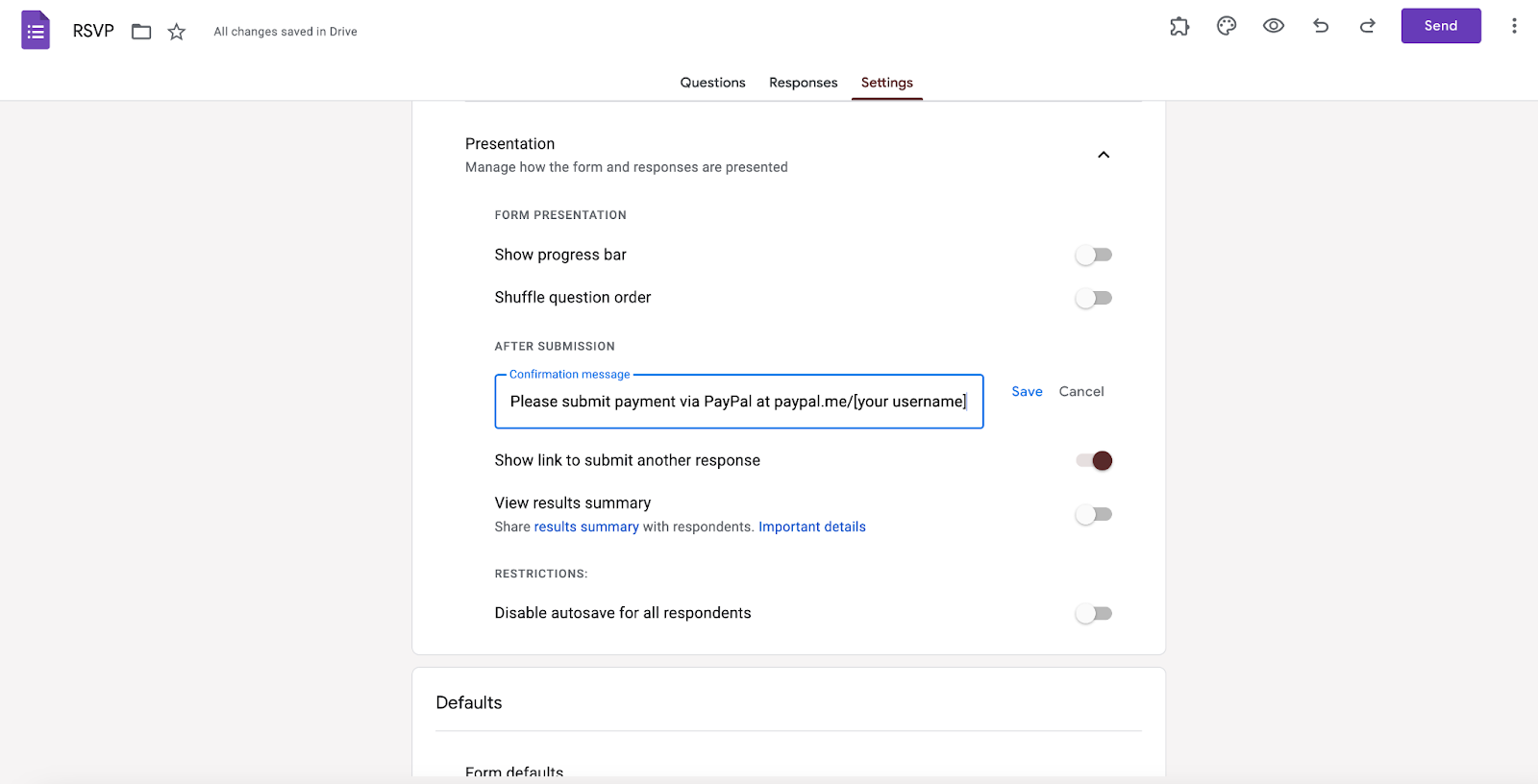
Sie können den link auch in eine automatische Bestätigungsnachricht einfügen. Klicken Sie dazu zunächst auf den Tab Einstellungen und aktivieren Sie anschließend die Option E-Mail-Adressen erfassen.
Scrollen Sie anschließend zu Präsentation. Fügen Sie unter Nach Einreichung die Zahlungsanweisung und Ihren Link im Feld Bestätigungsnachricht hinzu. Klicken Sie auf Speichern.
Um eine Vorschau Ihres Formulars anzuzeigen, klicken Sie auf das Augensymbol oben auf dem Bildschirm, um sicherzustellen, dass alles wie erwartet funktioniert.
Die Zusatzlösung
Sie können auch ein Add-on zu Google Formulare installieren, um Zahlungen zu akzeptieren, wie zum Beispiel Payable Formular. Mit Payable Formular können Sie schnell und einfach eine Zahlungsfrage zu Ihrem Google Formular hinzufügen und es mit Ihrem PayPal-Konto verbinden.
So richten Sie es ein:
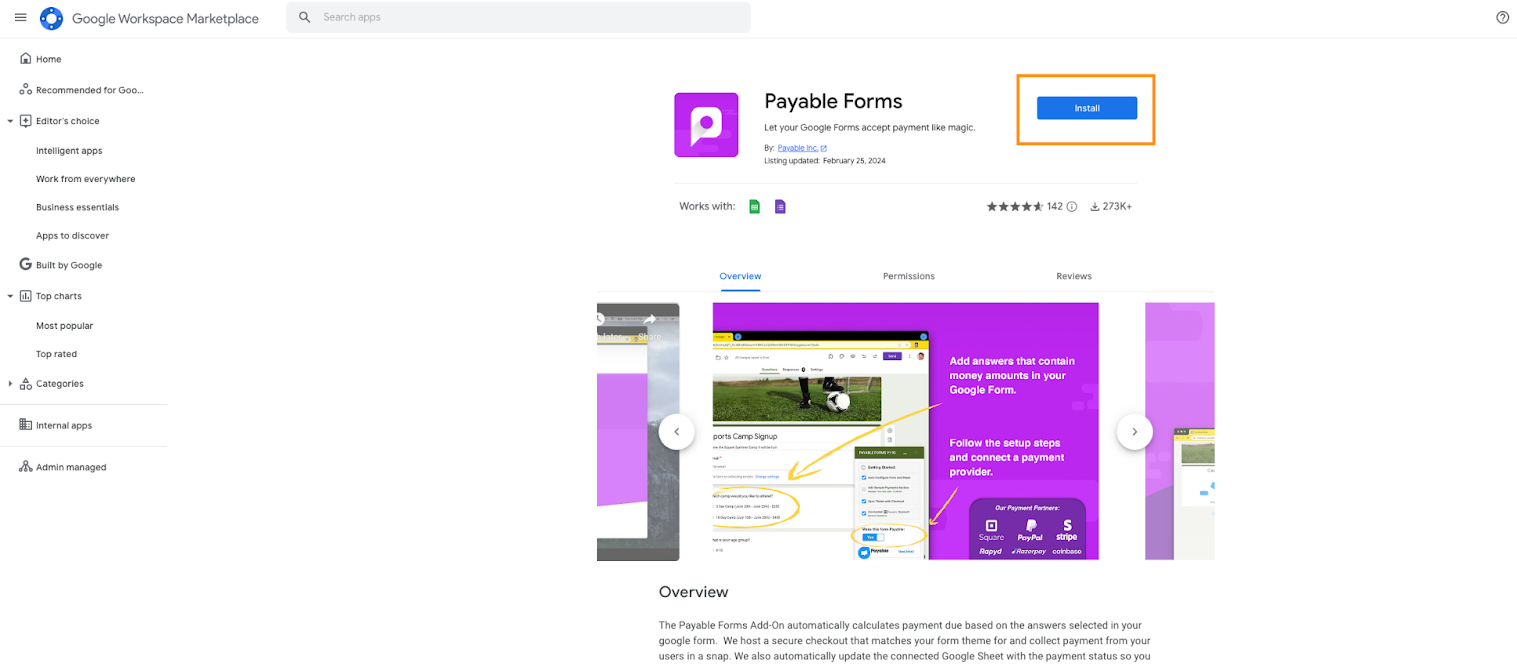
- Gehen Sie zur Google Marketplace-Seite für Payable Formular und klicken Sie auf Installieren.
Erstellen Sie Formulare nahtlos in Google Workspace mit Formulargenerator von Jotform. Jetzt mehr erfahren!
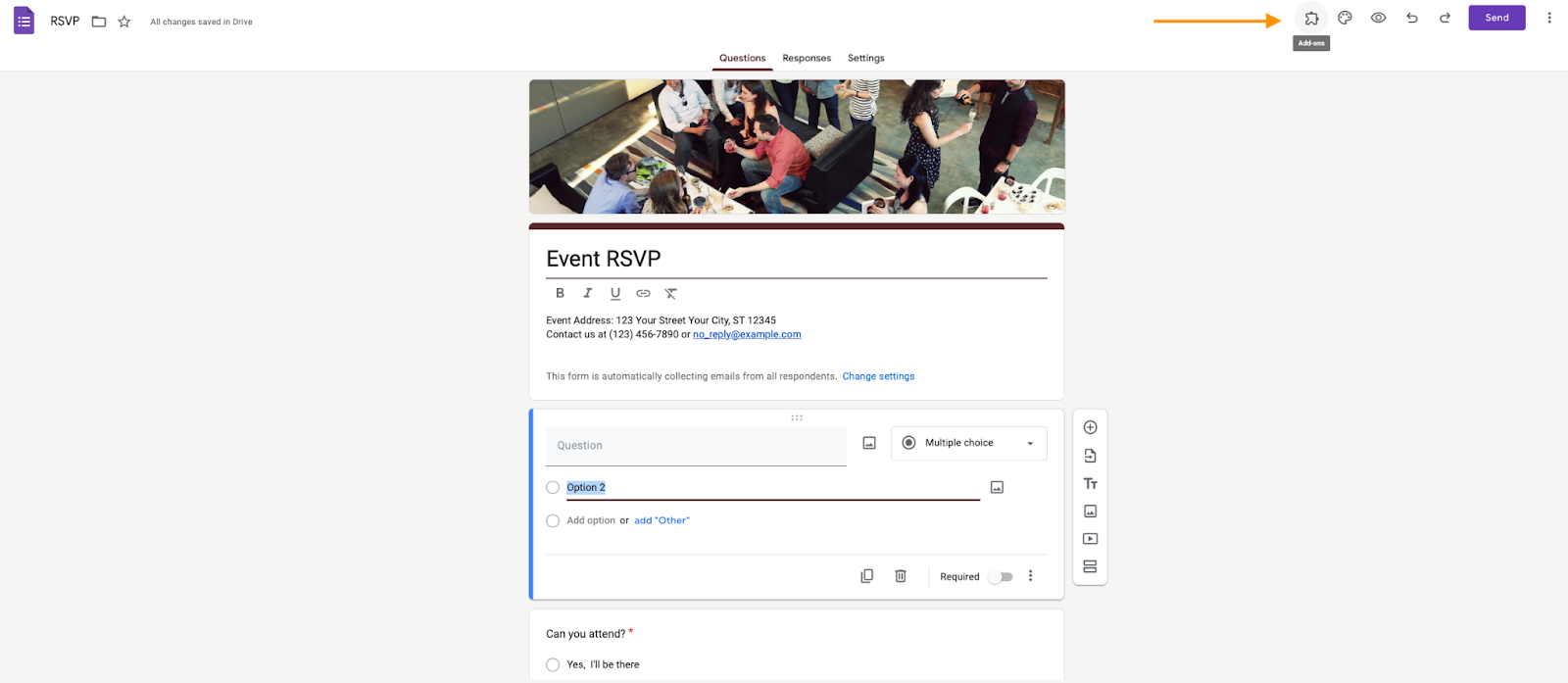
- Das Add-on Zahlungsformulare ist jetzt in Ihrem Google Formular-Konto verfügbar. Um darauf zuzugreifen, klicken Sie auf das Puzzleteil-Symmbol in der oberen rechten Ecke und wählen Sie Zahlungsformulare aus.
- Folgen Sie anweisungen, um Ihr PayPal-Konto zu verbinden.
Payabe ist kostenlos nutzbar, einige Funktionen sind jedoch käuflich erwerbbar.
Eine einfachere Lösung: Zahlungen mit Jotform einziehen.
Es gibt zwar einige Umgehungsmöglichkeiten, aber keine einfache Möglichkeit, PayPal in Google Formular einzubinden.
Ja, Zahlungern per QR-Code oder PayPal.me sind möglich, aber nicht optimal. Beim QR-Code muss der Zahlungsbetrag mit der Bestellung des Kunden übereinstimmen. Außerdem benötigen Kunden zwei Geräte: einen Computer zum Ausfüllen des Bestellformulars und ein Smartphone zum Scannen des QR-Codes. Mit PayPal.me lässt sich der Zahlungsbetrag nicht festlegen.
Alle Optionen erfordern zusätzliche Schritte im Bestellprozess. Ein solcher zusätzlicher Schritt kann manche Kunden vom Kaufabschluss abhalten. Ein reibungsloser und einfacher Bestellprozess ist daher entscheidend, um Kaufabbrüche zu vermeiden.
Was ist also die beste Lösung, um PayPal-Zahlungen über ein Google-Formular zu akzeptieren? Verwenden Sie Jotform anstelle von Google Formular.
Jotform bietet über 40 Zahlungsintegrationen, darunter mehrere PayPal-Integrationen für Privat- und Geschäftskunden. Die Plattform ist zudem PCI-DSS-Level-1-konform, sodass Sie und Ihre Kunden auf die Sicherheit Ihrer Zahlungsdaten vertrauen können. Darüber hinaus erhebt Jotform keine Gebühren für die Zahlungsabwicklung.
So fügen Sie PayPal zu einem Formular in Jotform hinzu:
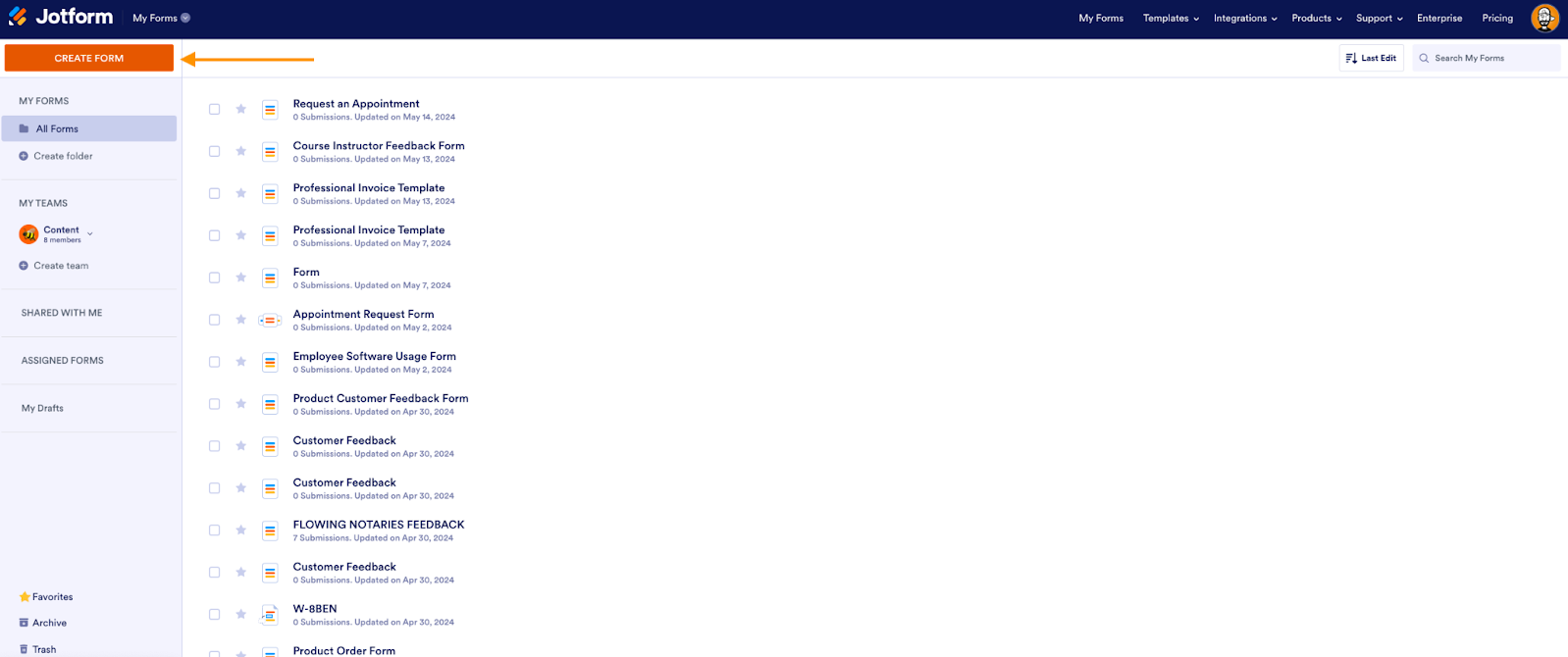
- Klicken Sie auf Ihrer Seite Meine Formulare oben links auf Formular erstellen. Sie können ein Formular von Grund auf neu erstellen oder eine Vorlage auswählen.
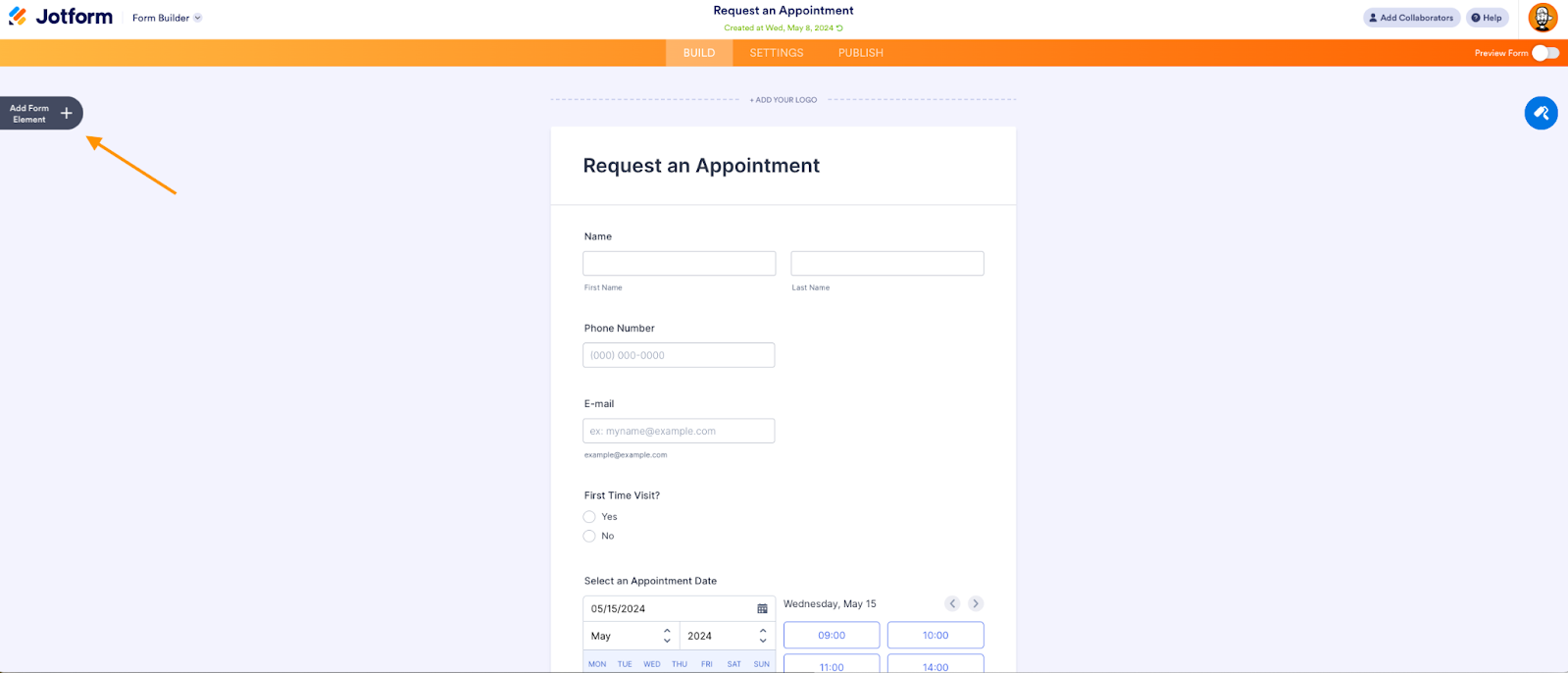
- Klicken Sie links auf Formularelement hinzufügen.
- Klicken Sie auf den Reiter Zahlungen, um die Liste der Zahlungsintegrationen von Jotform anzuzeigen.
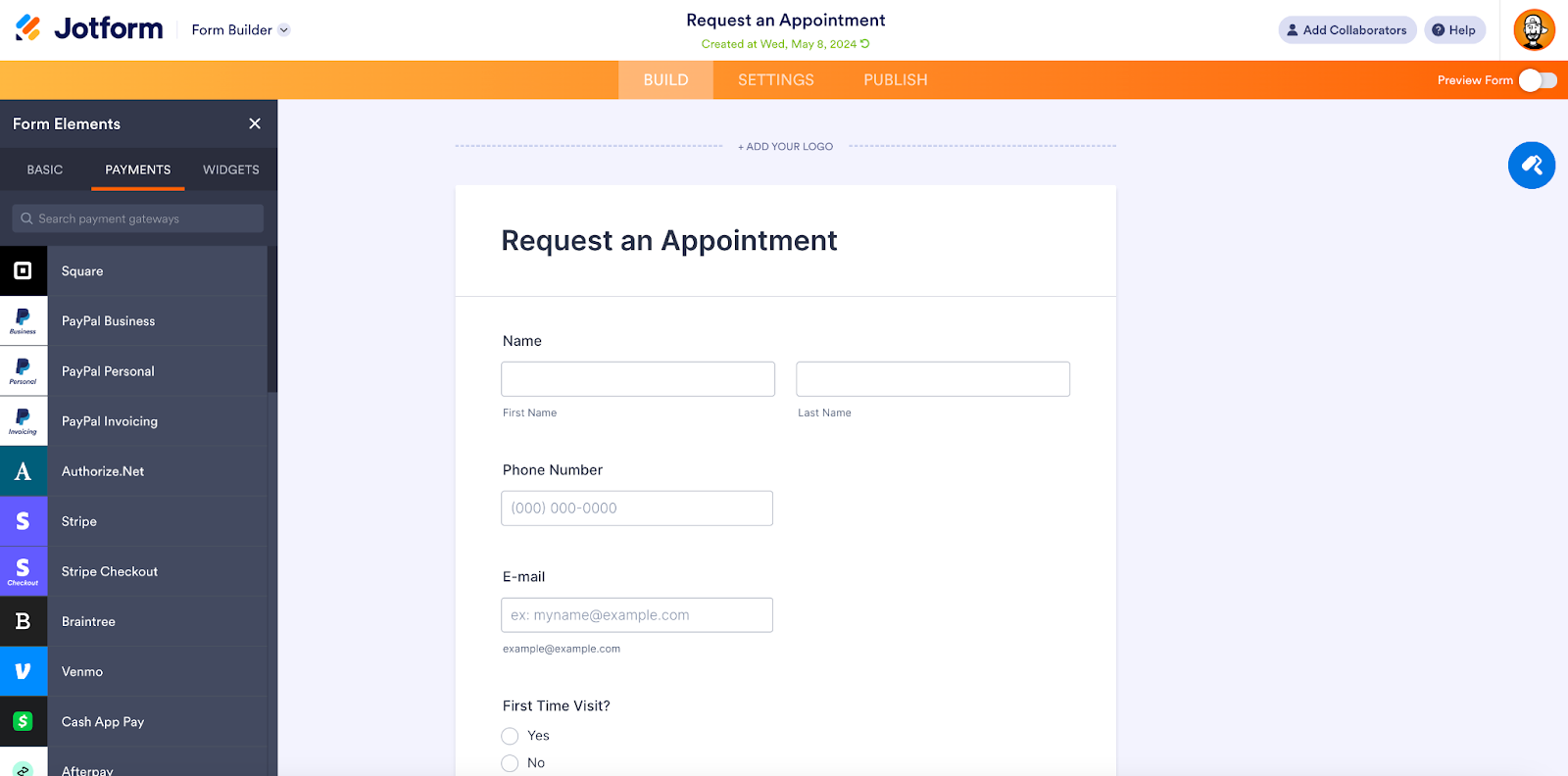
- Ziehen Sie die gewünschte PayPal-Option per Drag & Drop in Ihr Formular.
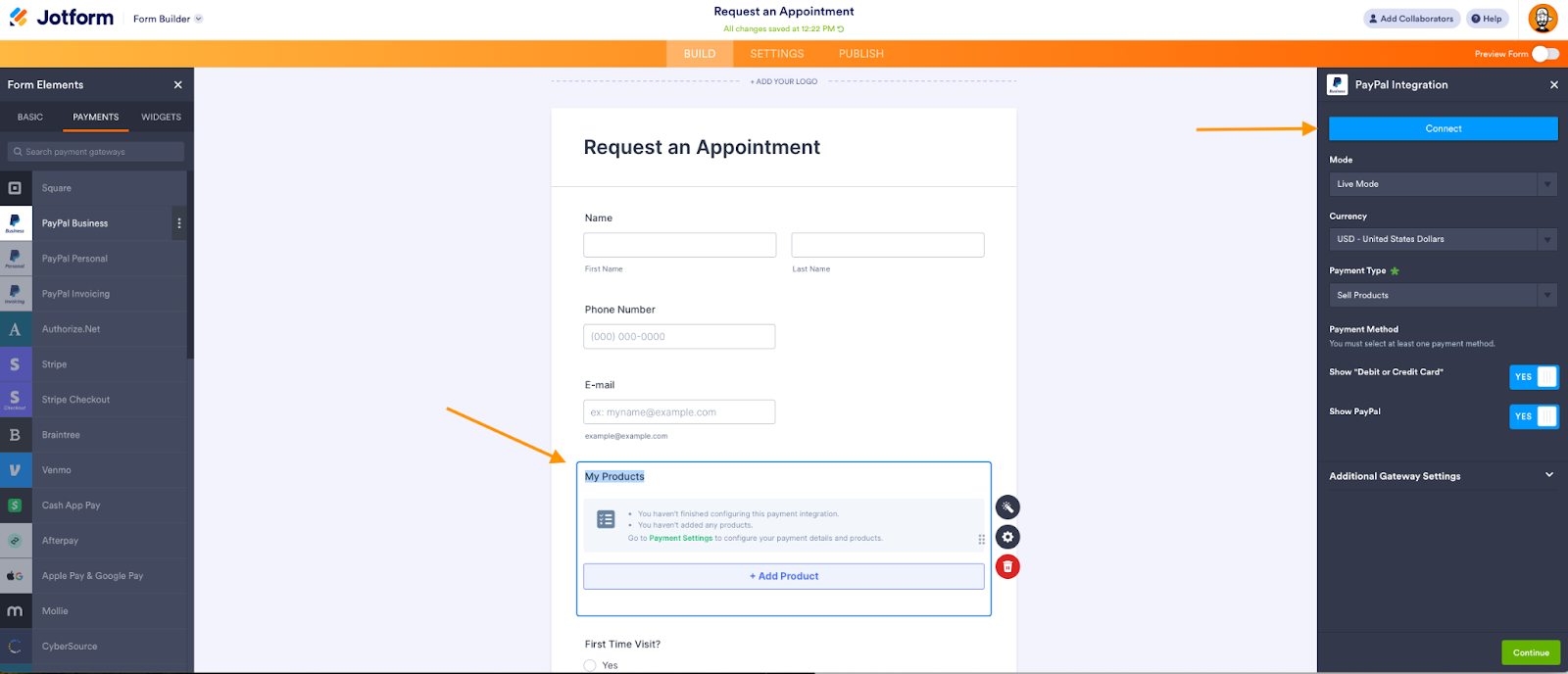
- Klicken Sie rechts auf dem Bildschirm auf Verbinden und folgen Sie den Anweisungen, um Ihr PayPal-Konto mit Ihrem Jotform Konto zu verknüpfen. Sie können im Formular auch Informationen zu Ihrem Produkt oder Ihrer Dienstleistung hinzufügen. Dieses Widget berechnet automatisch die Gesamtsummen und stellt Produkte und Preise übersichtlich dar.
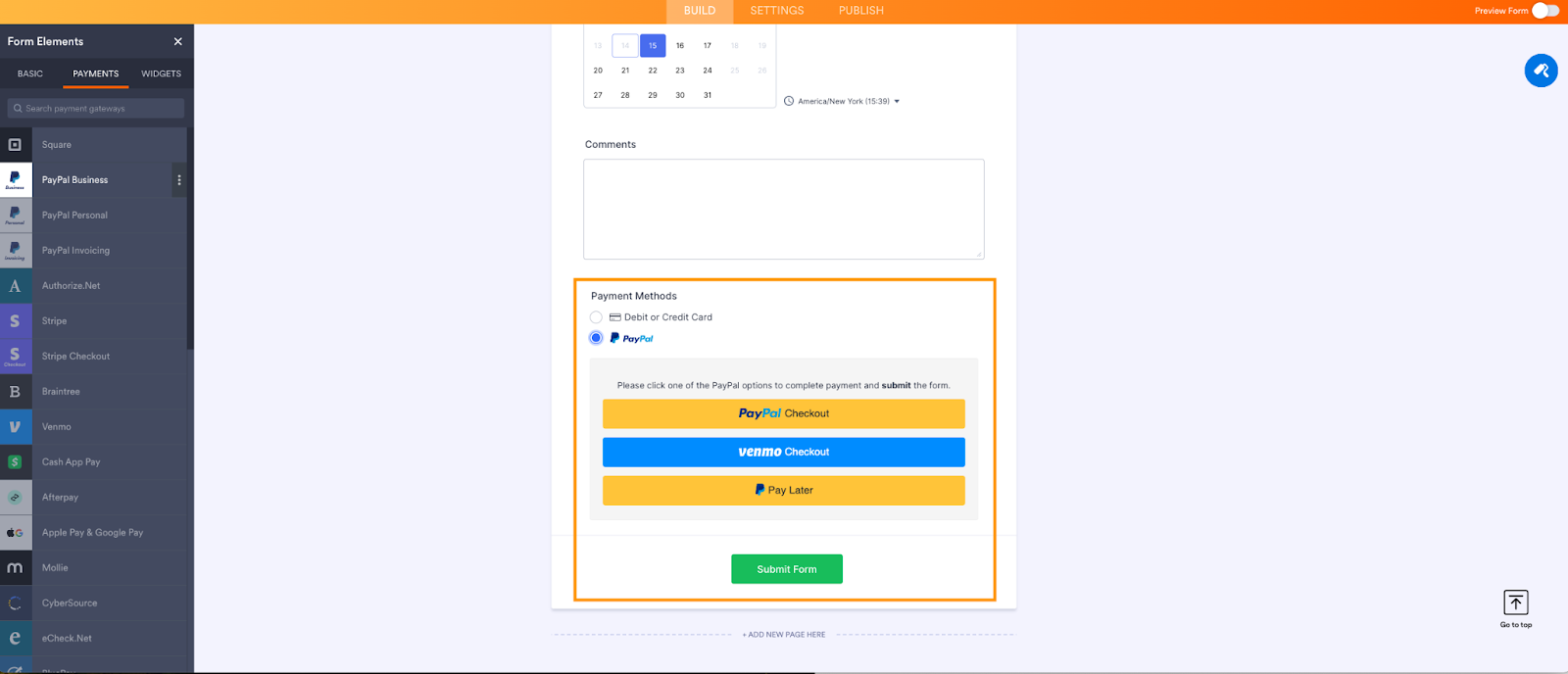
- Sobald die Integration abgeschlossen ist, sehen die Nutzer am Ende des Formulars eine PayPal-Zahlungsoption.
Mit Jotform läuft Ihr Checkout-Prozess reibungslos, Ihre Kunden fühlen sich sicher und die Wahrscheinlichkeit einer erfolgreichen Zahlung steigt. Und das erstellen eines Formulars ist genauso einfach wie mit Google Formular. Testen Sie Jotform noch heute!
Foto von Karolina Grabowska























































Kommentar abschicken: