
Schritte zum Erstellen eines Feedback-Formulars in Google Formular
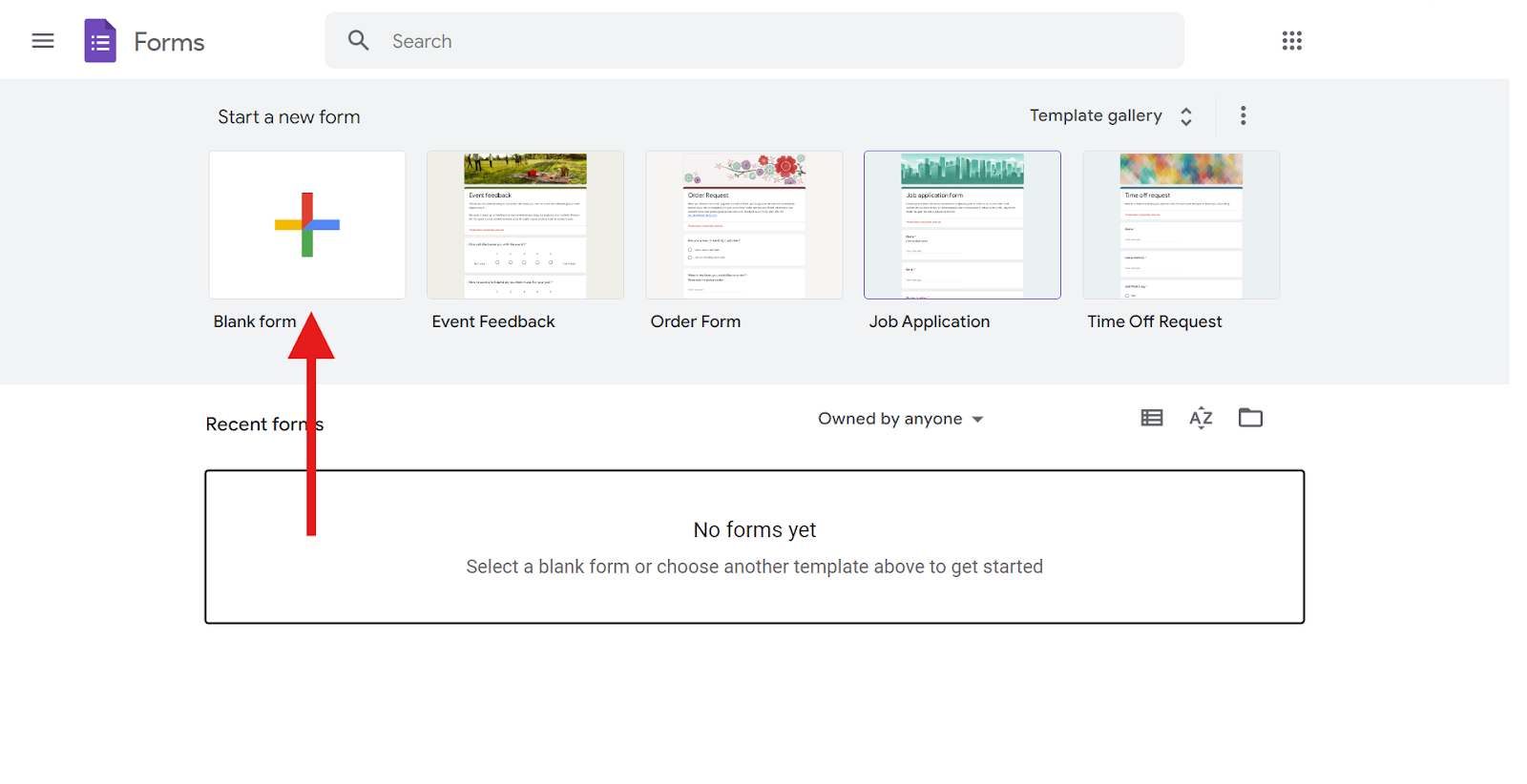
- Öffnen Sie ein vorhandenes Formular oder erstellen Sie ein neues auf der Startseite.
- Im Formular-Editor wählen Sie das Plus-Symbol in der Symbolleiste aus.
- Ändern Sie die Art der Frage.
- Sobald Sie alle Ihre Fragen hinzugefügt haben, teilen Sie Ihr Formular.
- Die Antworten können Sie durch Anklicken der Schaltfläche Antworten einsehen.
Interaktives Schritt-für-Schritt-Tutorial
Ganz gleich, welches Produkt oder welche Dienstleistung Sie anbieten, das Feedback Ihrer Kunden kann Ihnen helfen zu verstehen, was gut läuft und was verbessert werden kann.
Während man Informationen über Kundenmeinungen von externen Bewertungsportalen erhalten kann, ermöglicht das direkte Einholen von Kundenfeedback die gezielte Auseinandersetzung mit spezifischen Problemen und Themen sowie die direkte Ansprache der relevantesten Kundengruppen, wie z. B. kürzliche Website-Besucher oder Kunden, die im letzten Monat Einkäufe getätigt haben.
Formulare sind ein wichtiges Mittel, um Feedback zu sammeln. Sie können Online-Formulargeneratoren wie Google Formular verwenden, um Ihre eigenen Feedbackformulare zu erstellen, zu verteilen und die Einsendungen auszuwerten.
Hier finden Sie eine detaillierte Anleitung, wie Sie ein Feedback-Formular in Google Formular erstellen.
Wie man ein Feedback-Formular in Google Formular erstellt
- Auf der Startseite von Google Formular können Sie ein bestehendes Formular öffnen oder ein neues erstellen, indem Sie oben auf der Seite auf die Schaltfläche Leeres Formular klicken.
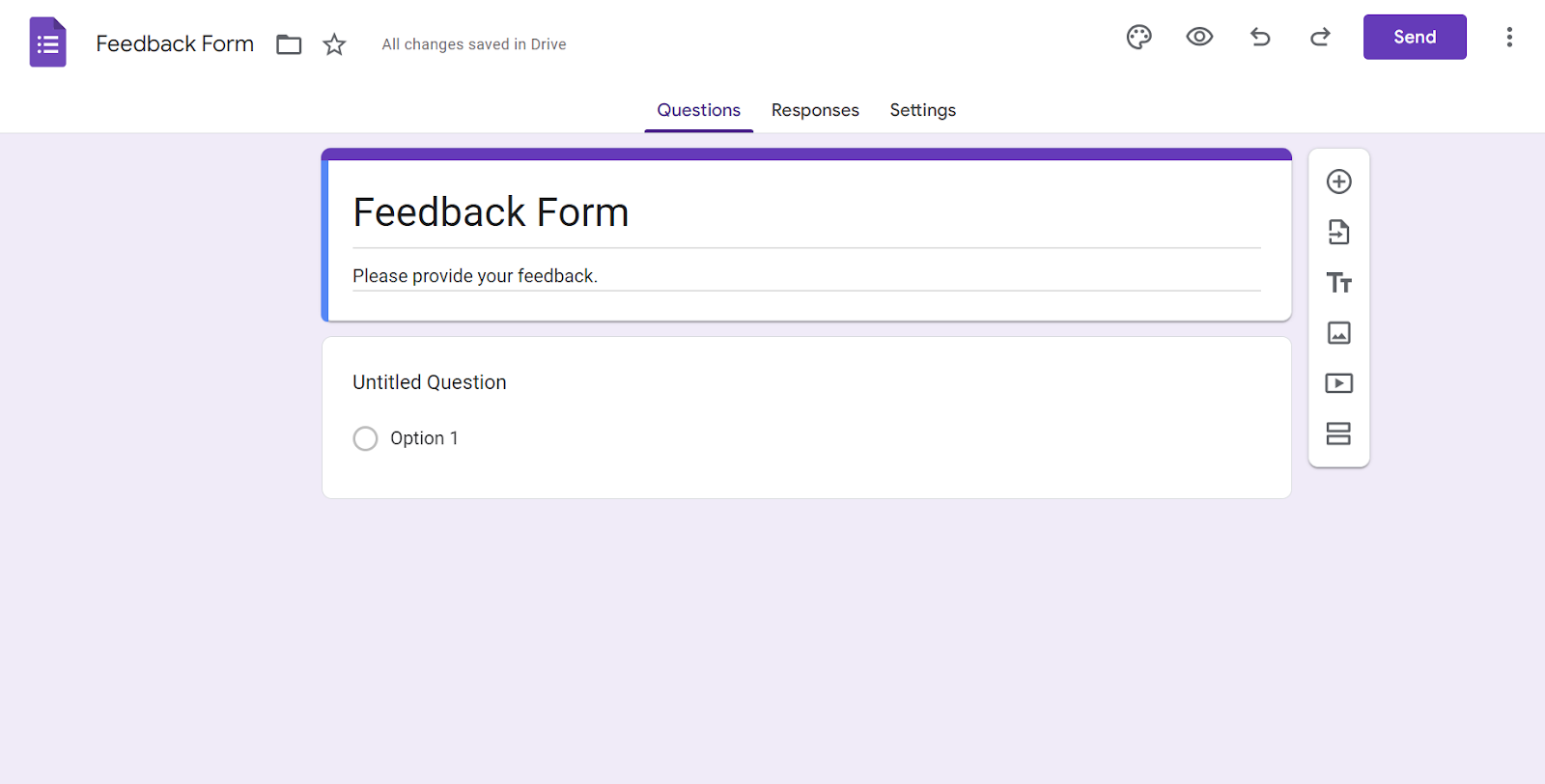
- Im Formular-Editor können Sie über das Plus-Symbol in der Symbolleiste rechts Fragen zu Ihrem Formular hinzufügen. Die Anzahl der Fragen ist zwar unbegrenzt, aber bedenken Sie, dass Sie mit einer kurzen oder mittellangen Umfrage wahrscheinlich mehr Antworten erhalten.
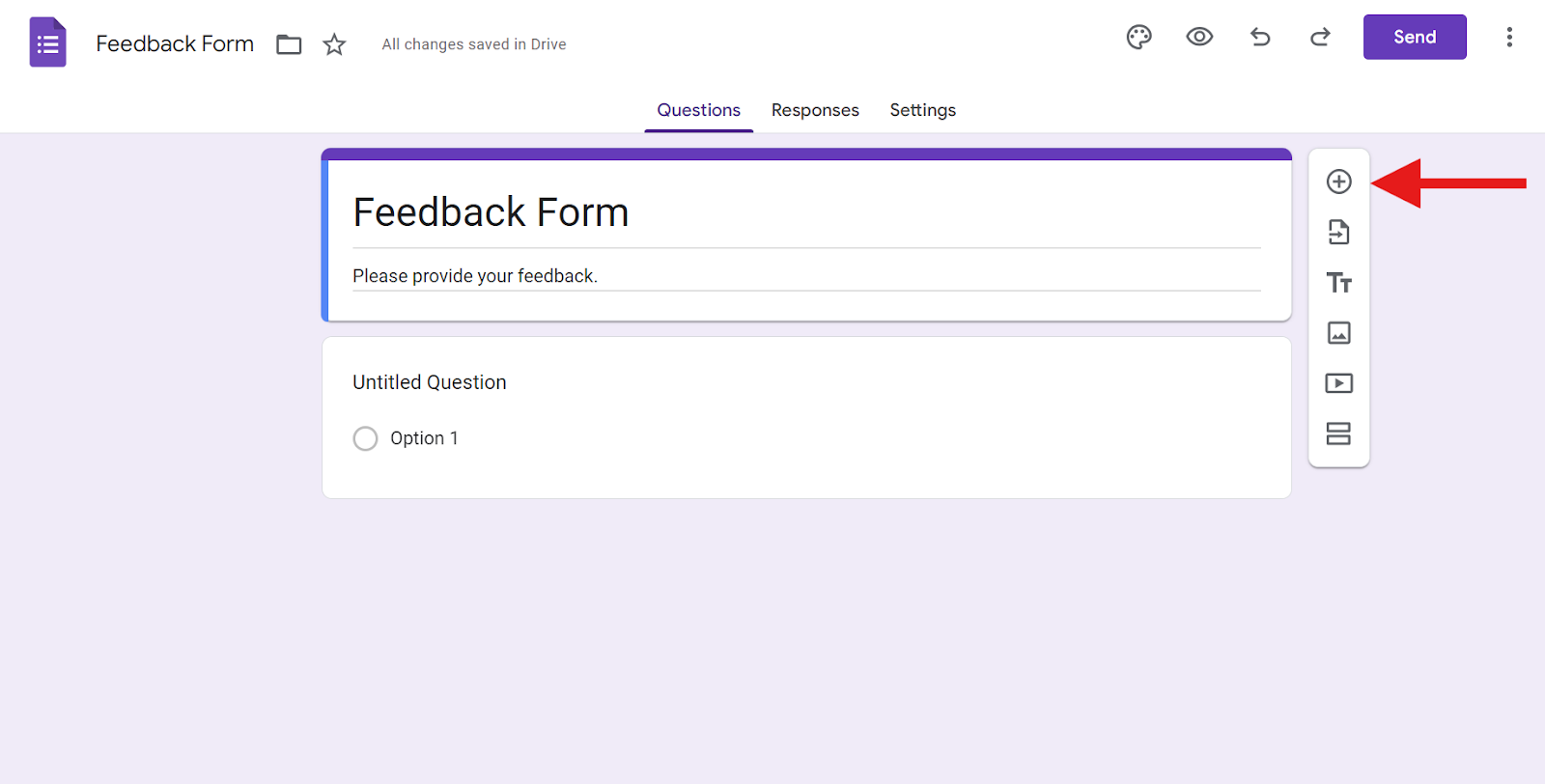
- Ändern Sie den Fragetyp, indem Sie im Fragefeld auf das Dropdown-Menü klicken und den gewünschten Fragetyp auswählen. Es empfiehlt sich, verschiedene Fragetypen in einem Feedbackformular anzubieten, um die Befragten zu motivieren. Einige Fragetypen eignen sich besonders gut für Feedbackformulare, beispielsweise Skalenfragen, Multiple-Choice-Fragen und offene Textantworten.
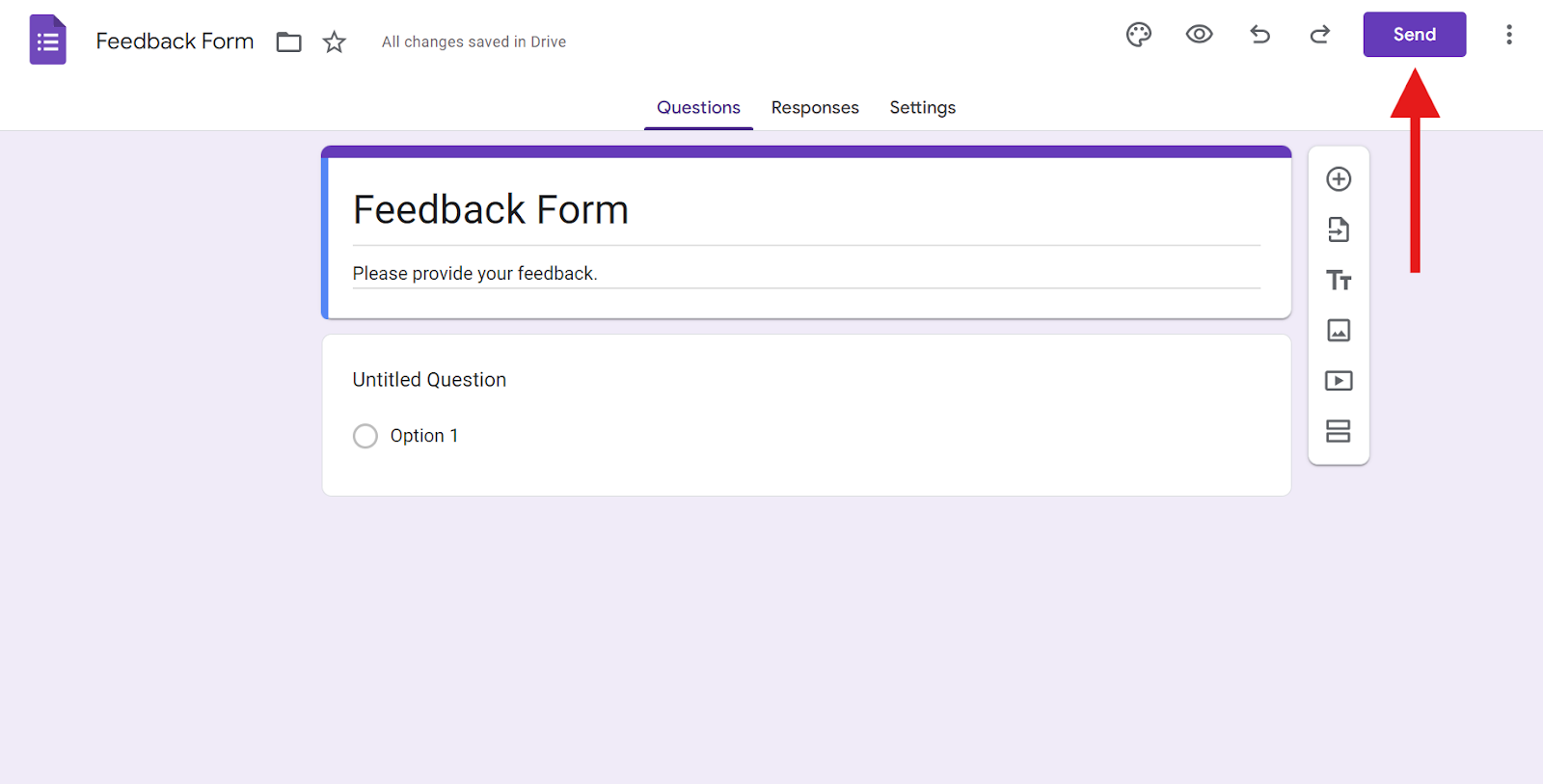
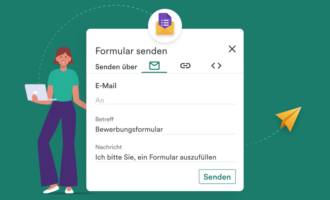
- Sobald Sie alle Ihre Fragen hinzugefügt haben, können Sie Ihr Formular teilen, indem Sie oben rechts auf Senden klicken. Hier können Sie auswählen, ob SIE das Formular dierekt per E-Mail versenden, einen Link zum Formular kopieren, es in Ihre Website einbetten oder in sozialen Medien teilen möchten.
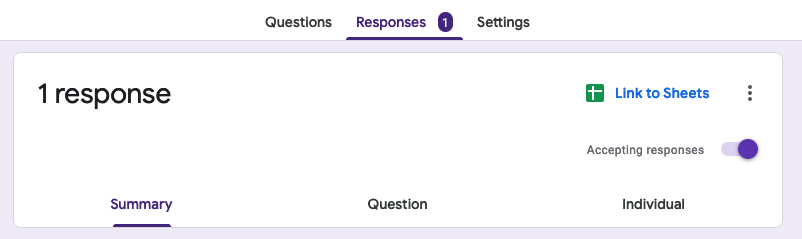
- Sobald Sie Antworten auf Ihr Feedbackformular erhalten haben, können Sie diese durch Anklicken der Schaltfläche Antworten anzeigen.
So analysieren Sie die Ergebnisse Ihres Google Formular-Feedbackformulars
Im Bildschirm Antworten können Sie Antworten in drei Formen anzeigen:
- Die Zusammenfassung zeigt Ihnen eine Aufschlüsselung der Antworten in Diagrammform.
- Die Frage zeigt die Antworten Frage für Frage an.
- Die Einzelansicht zeigt das von jedem Teilnehmer individuell eingereichte Formular.
Wenn Sie Formulareinsendungen in einer Tabellenansicht anzeigen möchten, können Sie diese mit Google Formular mit einem Google Sheet verknüpfen oder als CSV-Datei herunterladen. Wählen Sie im Bildschirm Antworten die Schaltfläche Mit Tabellen verknüpfen und anschließend im Dialogfeld aus, ob Sie eine neue Tabelle für die Daten erstellen oder eine vorhandene Tabelle auswählen möchten. Um die Antworten herunterzuladen, wählen Sie das Symbol mit den drei Punkten und klicken Sie auf Antworten herunterladen (.csv).
Pro Tip
Ein über Google Formular eingerichtetes Kontaktformular kann gleichzeitig als einfaches Feedback-Formular dienen und Ihnen dabei helfen, Fragen, Kommentare und Anregungen Ihrer Kunden an einem Ort zu sammeln.
Eine leistungsstarke Alternative zu Google Formular: Jotform
Google Formular ist zwar ein beliebtes Tool, hat aber auch Einschränkungen, wie zum Beispiel die Notwendigkeit einer Internetverbindung zur Datenerfassung sowie diebegrenzten Anpassungsmöglichkeiten und Fragetypen.
Wenn Sie nach Alternativen zu Google Formular suchen, sollten Sie sich Jotform ansehen.
Jotform ist ein leistungsstarker Online-Formulargenerator mit Drag-and-Drop-Oberfläche; einer Vielzahl von Formularfeldern und Fragetypen zur Auswahl, darunter Dropdown-Listen, Multiple-Choice-Fragen, Stern- und Skalenbewertungen sowie Eingabetabellen; einer umfangreichen Bibliothek von über 20,000 anpassbaren Formularvorlagen (darunter mehr als 700 Feedback-Formularvorlagen); über 240 Softwareintegrationen; und einem App-Generator ohne Programmierung, mit dem Sie eine spezielle Feedback-Erfassungs-App erstellen können.
Wie man Feedbackformulare in Jotform erstellt
Hier finden Sie eine Schritt-für-Schritt-Anleitung zum Erstellen eines Feedback-Formulars in Jotform:
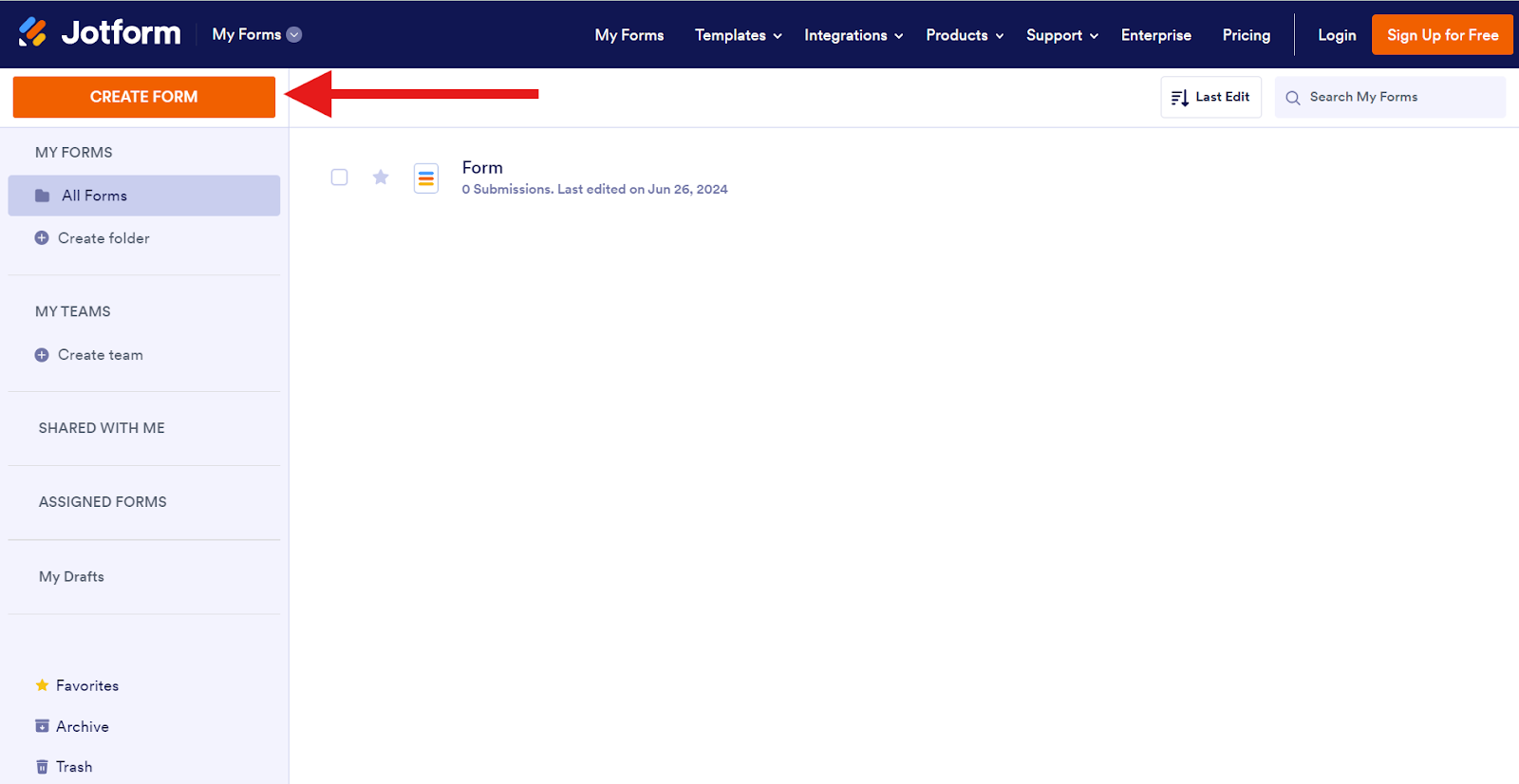
- Melden Sie sich in Ihrem Jotform Konto an. Klicken Sie auf die Schaltfläche Formular erstellen und wählen Sie, ob Sie ein neues Formular von Grund auf neu erstellen oder eine vorhandene Vorlage verwenden möchten.
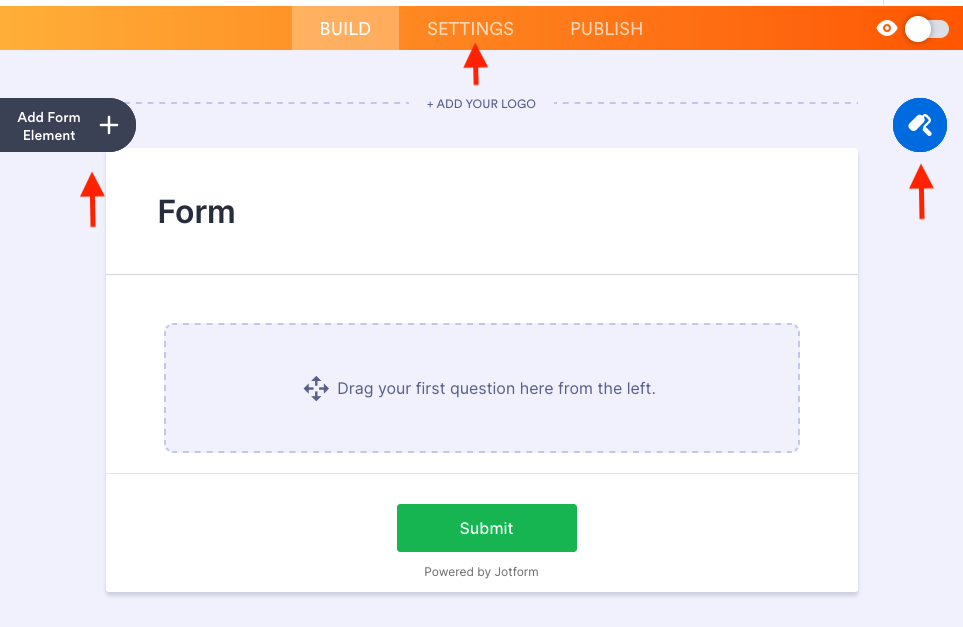
- Im Formular-Generator können Sie Fragen und andere Felder hinzufügen, indem Sie auf die Schaltfläche Formularelement hinzufügen klicken und ein Formularelement auswählen oder es per Drag & Drop in Ihr Formular ziehen. Über die Schaltfläche Formulardesigner können Sie auf die Optionen zur Designanpassung zugreifen und die Einstellungsmöglichkeiten des Formulars über die Registerkarte Einstellungen einsehen.
- Sobald Sie alle Ihre Fragen hinzugefügt haben, könnenSie Ihr Formular durch klicken auf die Schaltfläche Veröffentlichen teilen. Jootform bietet verschiedene Möglichkeiten zum Teilen: E-Mail, Link, Einbettung auf Ihrer Website, QR-Code, soziale Medien und PDF-Download.
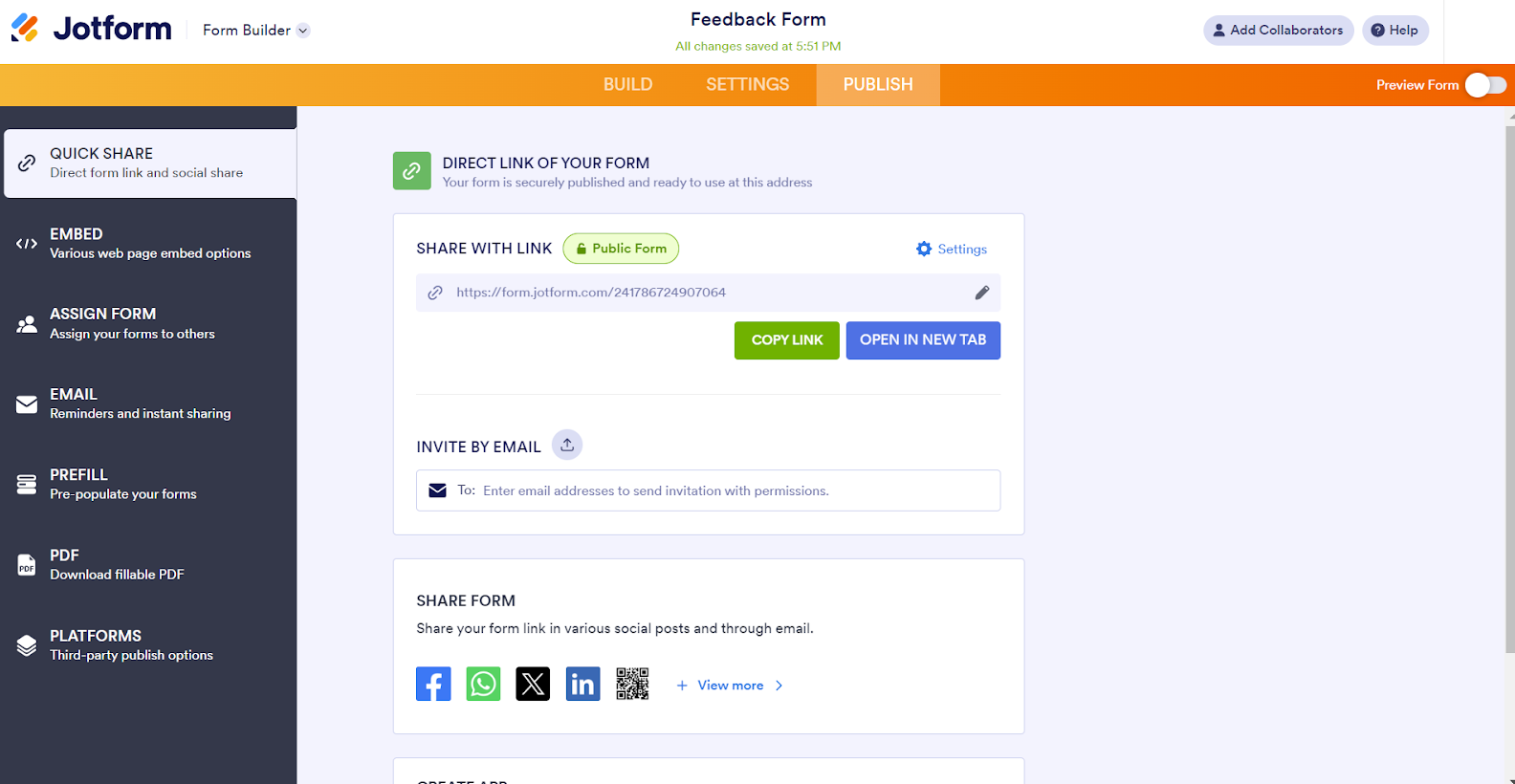
Nachdem Sie die Antworten erhalten haben, können Sie mit dem Jotform Report Generator automatisch einen anpassbaren Bericht erstellen, um die Ergebnisse visuell zu analysieren und tiefere Einblicke in die Perspektiven der Befragten zu gewinnen. Sie können die Berichte ganz einfach per E-Mail oder URL teilen, in Ihre Website einbetten oder als PDF herunterladen.
Mit Jotform Tables können Sie die Ergebnisse auch in Tabellenform anzeigen und die Daten als CSV-Datei, Excel-Datei oder PDF herunterladen.
Nutzen Sie Feedbackformulare optimal
Das Sammeln von hilfreichem Feedback ist unerlässlich, um Kundenpräferenzen zu verstehen und Ihr Unternehmen zu verbessern. Tools wie Google Formular unterstützen Sie dabei, indem Sie Feedbackformulare einfach erstellen und teilen und anschließend mithilfe von Dashboards und Tabellen analysieren können. Sobald Ihnen die Ergebnisse vorliegen, können Sie entscheiden, wie Sie auf das Kundenfeedback reagieren.
Foto von Liza Summer





























































Kommentar abschicken: