
Schritte zum Erstellen eines Google-Formulars auf dem iPhone
- Besuchen Sie die Google Formular-Website in Ihrem Browser.
- Melde dich in deinem Google-Konto an
- Es erscheint automatisch ein neues leeres Formular.
- Tippe auf eine beliebige Frage, um sie zu bearbeiten.
Wenn Sie schnell und einfach ein Google-Formular mit Ihre iPhone oder iPad erstellen möchten, sind Sie hier genau richtig. Diese Anleitung führt Sie Schritt für Schritt durch die Einrichtung, Anpassung und Freigabe Ihres Formulars – alles direkt von Ihrem Smartphone oder iPad aus. Erfahren Sie, wie Sie ein Google-Formular auf iPhone und iPad erstellen und die Funktionen Ihres Geräts optimal nutzen, um unterwegs Daten zu erfassen und Feedback einzuholen.


So erstellen Sie ein Google-Formular auf dem iPhone und iPad
Das Erstellen eines Google-Formulars auf Ihrem iPhone oder iPad ist ganz einfach. So geht’s auf dem iPad:
- Öffnen Sie Ihren Browser und besuchen Sie die Google Formular-Website unter https://forms.google.com.
- Falls Sie nicht in einem Google-Konto angemeldet sind, werden Sie Dazu aufgefordert.
- Nach der Anmeldung können Sie ein neues Formular erstellen.
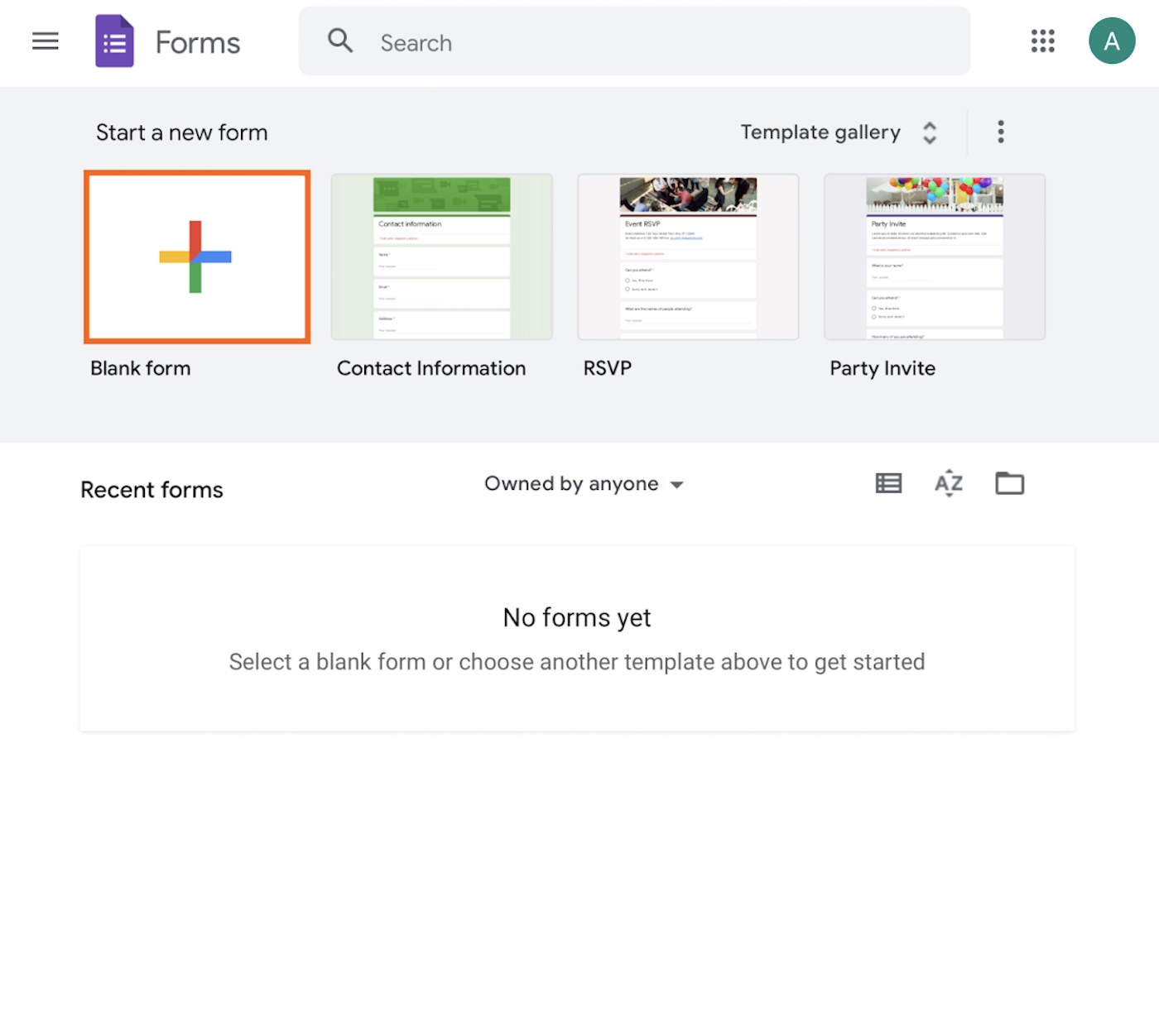
- Auf der Startseite finden Sie den Abschnitt Neues Formular erstellen.
- Hier können Sie eine Vorlage aus der Vorlagengalerie auswählen und bearbeiten oder eine neue Vorlage erstellen, indem Sie auf Leeres Formular klicken.
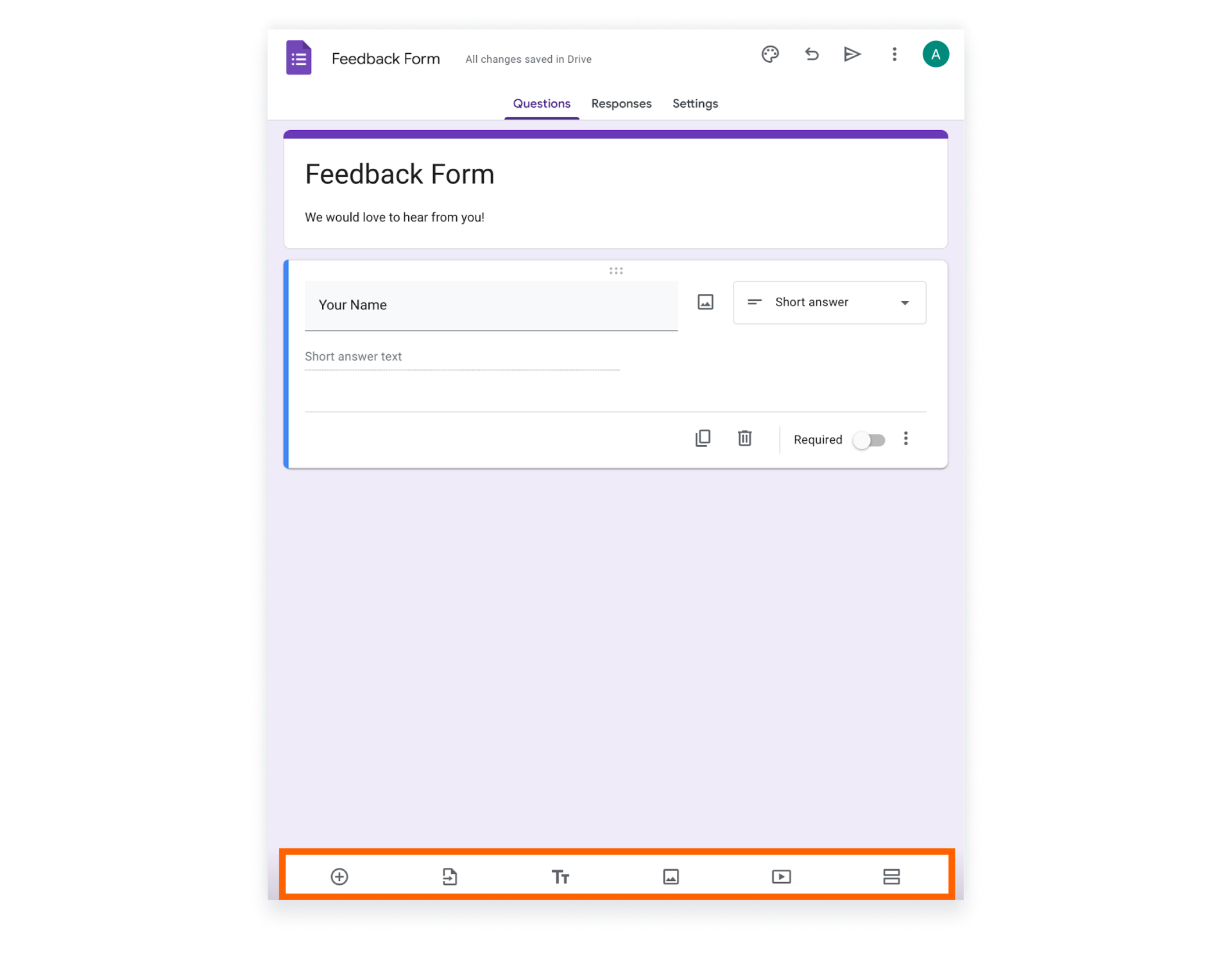
- Wenn Sie ein Formular im Editor öffnen, können Sie jede beliebige Frage an klicken, um sie zu bearbeiten. Die Einstellungen der Frage werden am unteren Bildschirmrand angezeigt, wo Sie Änderungen vornehmen können.
So erstellen Sie ein Google-Formular auf dem iPhone
- Öffnen Sie Ihren Browser und besuchen Sie die Google Formular-Website unter https://forms.google.com.
- Wenn Sie in einem Google-Konto angemeldet sind, können Sie ohne weitere Aufforderungen fortfahren.
- Es erscheint automatisch ein neues leeres Formular.
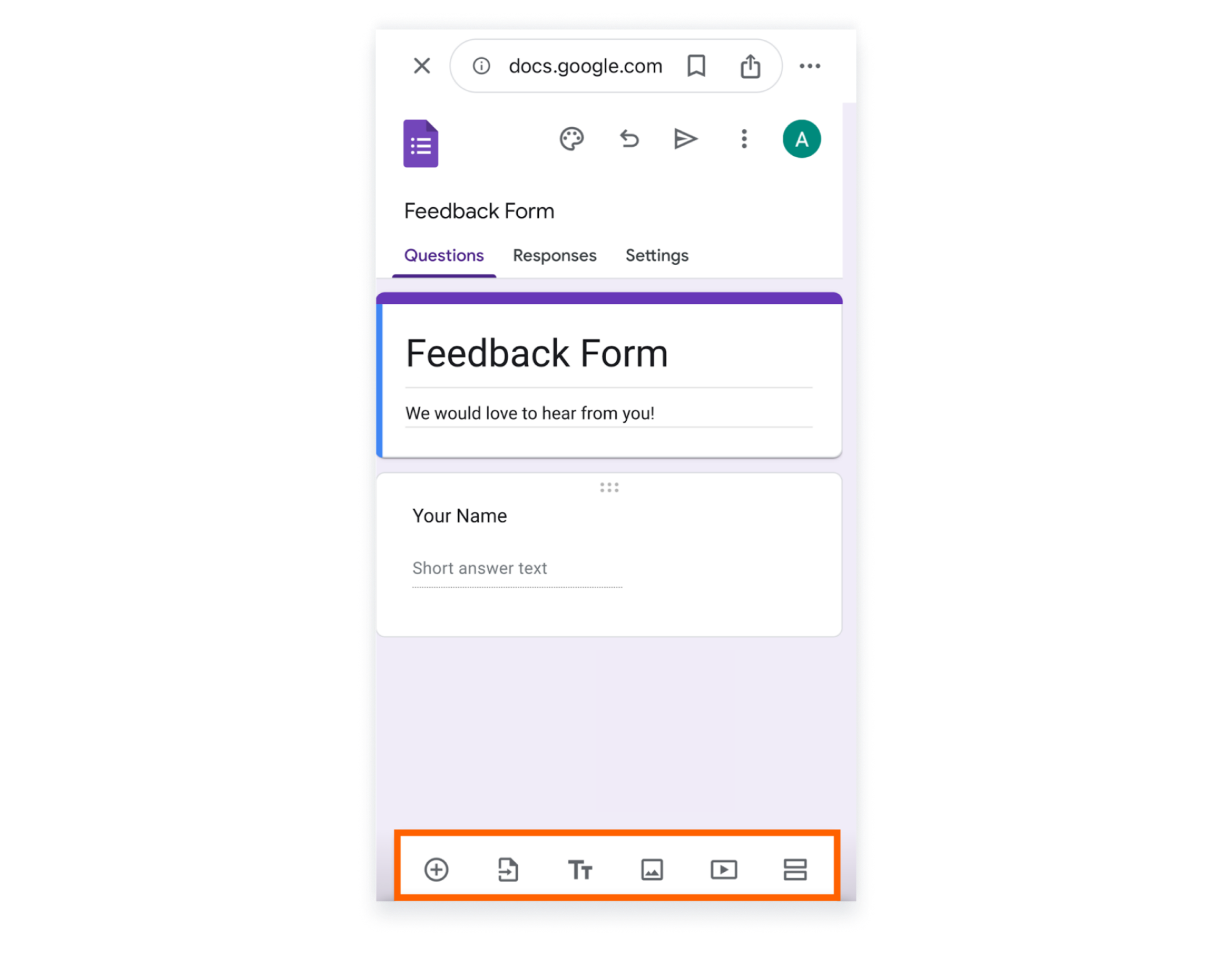
- Ähnlich wie beim iPad tippen Sie einfach auf eine beliebige Frage, um sie zu bearbeiten. Die Frageneinstellungen werden dann am unteren Bildschirmrand angezeigt, sodass Sie Änderungen vornehmen können.
Hinzufügen von Fragen und Antworttypen
Google Formular beitet eine Vielzahl von Fragetypen für unterschiedliche Datenerfassungsanforderungen. Dazu gehören:
- Kurzantwort
- Absatz
- Multiple Choice
- Kontrollkästchen
- Runterfall
- Datei hochladen
- Linear Skala
- Multiple-Choice-Tabellen
- Datum
- Zeit
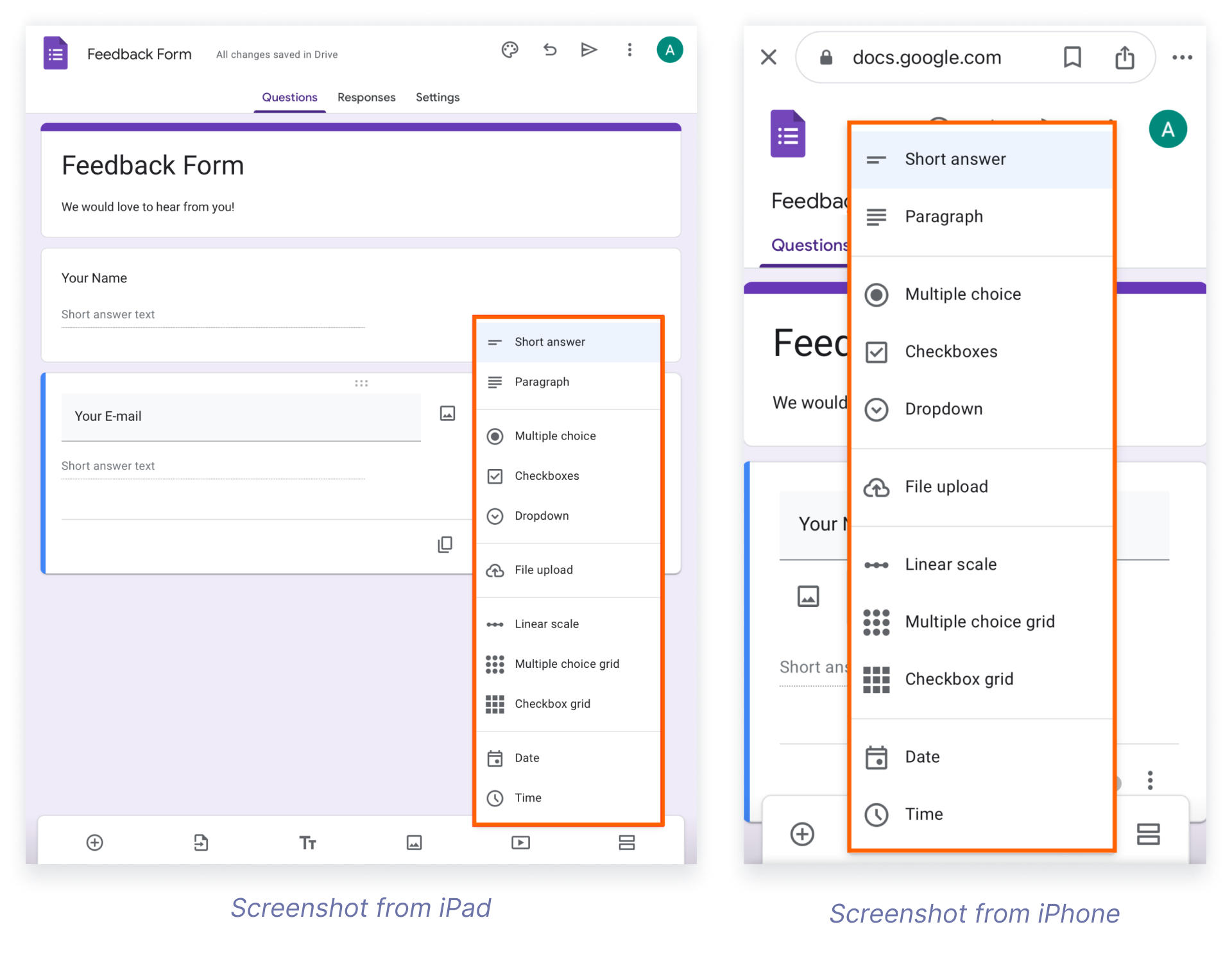
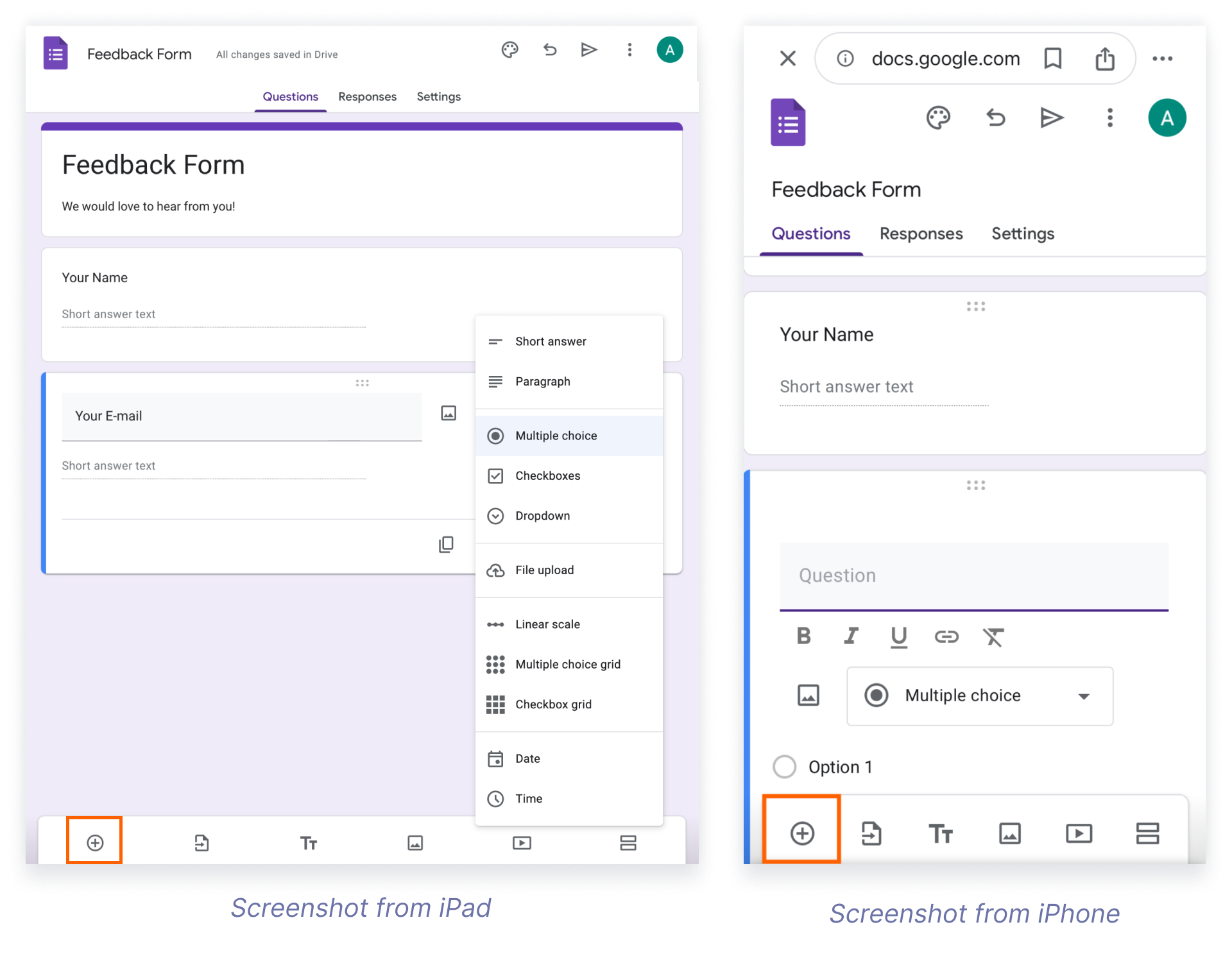
Auf einem iPhone oder iPad ist das Hinzufügen einer neuen Frage zu Ihrem Google-Formular ganz einfach. Tippen Sie auf die Schaltfläche „+“, um eine neue Frage hinzuzufügen. Wählen Sie anschließend den gewünschten Fragetyp aus der Liste aus. Ob Sie ein Quiz mit Multiple-Choice-Fragen oder eine Umfrage mit Bewertungsskalen erstellen möchten – Google Formulare bietet Ihnen die passende Lösung.
Denken Sie daran, dass Google Formular auf einem Cloud-basierten System basiert. Das bedeutet, dass alle Ihre Formulare automatisch in Ihrem Google Drive und in Ihren Google Docs gespeichert werden. So können Sie flexibel zwischen Ihrem iPhone, iPad oder Computer wechseln und Ihre Formulare bearbeiten, wann und wo immer Sie möchten. Um Google Formular zu erstellen, greifen Sie einfach über Ihr Google-Konto auf die Plattform zu und nutzen Sie Google Formular nach Bedarf.
So passen Sie Ihr Google-Formular auf dem iPhone und iPad an
Nachdem Sie ein Grundformular erstellt haben, geht es im nächsten Schritt darum, es an Ihre Bedürfnisse anzupassen. Lassen Sie uns diese Optionen genauer betrachten.
Einbinden von Bildern und Videos
Durch das Hinzufügen von Bildern und Videos zu Ihrem Google-Formular können Sie die Interaktionsrate und die visuelle Attraktivität steigern. Außerdem liefern Sie so zusätzlichen Kontext zu Ihren Fragen und stellen sicher, dass potenzielle Teilnehmer diese besser verstehen.
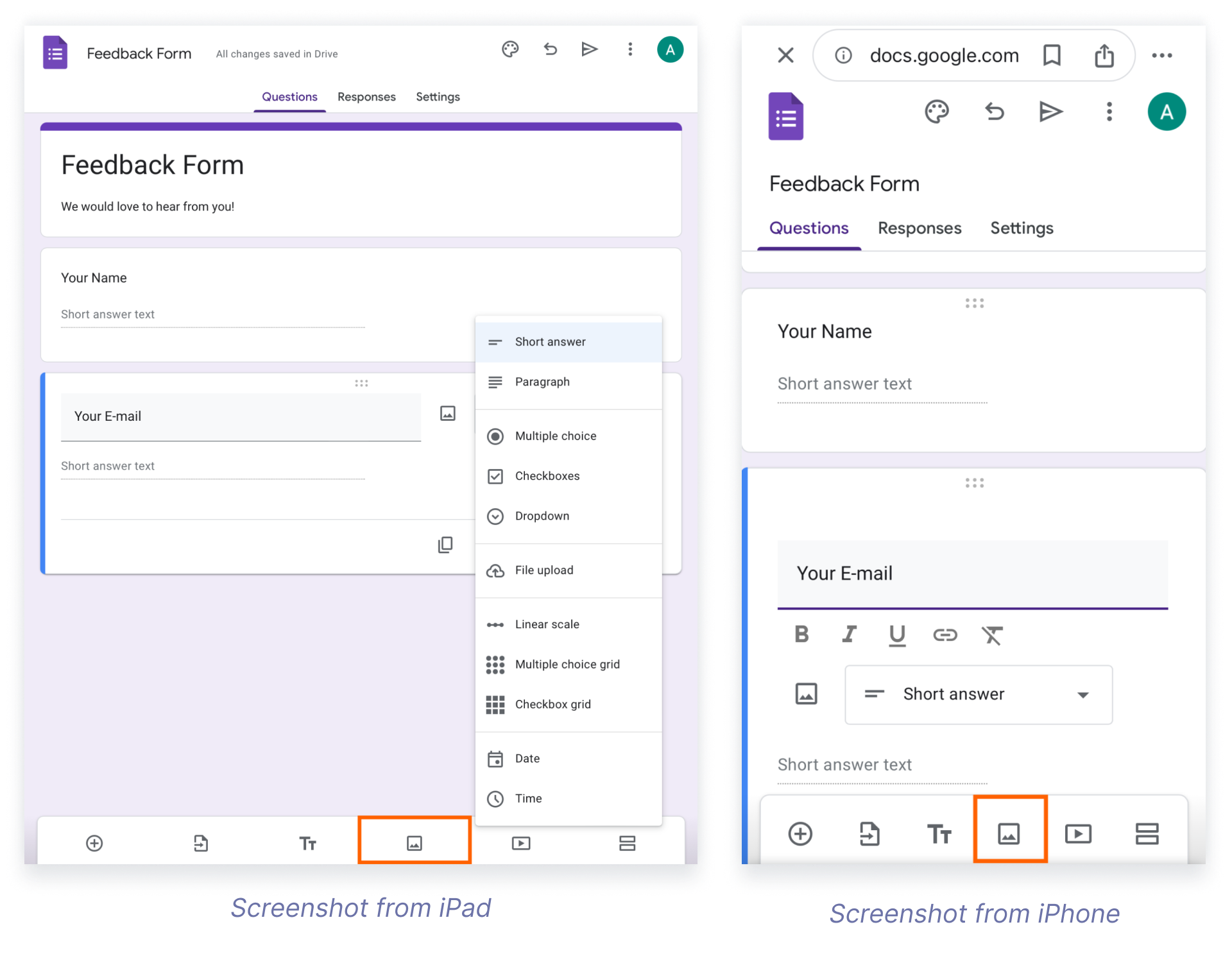
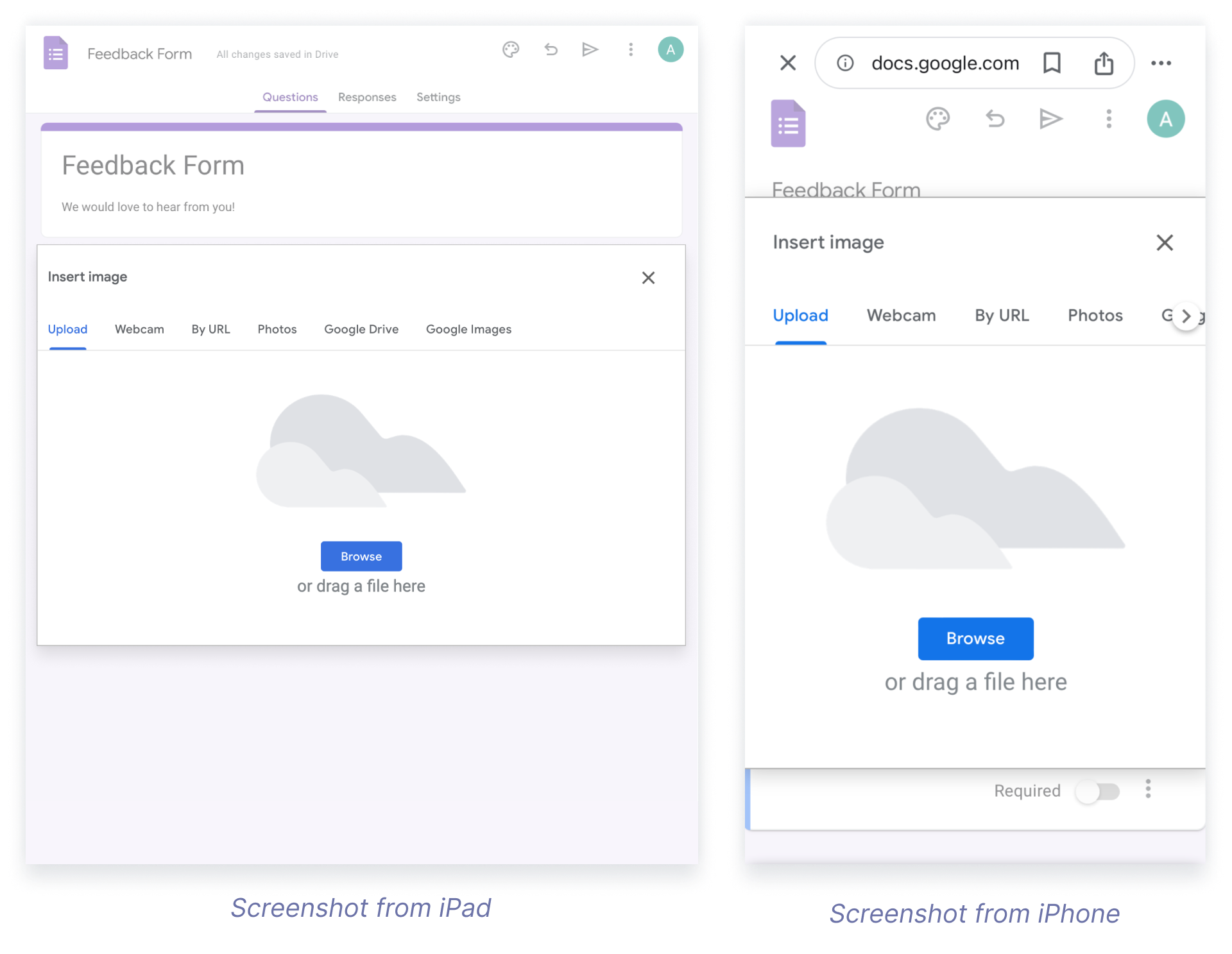
Um ein Bild in Ihr Formular einzufügen, klicken Sie auf das Bildsymbol. Anschließend können Sie ein Bild aus Ihrer Fotobibliothek hochladen, ein neues Foto aufnehmen, eine URL verwenden oder Bilder von Google Drive oder Google Bilder hochladen.
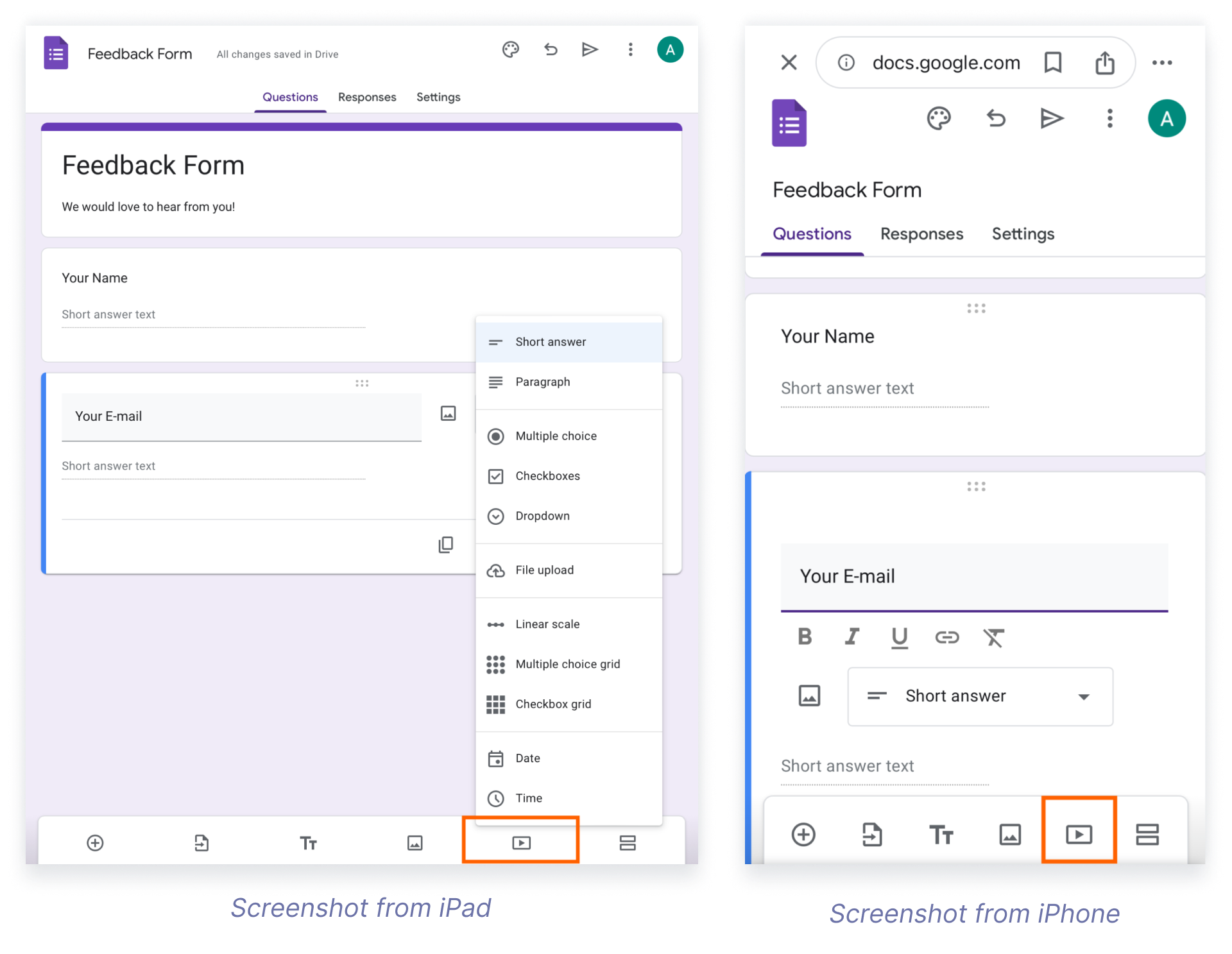
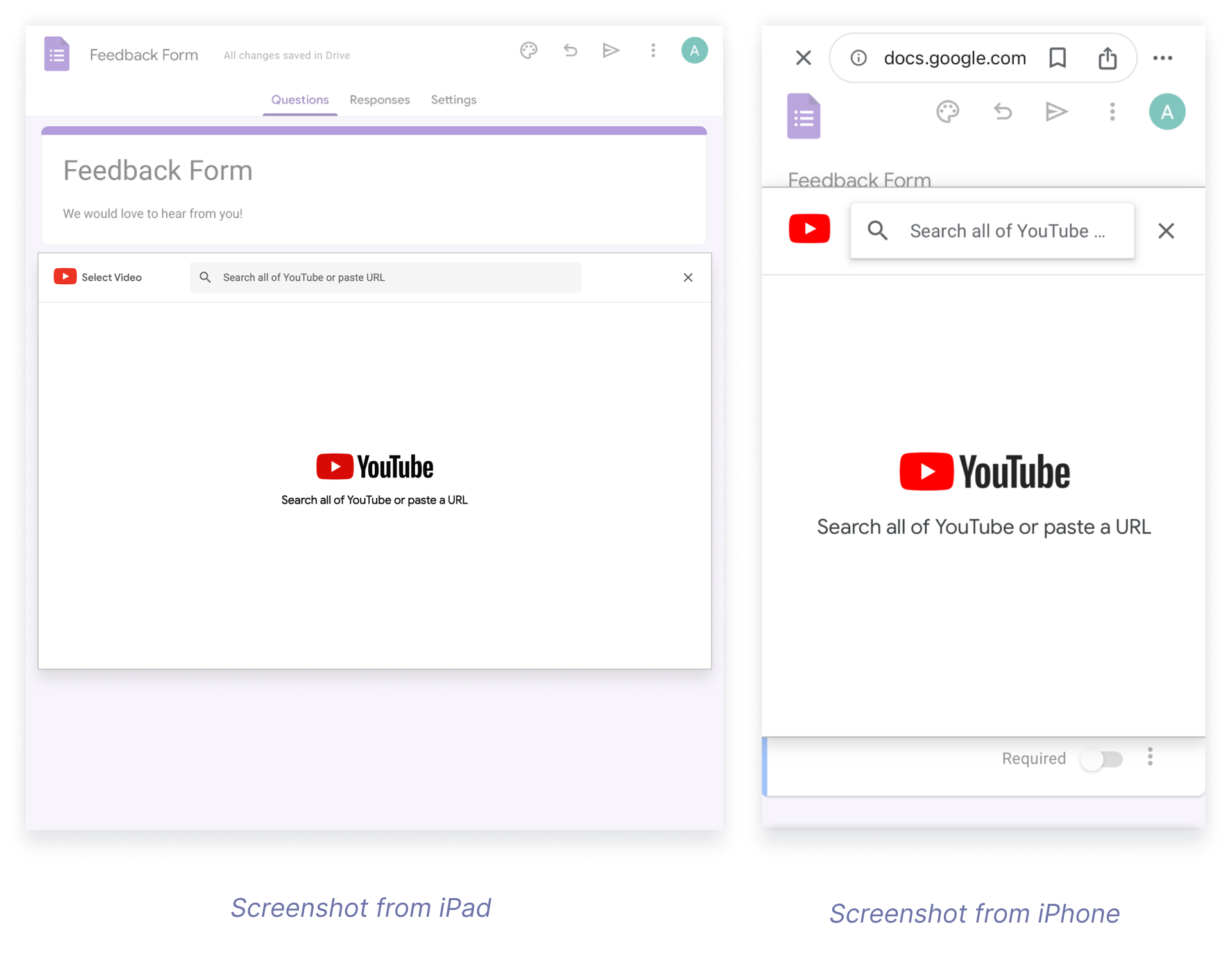
Um ein Video einzufügen, tippen Sie auf das Symbol und fügen Sie eine YouTube-Video-URL ein oder suchen SIE über die Suchleiste oben auf YouTube nach Videos.
Pro Tipp
Diese Funktion ist besonders nützlich, um Quizze zu erstellen, bei denen die Fragen auf einem Videoclip basieren.
Anpassen des Erscheinungsbilds Ihres Formulars
Die visuelle Attraktivität Ihres Google-Formulars spielt eine wichtige Rolle, um potenzielle Teilnehmer zu gewinnen.
Sie können Ihr Formular auf folgende Weise anpassen:
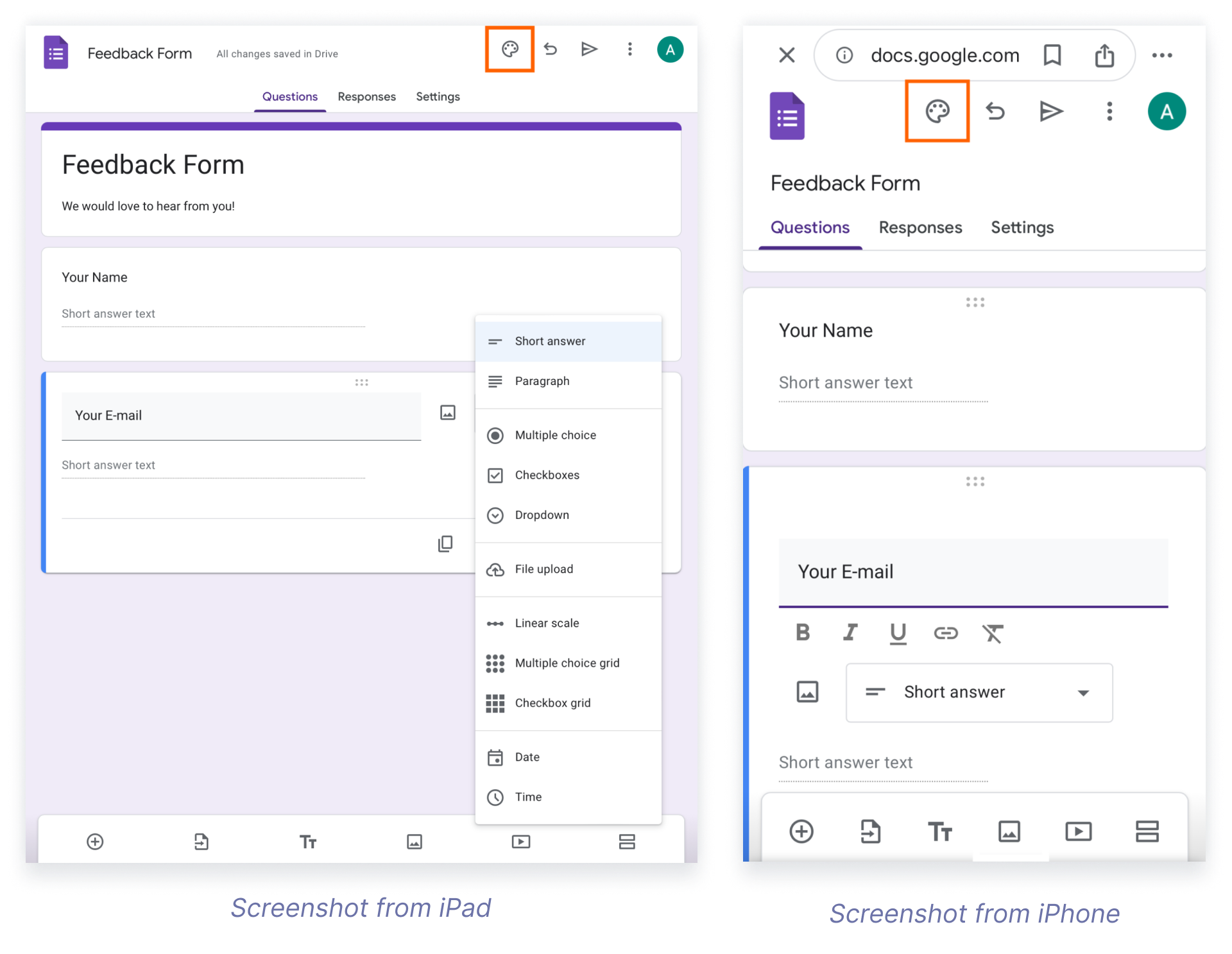
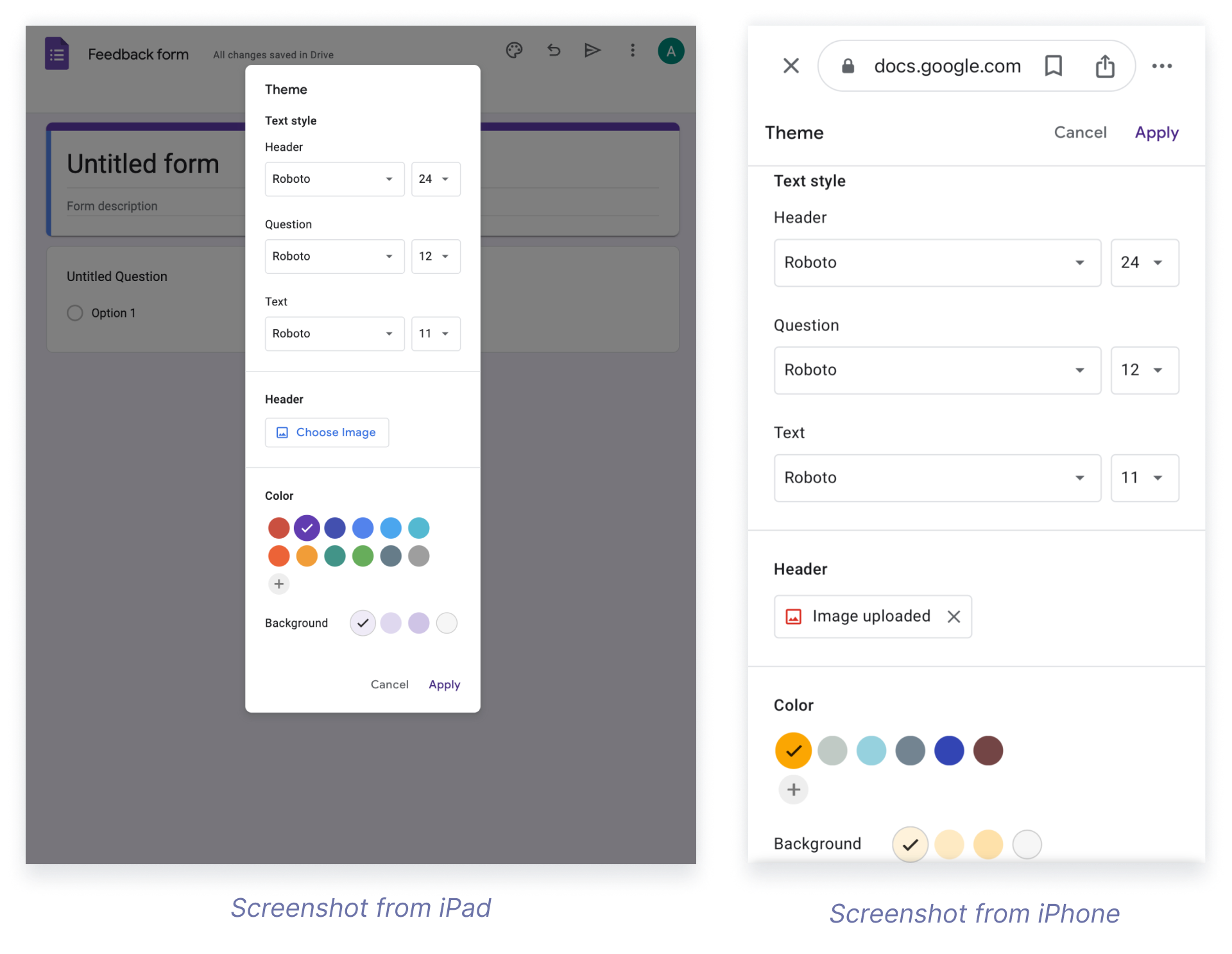
- Erstellen Sie ein personalisiertes Design, indem Sie über das Palettensymbol Ihr eigenes Farbschema und Ihre eigene Schriftart verwenden.
- Wählen Sie aus verschiedenen Designs mit voreingestellten Farben und Schriftarten.
- Laden Sie ein Bild hoch, indem Sie für die Kopfzeile auf Bild auswählen klicken.
- Passen Sie die Hintergrundfarbe an den Zweck Ihres Formulars oder Ihr Branding an.
So fügen Sie Ihrem Google-Formular auf dem Iphone und Ipad Mitarbeiter hinzu
Das Hinzufügen von Mitarbeitern und das Festlegen von Bearbeitungsberechtigungen ist auf einem iPhone oder iPad ganz einfach.
Um Kooperationspartner einzuführen, befolgen Sie diese Schritte:
- Rufen Sie das Formular auf, das Sie teilen möchten.
- Klicken Sie auf die drei vertikal angeordneten Punkte oben rechts auf dem Bildschirm.
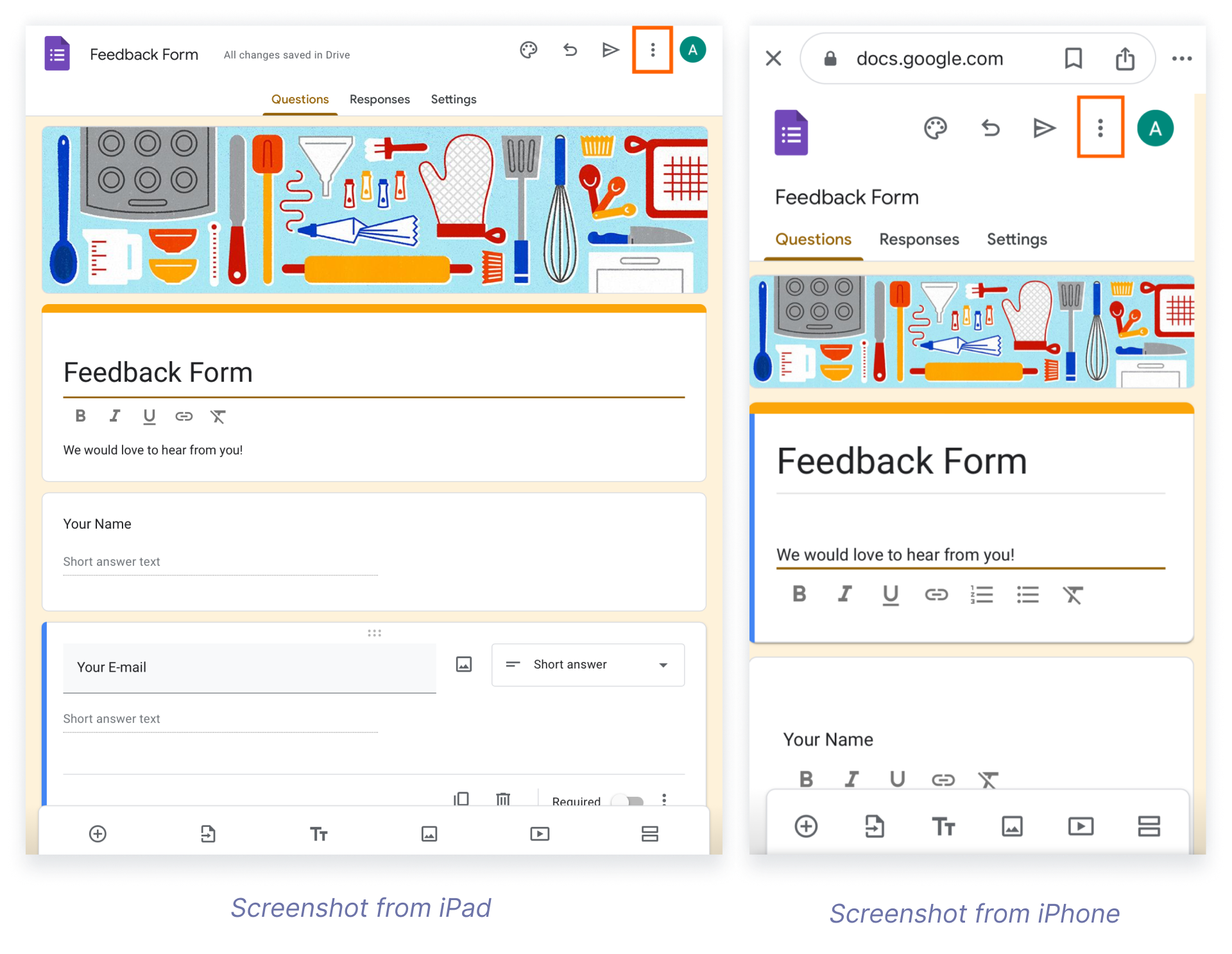
- Wählen Sie Mitarbeiter hinzufügen.
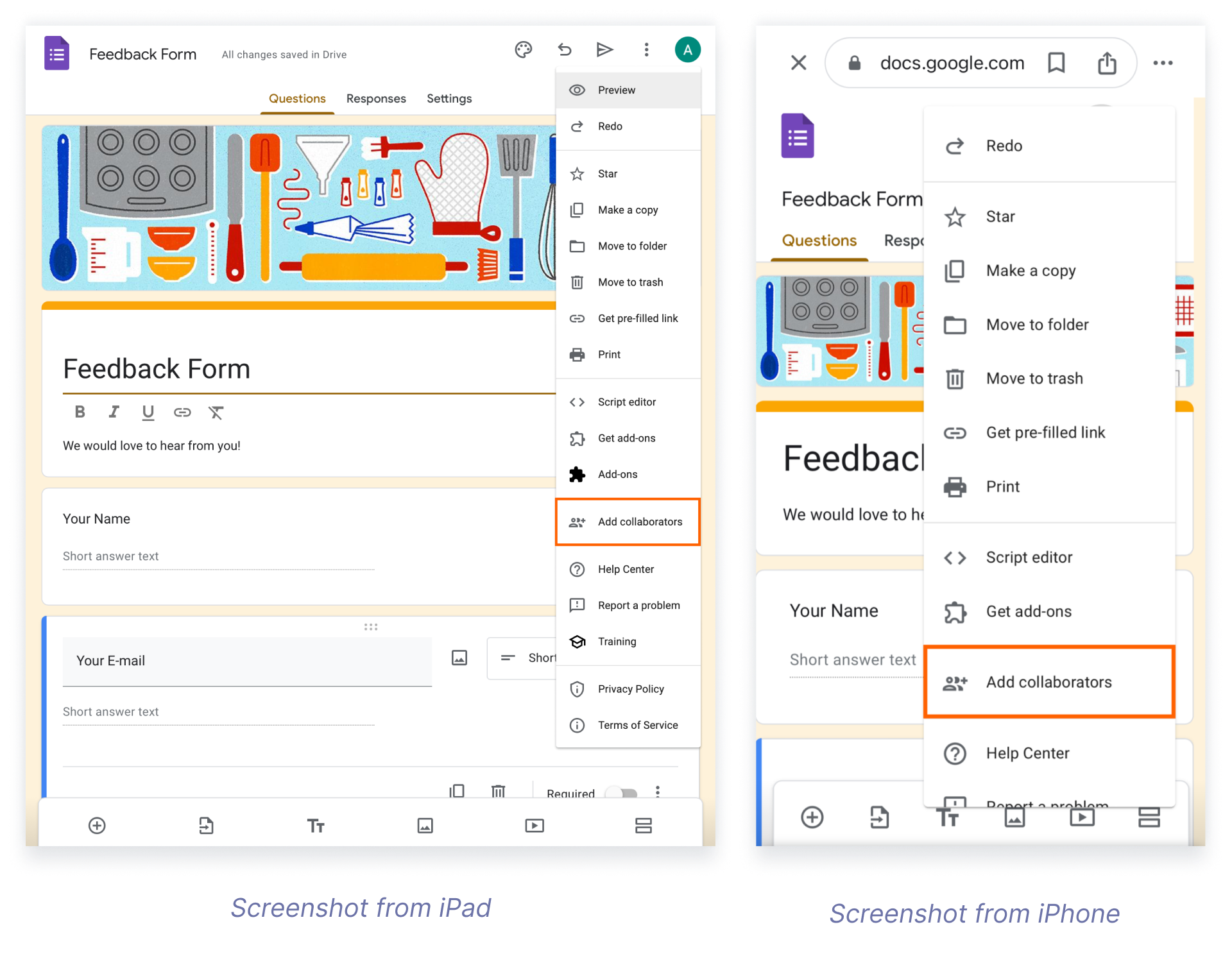
- Geben Sie die E-Mail-Adressen der Personen ein, die Sie einladen möchten. Sie können in diesem Abschnitt auch Gruppen und Kalenderereignisse hinzufügen.
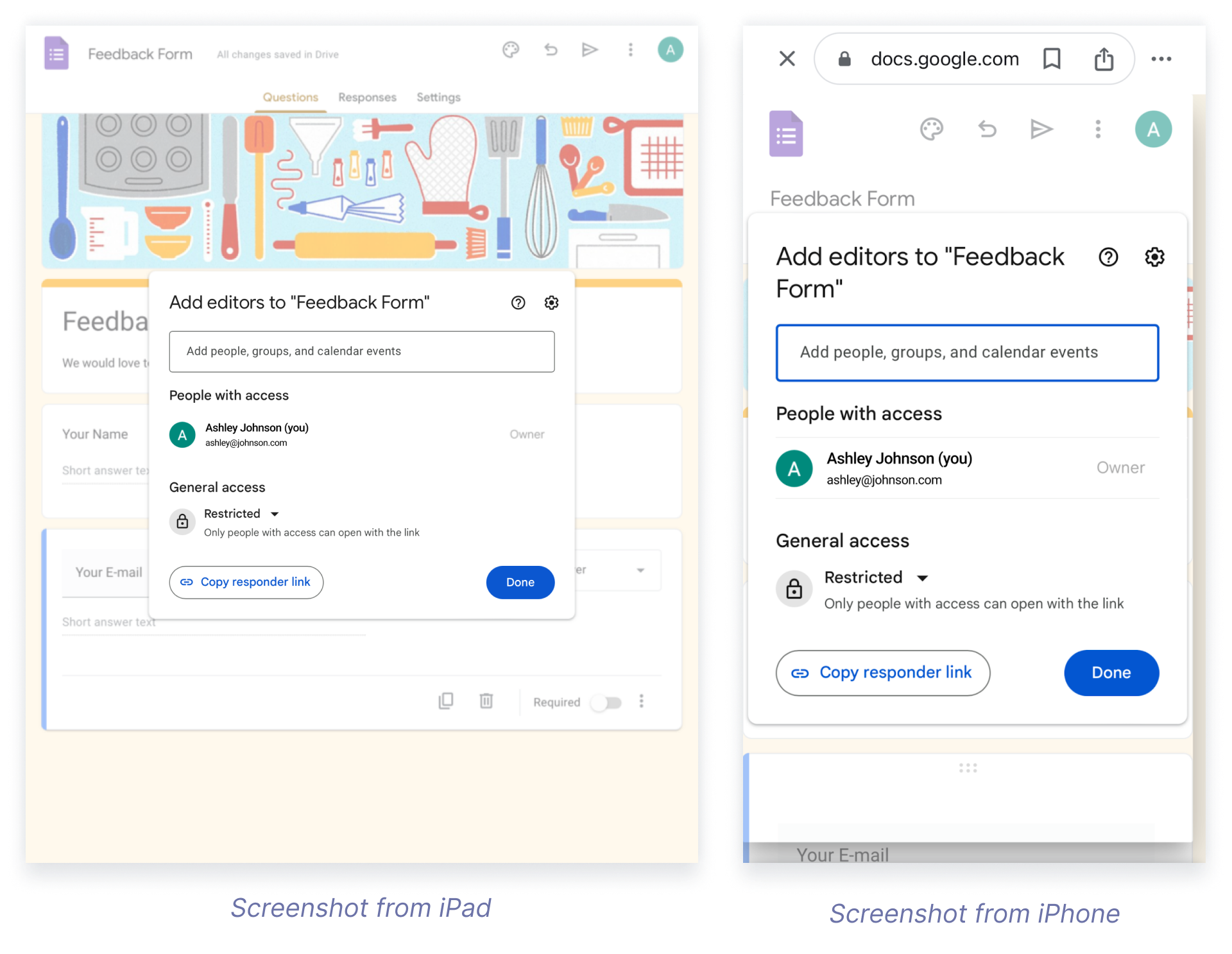
- Wählen Sie aus, ob jeder Mitarbeiter das Formular bearbeiten kann.
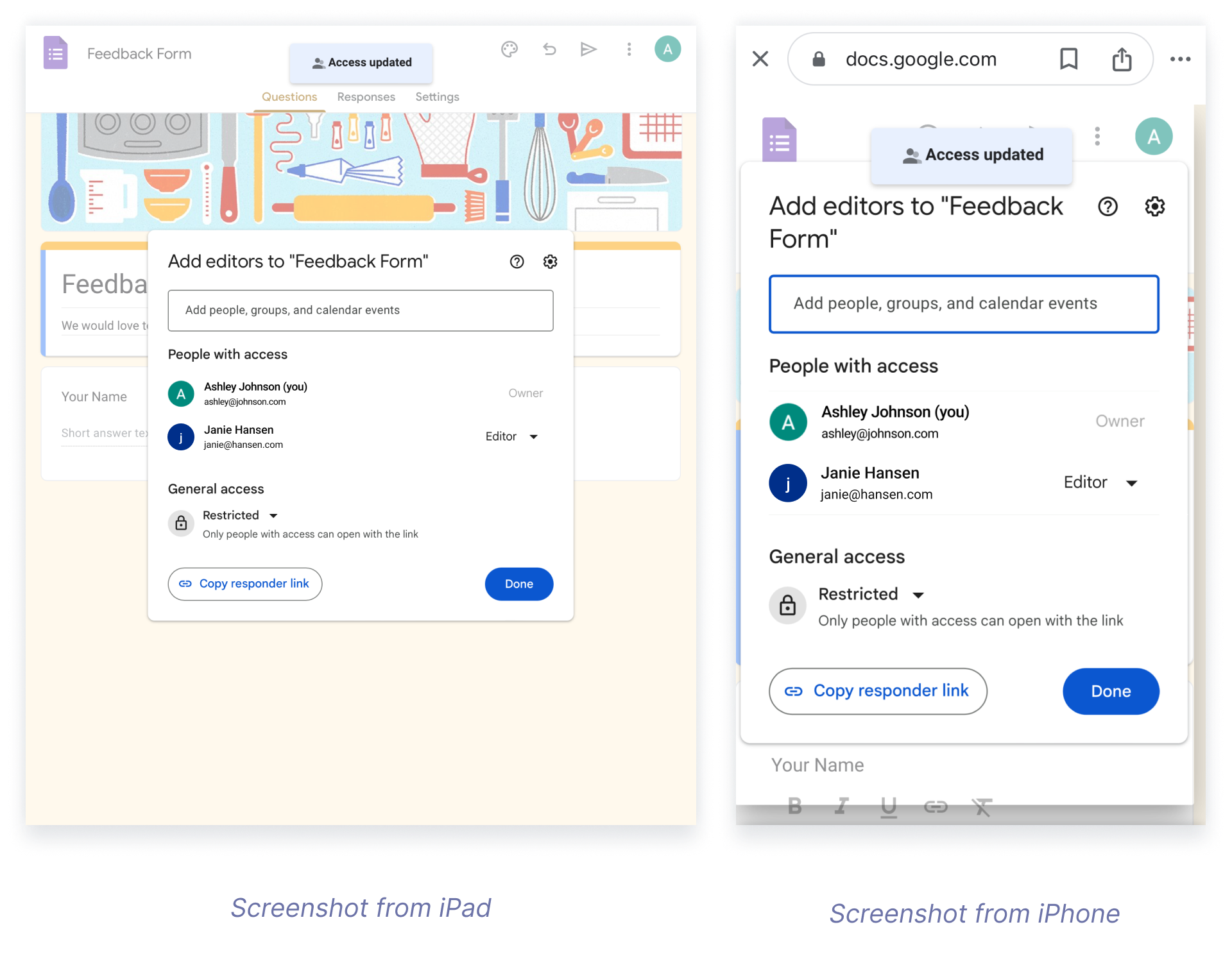
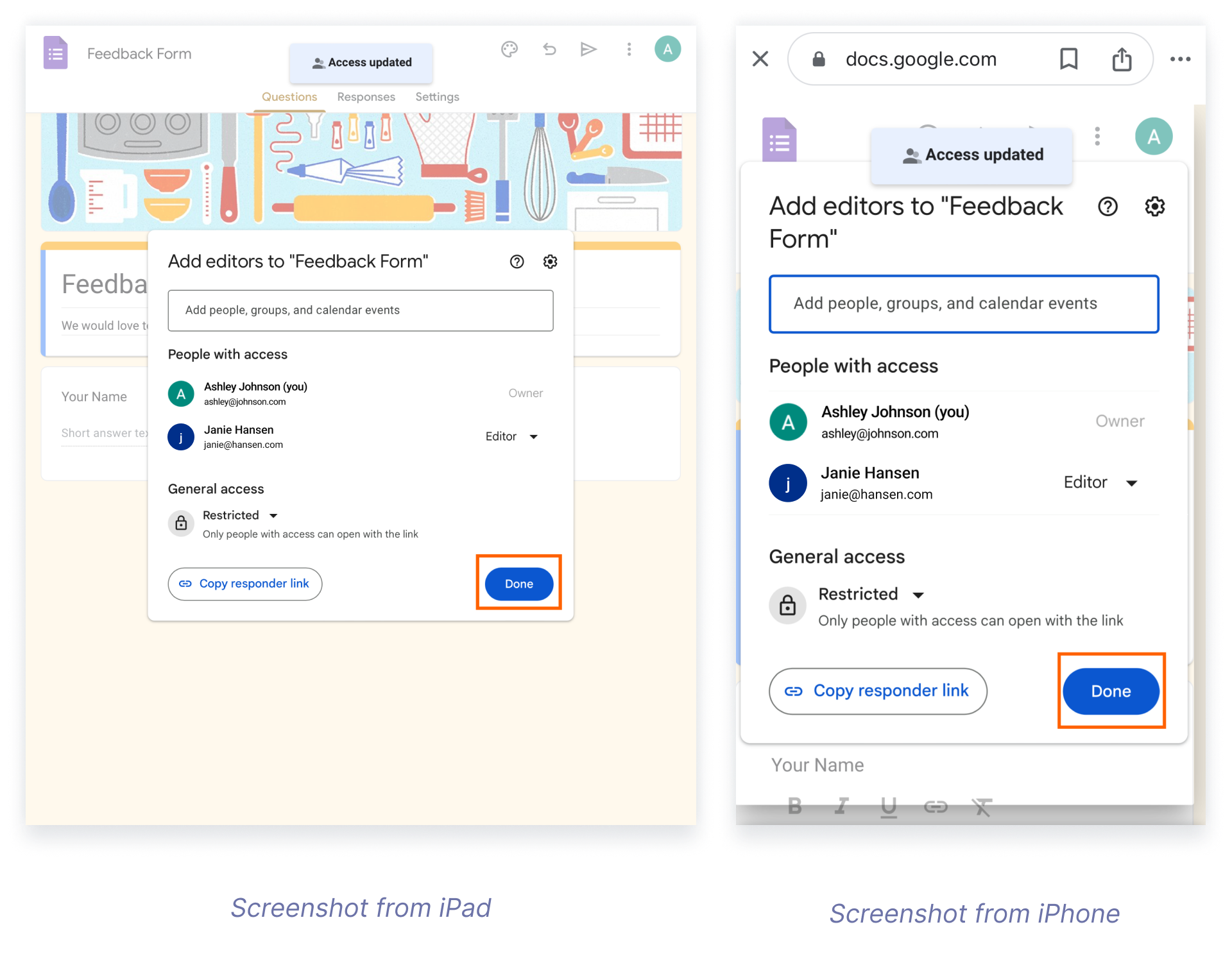
- Sobald Sie die Berechtigungen festgelegt haben, tippen Sie auf Fertig, um die Mitarbeiter einzuladen.
So Sie Ihre Google-Formulare auf iPhone und iPad
Das Teilen Ihres Formulars ist ein wichtiger Schritt, um Antworten zu erhalten. Google Formular bietet verschiedene Möglichkeiten, Ihr Formular direkt von Ihrem Iphone oder iPad aus zu teilen.
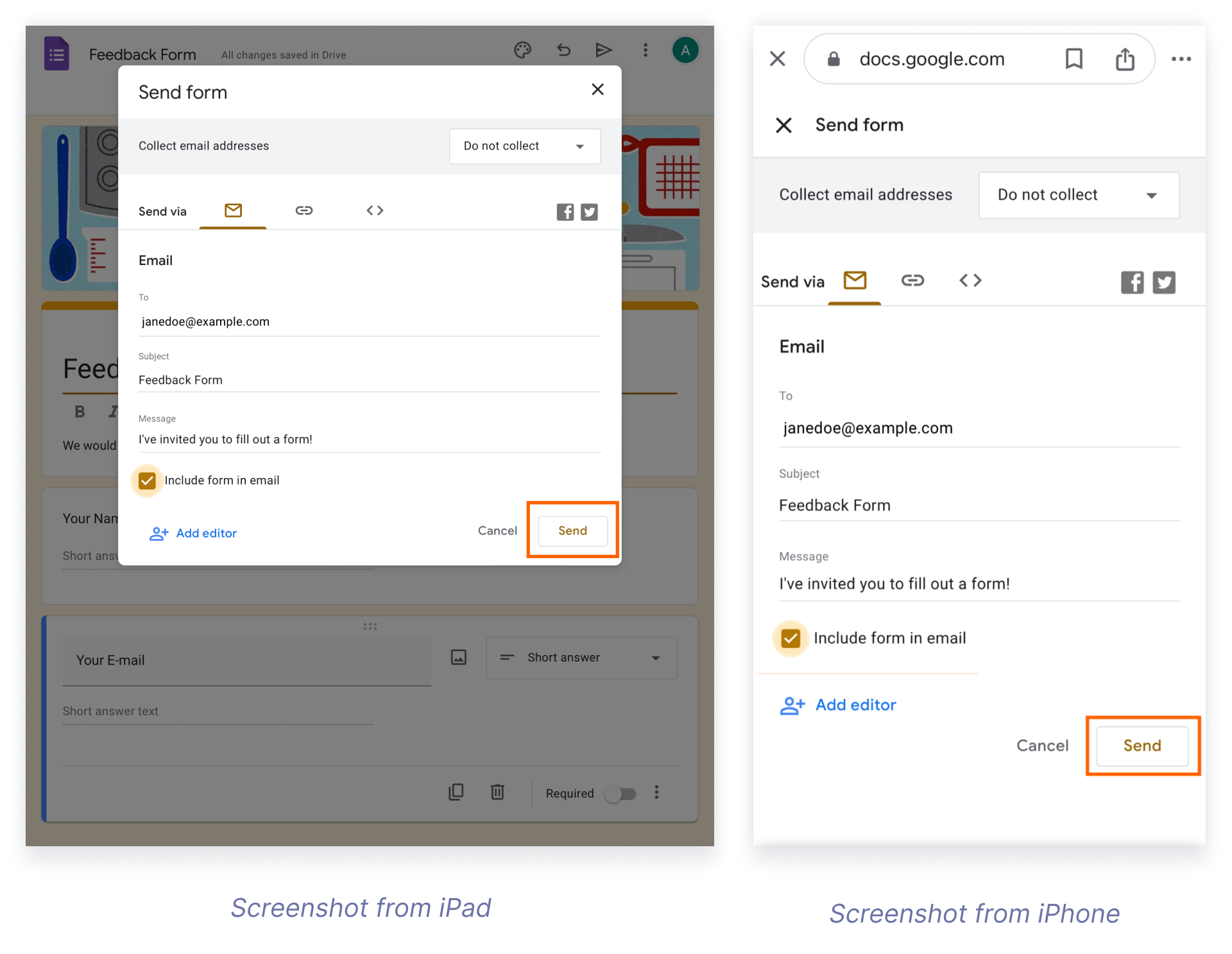
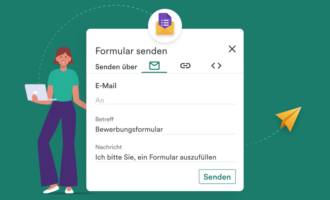
Um Ihr Formular per E-Mail zu versenden, befolgen Sie diese Schritte:
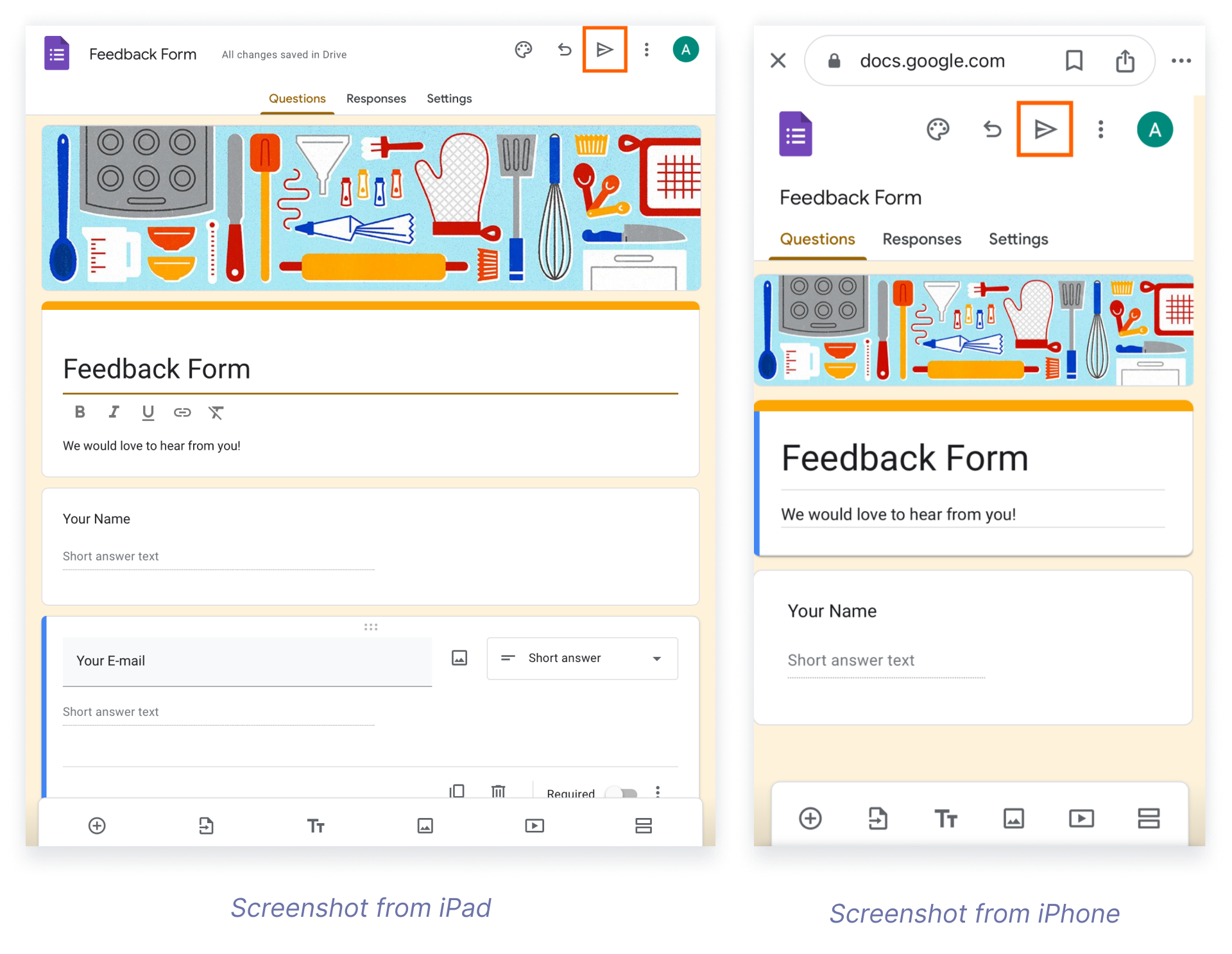
- Klicken Sie auf die Schaltfläche Senden oben rechts im Formular.
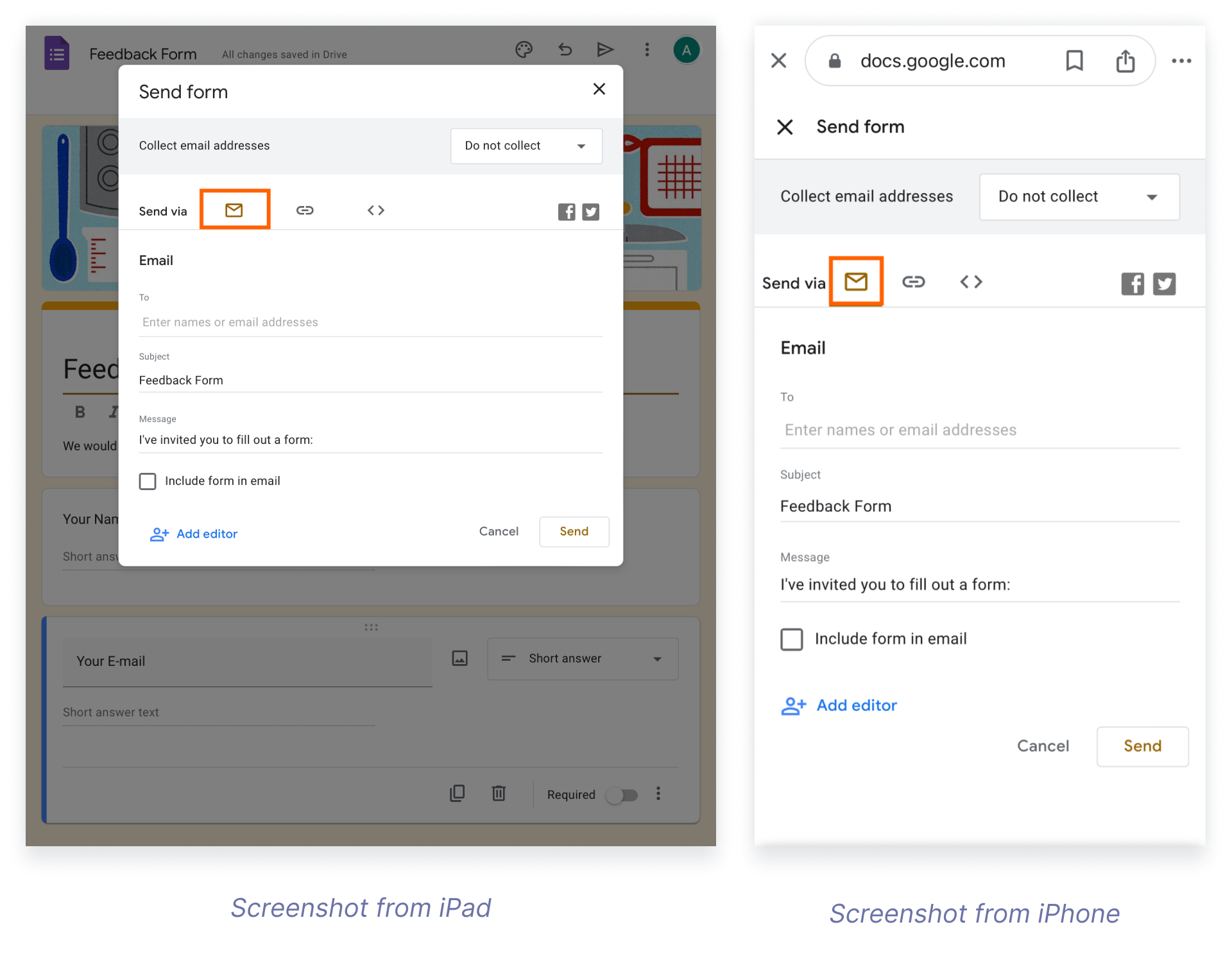
- Wählen Sie den Tab E-Mail.
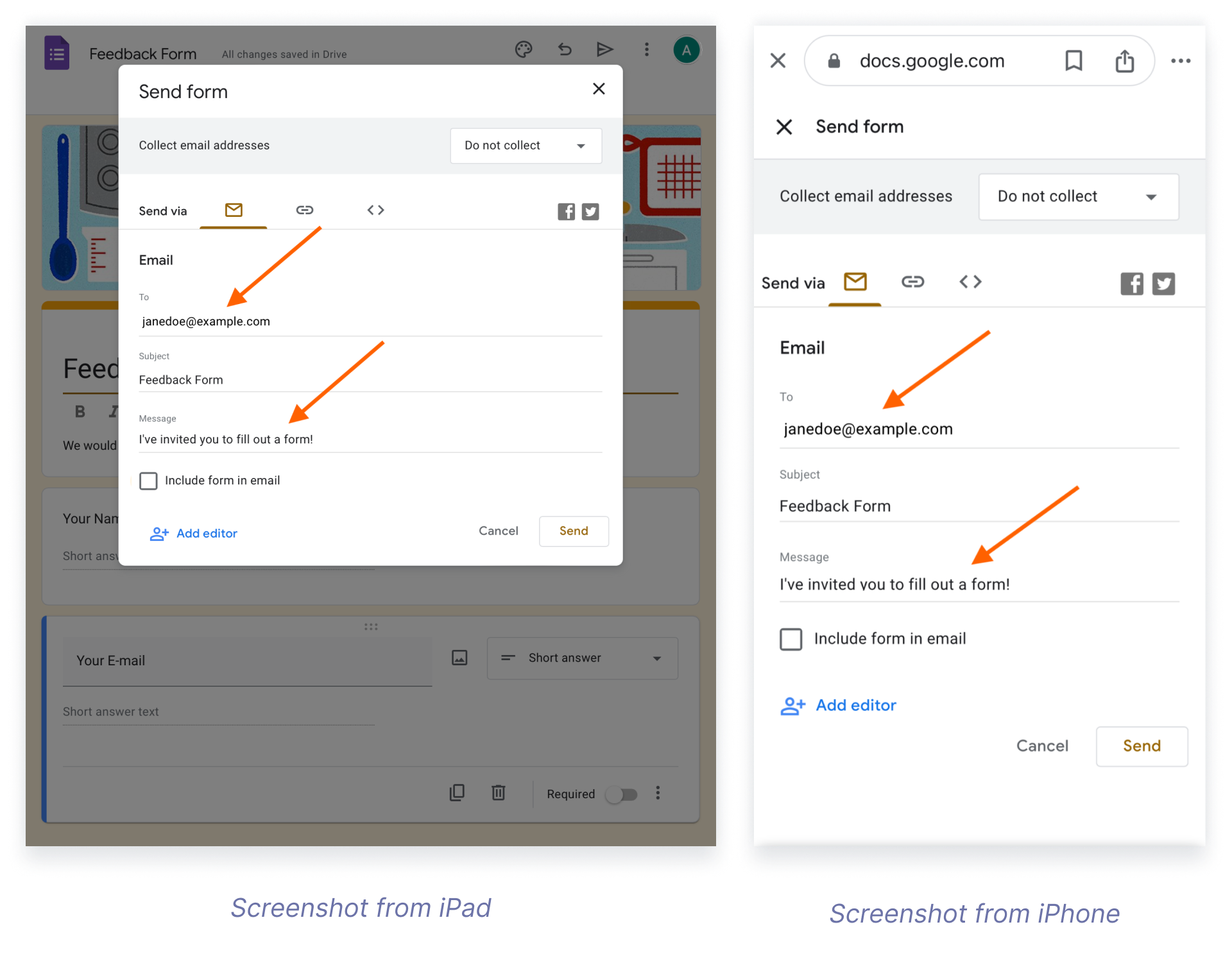
- Fügen Sie die E-Mail-Adressen der Empfänger hinzu.
- Passen Sie Betreff und Nachricht individuell an.
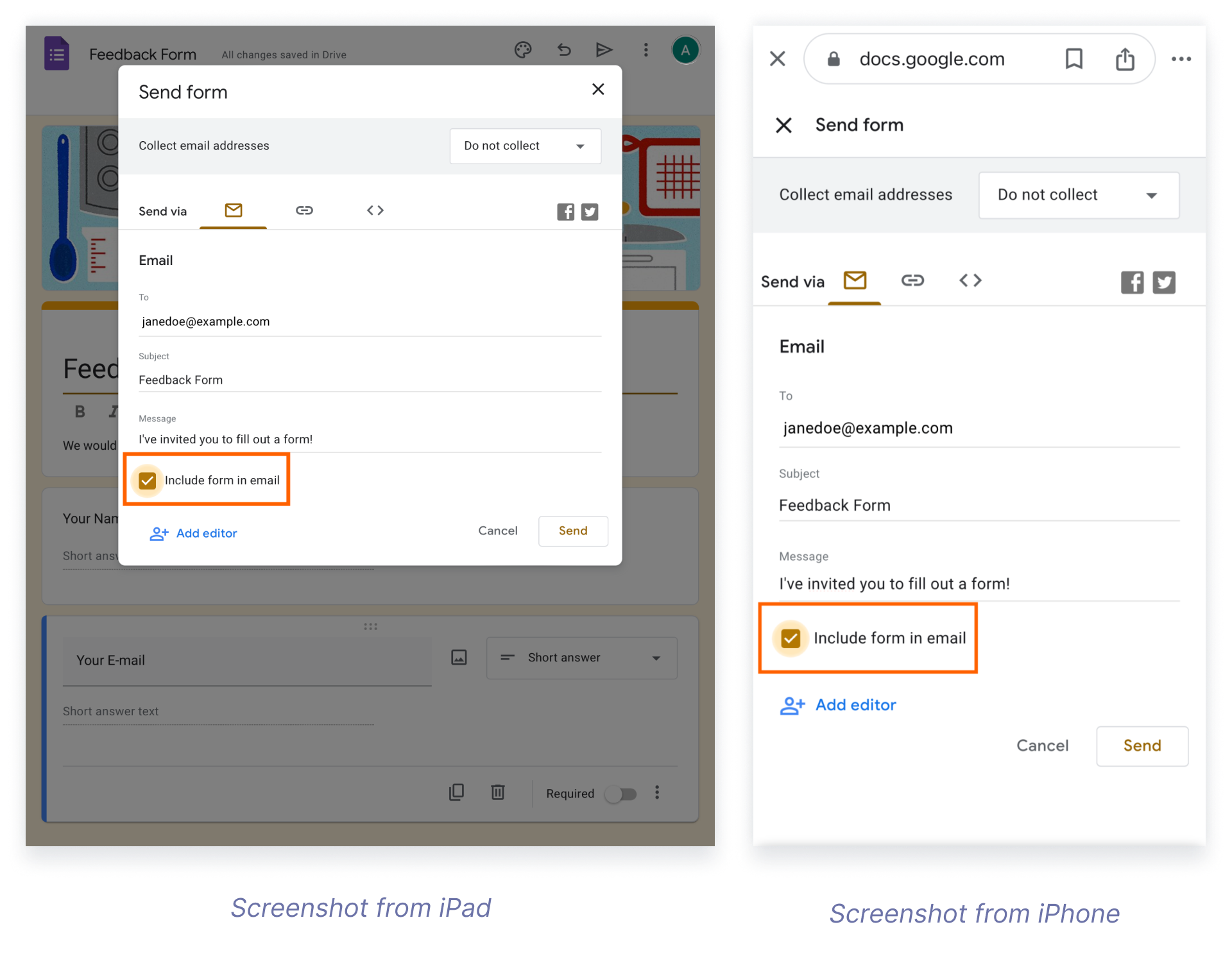
- Entscheiden Sie, ob das Formular vor dem Absenden in die E-Mail eingefügt werden soll.
- Wenn Sie fertig sind, klicken Sie auf Senden.
Wenn Sie Ihr Formular in sozialen Medien teilen möchten, befolgen Sie diese Schritte:
- Tippe auf die Schaltfläche Senden.
- Wählen Sie das gewünschte Symbol der Social-Media-Plattform aus. (Facebook oder X (ehemals Twitter)).
- Sie werden aufgefordert, sich in Ihr Konto einzuloggen.
- Nach dem Einloggen können Sie den Formularlink direkt posten.
- Sie können das Formular auch in sozialen Medien teilen, indem Sie den Formularlink kopieren.
So zeigen Sie die Antworten auf Google-Formulare auf iPhone und iPad an
Sie können diese Antworten überprüfen, nachdem Sie Ihre Google-Formulare geteilt und mit dem Sammeln von Formularantworten begonnen haben. Mit Google Formular können Sie die Antworten ganz einfach direkt auf Ihrem iPhone und iPad anzeigen und analysieren.
Gehen Sie zum Überprüfen der Antworten wie folgt vor:
- Rufen Sie die Google Formular-Website in Ihrem mobilen Browser auf und wählen Sie das gewünschte Formular aus.
- Tippen Sie auf den Reiter Antworten.
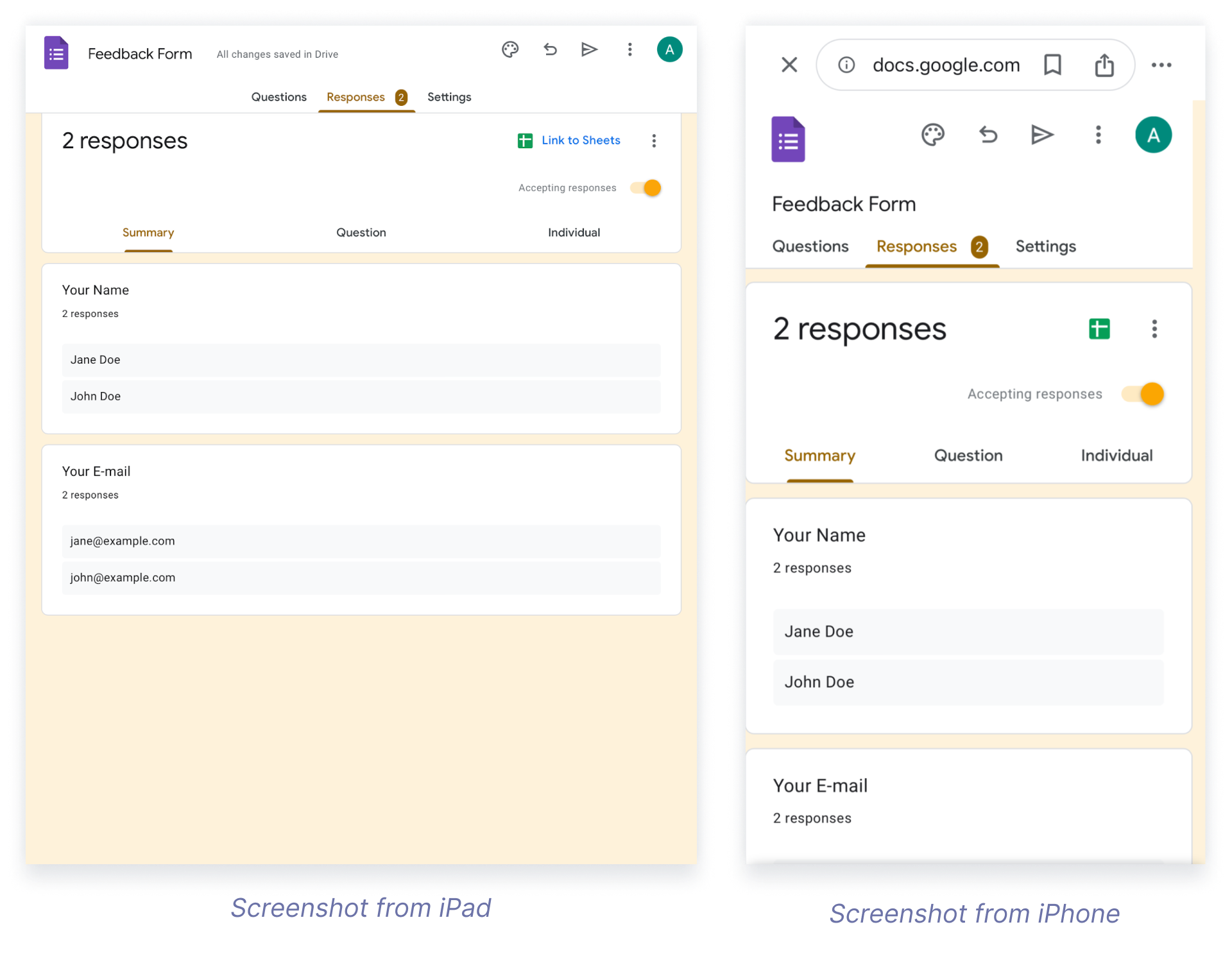
- Hier sehen Sie eine Zusammenfassung aller Antworten, einschließlich der Anzahl der Antworten und der Antwortquote.
- Hier können Sie auch die Antworten nach Frage und Person einsehen.
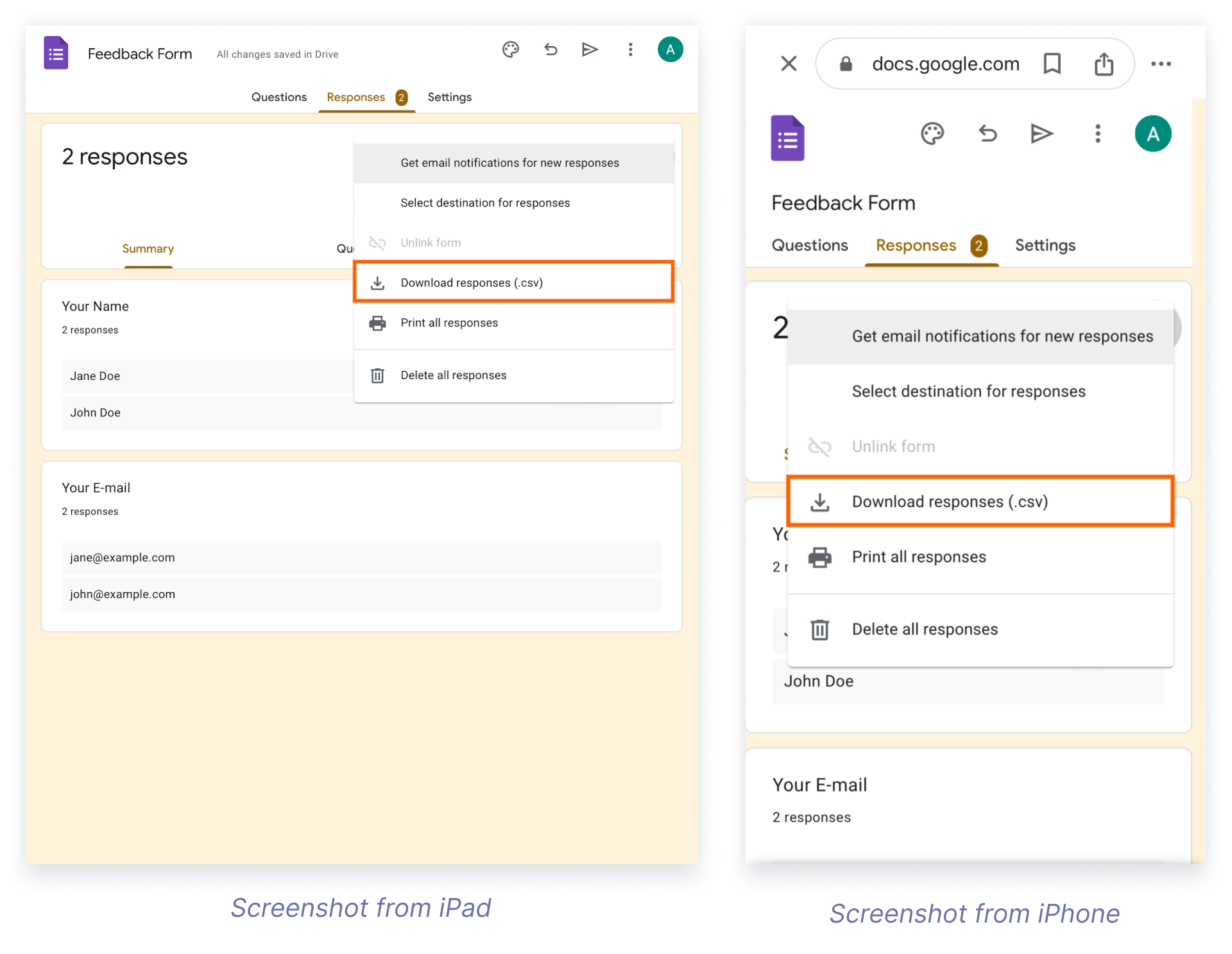
- Sie können Antworten herunterladen auswählen, indem Sie auf die drei Punkte oben rechts im Tab Antworten klicken. Die Antworten werden als CSV-Datei auf Ihrem Gerät gespeichert.
Jotform: Eine leistungsstarke Alternative zu Google Formular
Google Formular bietet zwar zahlreiche Funktionen zum Erstellen und Verwalten von Formularen auf Mobilgeräten, doch Alternativen wie Jotform können ebenfalls von Vorteil sein. Jotform ist ein leistungsstarkes Tool mit einer benutzerfreundlichen mobilen Oberfläche und zusätzlichen Funktionen.
Jotform bietet über 20,000 Formularvorlagen, zahlreiche Formularfeldtypen und Widgets sowie mehr als 100 Integrationen. Damit lassen sich anspruchsvolle Online-Formulare erstellen, die unter anderem Zahlungen entgegennehmen, Spennden sammeln und Unterschriften erfassen können. Diese Funktionen machen Jotform zu einer äußerst vielseitigen und leistungsstarken Alternative zu Google Formular.
Mit Jotform Mobile Formular können Sie Formulare direkt auf Ihrem iPhone oder iPad erstellen, bearbeiten und teilen. Die App bietet außerdem spezielle Funktionen wie die Offline-Formularerstellung und Datenerfassung. Dies ist besonders nützlich, wenn Sie keinen Internetzugang haben.
Zu den weiteren besonderen Merkmalen von Jotform gehören:
Diese Funktionen bieten Ihnen mehr Flexibilität und Funktionalität im Vergleich zu Google Formular und machen Jotform damit zu einer überzeugenden Alternative.
Häufig gestellte Fragen
Wie erstellt man ein Google-Formular auf einem Mobilgerät?
Um ein Google-Formular auf Ihrem Mobilgerät zu erstellen, besuchen Sie forms.google.com. Dort öffnet sich automatisch ein neues Formular. Sie können dann Fragen hinzufügen und das Erscheinungsbild anpassen. Nach der Bearbeitung finden Sie das Formular in Ihrer Google Drive App und können es dort weiter bearbeiten.
Wenn Sie Google Formular Mobile zur Erfassung von Antworten verwenden, testen Sie das Formular auf Ihrem Smartphone, bevor Sie es teilen. So können Sie Formatierungsprobleme erkennen und sicherstellen, dass die Befragten auch auf kleineren Bildschirmen eine reibungslose Nutzung haben.
Gibt es von Google eine iOS-App für Formulare?
Google Formular bietet keine eigene iOS-App, aber Sie können Formulare über die Google Formular-Website mit Safari oder anderen mobilen Browsern aufrufen und bearbeiten. So können Sie Ihre Formulare auch auf Ihrem iOS-Gerät verwalten.
Foto von picjumbo.com































































Kommentar abschicken: